
Prompts pour créer un site d'une page avec ChatGPT ou Claude (à copier-coller)
Dernière mise à jour: 2026-11-12
En bref : commencez toujours par un prompt de base qui dit « un seul fichier HTML, mobile d'abord, de vrais textes », et n'importe quelle IA vous rend un index.html prêt à publier. Copiez l'un des 12 prompts ci-dessous, changez ce qui est entre [crochets], collez le code sur l'écran d'accueil de HTMLtoSITE et publiez.
En bref
- Temps nécessaire
- Environ 5 min
- Forfait requis
- Gratuit
- Connaissances en code
- Aucune
- Où le faire
- Les cartes d'import sur la page d'accueil
Pas à pas
- 1
Collez d'abord le prompt de base
Une page générée par IA ne se met pas en ligne, le plus souvent, pour trois raisons : la réponse est coupée en plusieurs fichiers, elle charge des fichiers que vous n'avez pas, ou elle casse sur mobile. Les six règles ci-dessous préviennent les trois. Si l'outil découpe quand même le résultat, répondez « Regroupe tout dans un seul index.html ».
ChatGPT · Claude · Gemini
Crée une page web en respectant ces règles. 1) UN seul fichier HTML (index.html). Le CSS dans une balise style et le JS dans une balise script, dans le même fichier. Pas d'autres fichiers, pas de npm, pas d'outil de build. 2) Conçois d'abord pour mobile (balise meta viewport, texte d'au moins 16px, boutons d'au moins 48px de haut, pas de défilement horizontal), puis centre le contenu sur grand écran. 3) Pas de lorem ipsum : rédige de vrais textes avec les informations que je donne et laisse entre [crochets] ce que tu ne sais pas. 4) Pas d'images depuis des URL externes : utilise des dégradés CSS, des émojis ou du SVG en ligne. 5) Renseigne la balise title et la meta description. 6) Réponds par un seul bloc de code commençant par le doctype, sans explication. Ne découpe pas en plusieurs fichiers.index.html Copier<!doctype html><meta name="viewport" content="width=device-width, initial-scale=1"><style>…</style><main>…</main><script>…</script> - 2
6 prompts pour commerces, profils et événements
Collez l'un d'eux juste après le prompt de base et ne changez que ce qui est entre [crochets]. Si une information vous manque, laissez-la vide et l'IA gardera la place. Vérifiez toujours à la main les prix et les horaires du résultat.
prompts-1-6.txt1. Café ou boulangerie — Page de [nom du commerce]. Quatre spécialités avec leur prix, horaires d'ouverture, un bloc « comment venir », un bouton pour appeler et un bouton Instagram (lien [URL]). Ambiance : [chaleureuse et calme].2. Portfolio — Portfolio d'une page pour [nom], [métier]. Présentation en une ligne, six projets (titre, mon rôle, une phrase) et un bouton « Me contacter » par e-mail. Remplace les vignettes par des blocs de couleur.3. Carte ou tarifs — Carte de [nom de l'établissement]. Trois catégories (par exemple entrées, plats, boissons) avec nom, prix et une ligne de description. Ajoute un style d'étiquette « épuisé » et une note sur les allergènes.4. Événement — Page pour [nom de l'événement] le [date]. Heure, lieu, programme, ce qu'il faut apporter et un grand bouton en haut pour confirmer sa présence (lien [URL]).5. Lien en bio — Page de liens pour ma bio Instagram : nom, phrase de présentation et cinq grands boutons empilés (boutique, newsletter, YouTube, réservation, contact).6. CV — CV d'une page pour une candidature de [poste] : résumé, trois expériences (entreprise, dates, un résultat chacune), compétences, contact. Il doit tenir sur une seule feuille à l'impression. - 3
6 prompts pour lancements, plannings, FAQ et annonces
Ce sont de petites pages qui n'ont qu'une fonction. Pour celles qui ont un nom de fichier imposé (404, merci), le nom figure dans le prompt. Utilisez-les après le prompt de base.
prompts-7-12.txt7. Lancement ou liste d'attente — Page « bientôt disponible » pour [produit]. Promesse en une ligne, trois atouts, date de lancement et un seul grand bouton qui mène à mon formulaire d'inscription (lien [URL]).8. Planning des cours — Planning hebdomadaire de [nom du cours] : jour, heure, intervenant, places. Un tableau sur ordinateur qui devient une carte par jour sur mobile. Le bouton de contact doit appeler mon numéro.9. FAQ — Huit questions fréquentes sur [service]. Un appui sur une question déroule la réponse. Termine par un bouton de contact « Une autre question ? ».10. Page 404 — Nom de fichier 404.html. Message « Cette page est introuvable », une courte ligne d'excuses, un grand bouton de retour à l'accueil et trois liens vers des pages populaires. Couleur de marque [couleur].11. Page de remerciement — Nom de fichier merci.html. Affichée après un message de contact : quand je réponds, deux liens à lire en attendant et un bouton de retour à l'accueil.12. Fermeture exceptionnelle — Page de fermeture pour [dates] : les dates de fermeture en très grand, le jour de réouverture, un contact pour les urgences et un court mot de remerciement aux habitués. - 4
Si ce n'est pas bon, envoyez l'une de ces corrections
Il est rare que ce soit parfait du premier coup, et ce n'est pas grave. Répondez dans la même conversation avec une seule ligne ci-dessous. Finir chaque demande par « renvoie le code complet » évite de recevoir de simples extraits.
corrections.txtA. Vérifie ce qui déborde ou est coupé sur un mobile de 360px de large et corrige-le. Renvoie le code complet.B. Passe la couleur principale à [couleur] et agrandis le texte d'un cran. Renvoie le code complet.C. Supprime toutes les URL d'images externes et remplace-les par du CSS ou du SVG en ligne. Renvoie le code complet.D. S'il y a plusieurs fichiers, regroupe tout dans un seul index.html avec le CSS et le JS à l'intérieur.E. Réécris les textes plus courts et plus chaleureux. Garde les chiffres et les noms propres tels quels.F. Relie les boutons à un appel (tel:), à un e-mail (mailto:) et à mon lien de messagerie, et laisse entre [crochets] les valeurs inconnues. - 5
Collez le code dans « Collez votre page » et publiez
Cliquez sur le bouton de copie du bloc de code, puis collez-le dans la carte « Collez votre page » de l'écran d'accueil de htmltosite.com. Dans l'aperçu qui s'ouvre, renseignez « Votre adresse » et cliquez sur Publier. L'aperçu est dessiné dans un cadre restreint par sécurité : certains scripts ou images externes peuvent y sembler absents. Ouvrez l'adresse publiée sur votre téléphone et touchez chaque élément une fois.
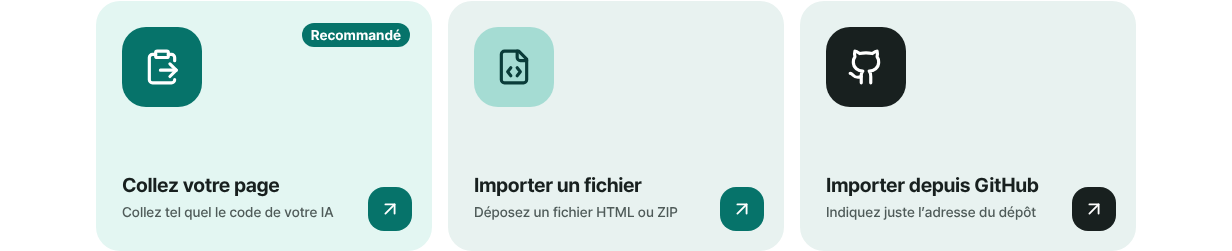
Le code de l'IA se colle directement dans la carte « Collez votre page ».
Questions fréquentes
Faut-il un serveur, GitHub ou un compte d'hébergement pour publier du HTML généré par IA ?
Non. Collez le code, choisissez une adresse et c'est en ligne gratuitement, par exemple à myname.html2site.com. Vous vous inscrivez avec votre seule adresse e-mail et l'offre gratuite comprend 5 sites sans limite de durée. Le nom de domaine personnalisé est disponible dès Plus.
En quoi est-ce différent du lien de partage de ChatGPT ou de Claude ?
Un lien de partage à l'intérieur d'un service d'IA reste à l'adresse de ce service. Ici, le même code s'ouvre à votre adresse (html2site.com, ou votre propre domaine une fois connecté). Comme c'est votre fichier HTML, vous pouvez l'emporter ailleurs quand vous voulez.
Que faire si l'IA me donne plusieurs fichiers au lieu d'un ?
Répondez : « Regroupe tout dans un seul index.html, avec le CSS et le JS à l'intérieur, et renvoie-le. » Si vous avez vraiment des images ou du CSS à part, compressez le dossier entier en ZIP et utilisez « Importer un fichier ». Gardez index.html à la racine pour qu'il devienne la première page.
Comment ajouter mes propres photos ou mon logo ?
Placez les photos dans le même dossier que index.html et importez le dossier en ZIP. Demandez ensuite à l'IA : « Charge photo.jpg depuis le même dossier avec une balise img et adapte-la à la largeur de l'écran. » Pour commencer sans photo, gardez la règle du prompt de base sur les dégradés CSS, les émojis et le SVG en ligne.
Le bouton du menu ne marche pas dans l'aperçu. Y a-t-il un problème ?
Probablement pas. L'aperçu est dessiné dans un cadre restreint par sécurité, donc les scripts de la page et les images externes peuvent y sembler absents. Ouvrez l'adresse publiée sur votre téléphone et touchez-la pour de vrai. Si cela échoue encore, envoyez à l'IA l'une des corrections ci-dessus.
À lire ensuite
- Mettre en ligne, à une vraie adresse, un fichier HTML que vous avez déjà Guide pas à pas pour mettre en ligne un fichier HTML existant à votre propre adresse, gratuitement, sans serveur, GitHub ni compte d'hébergement (français)
- Comment publier comme site web ce que vous avez créé avec ChatGPT Guide pas à pas pour publier gratuitement, à votre propre adresse html2site.com, le HTML créé avec ChatGPT, sans serveur, GitHub ni compte d'hébergement (français)
- Comment publier comme site web ce que vous avez créé avec Claude Guide pas à pas pour publier gratuitement, à votre propre adresse html2site.com, le HTML créé avec Claude, sans serveur, GitHub ni compte d'hébergement (français)
- 15 points à vérifier avant d'envoyer le lien de votre site (30 secondes chacun) Checklist de 15 points avant de partager un site d'une page ou un petit HTML : affichage mobile, liens, chemins de fichiers, titre, description et image de partage, adresses inexistantes, recherche, clés secrètes et versions (français)
Essayer est plus rapide que lire — collez votre HTML et publiez-le tout de suite.