
Comment publier comme site web ce que vous avez créé avec Claude
Dernière mise à jour: 2026-11-11
En bref — copiez le code fourni par Claude, collez-le sur l'écran d'accueil de HTMLtoSITE avec « Collez votre page », choisissez votre adresse et cliquez sur « Publier ». En deux minutes environ, votre lien est en ligne sur html2site.com, gratuitement, sans serveur ni carte.
En bref
- Temps nécessaire
- Environ 2 min
- Forfait requis
- Gratuit
- Connaissances en code
- Aucune
- Où le faire
- Les cartes d'import sur la page d'accueil
Pas à pas
- 1
Demandez la page à Claude
Décrivez la page voulue avec vos mots. Ajoutez « dans un seul fichier HTML » pour que le design (CSS) soit dans le même fichier : l'étape suivante devient plus simple. Une fois la réponse affichée, cliquez une fois sur le bouton de copie du bloc de code.
Claude
Crée la page de présentation de mon café de quartier dans un seul fichier HTML. Ajoute la carte, les horaires et un lien vers le plan.index.html Copier<main class="page"> <h1>…</h1> <section id="menu">…</section></main> - 2
Collez-la dans HTMLtoSITE
Sur l'écran d'accueil de htmltosite.com, cliquez sur « Collez votre page » : ce que vous venez de copier est collé et l'aperçu s'affiche sur place (Ctrl+V fonctionne aussi n'importe où sur la page). Si Claude vous a donné un fichier, enregistrez-le sous le nom index.html et envoyez-le avec « Importer un fichier » ; un ZIP convient aussi.

Les trois façons de commencer sur l'écran d'accueil. La recommandée est le collage. - 3
Choisissez votre adresse et cliquez sur « Publier »
Dans « Votre adresse », saisissez le nom de votre choix (il est parfois pré-rempli à partir du titre de la page). Quand « Disponible » apparaît, cliquez sur « Publier ». La première fois, vous vous inscrivez avec votre seule adresse e-mail, sans mot de passe, puis la publication se poursuit toute seule. Une analyse antimalware précède la mise en ligne, et les sites gratuits portent un petit badge « Made with HTMLtoSITE » dans un coin.
myname.html2site.com En ligneUne fois publiée, la page s'ouvre à cette adresse et y reste jusqu'à sa suppression.
- 4
La prochaine fois, publiez la nouvelle version à la même adresse
Demandez la modification à Claude, copiez le nouveau code, puis choisissez « Coller une nouvelle version » dans le menu « Plus » de l'éditeur : la même adresse est mise à jour aussitôt. Pour retoucher quelques lignes vous-même, ouvrez l'onglet « Fichiers » de l'éditeur, modifiez le code et cliquez sur « Publier ».
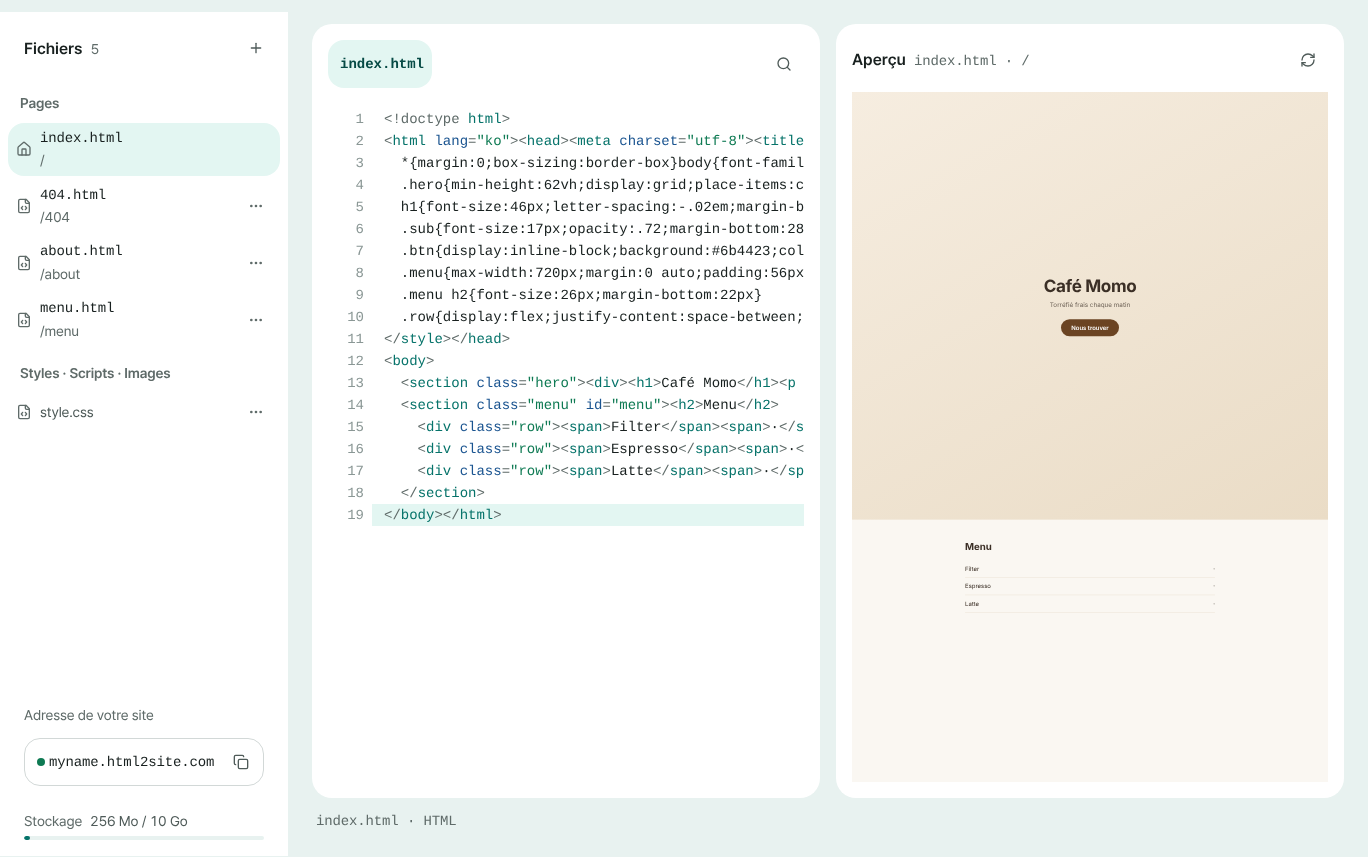
Après vos modifications, cliquez sur « Publier » : le changement arrive à la même adresse.
Questions fréquentes
Publier le HTML de Claude est-il vraiment gratuit ?
Oui. L'offre gratuite n'a ni limite de durée ni carte bancaire, et comprend jusqu'à 5 sites et 100 Mo. Les sites gratuits affichent un petit badge « Made with HTMLtoSITE » dans un coin ; il se retire dès Plus.
Faut-il un serveur, GitHub ou un compte d'hébergement ?
Non. Collez le code et publiez : une adresse e-mail suffit pour s'inscrire. Pas de serveur à louer, pas de dépôt à créer, pas de build à lancer.
Quelle différence avec le lien de partage de Claude ?
Le lien de partage reste sur le site de Claude. HTMLtoSITE ouvre votre page comme un site à part entière, à votre adresse sur html2site.com, et vous pouvez publier de nouvelles versions à cette même adresse. Le domaine personnel est possible dès Plus.
Le code écrit par Claude fonctionne-t-il tel quel ?
Le plus souvent, oui. Les pages en HTML, CSS et JavaScript s'ouvrent telles quelles, Tailwind et polices web compris. L'aperçu avant publication est toutefois une fenêtre restreinte par sécurité : des scripts intégrés ou des images externes peuvent ne pas s'y afficher. Vérifiez sur l'adresse publiée et corrigez dans l'éditeur si besoin. Le code qui exige un serveur (PHP, Node) ne s'exécute pas.
Claude m'a donné plusieurs fichiers ou un ZIP. Que faire ?
Sur l'écran d'accueil, cliquez sur « Importer un fichier » et choisissez le ZIP. Le fichier index.html du dossier racine devient la première page, et le reste garde son arborescence. Vous pouvez aussi ajouter des fichiers un à un dans l'onglet « Fichiers » de l'éditeur.
Peut-on publier directement depuis Claude, sans copier-coller ?
Dans certaines applications, oui. Claude Code et Claude Desktop se connectent à HTMLtoSITE via MCP et publient depuis la conversation (le chat web de claude.ai n'est pas encore pris en charge). La marche à suivre est dans le guide « Publier directement depuis votre outil d'IA (MCP) ». Sinon, le copier-coller marche partout.
À lire ensuite
- Comment publier comme site web ce que vous avez créé avec ChatGPT Guide pas à pas pour publier gratuitement, à votre propre adresse html2site.com, le HTML créé avec ChatGPT, sans serveur, GitHub ni compte d'hébergement (français)
- Comment publier comme site web ce que vous avez créé avec Gemini Guide pas à pas pour publier gratuitement, à votre propre adresse html2site.com, le HTML créé avec Gemini, sans serveur, GitHub ni compte d'hébergement (français)
- Mettre en ligne, à une vraie adresse, un fichier HTML que vous avez déjà Guide pas à pas pour mettre en ligne un fichier HTML existant à votre propre adresse, gratuitement, sans serveur, GitHub ni compte d'hébergement (français)
- Comment connecter votre propre domaine à votre site Guide pas à pas pour connecter votre propre domaine à un site HTML publié : saisir l’adresse, ajouter les valeurs CNAME et TXT chez votre fournisseur, attendre Connecté, HTTPS automatique (dès Plus)
Essayer est plus rapide que lire — collez votre HTML et publiez-le tout de suite.