
Créez votre propre page de liens pour votre profil avec l'IA et publiez-la gratuitement
Dernière mise à jour: 2026-11-12
Sommaire · 7
En bref : demandez à n'importe quelle IA une page HTML avec votre nom, une phrase de présentation et cinq boutons de lien, collez-la dans la carte « Collez votre page » de l'écran d'accueil de HTMLtoSITE et publiez. Vous obtenez gratuitement une adresse comme myname.html2site.com à mettre dans votre profil Instagram, YouTube ou TikTok.
En bref
- Temps nécessaire
- Environ 5 min
- Forfait requis
- Gratuit
- Connaissances en code
- Aucune
- Où le faire
- Les cartes d'import sur la page d'accueil
Pas à pas
- 1
Une bonne page de liens n'a besoin que de ces sept éléments
Une page de liens a une seule mission : que le visiteur trouve où appuyer en trois secondes. Limitez-vous à 4 à 7 boutons et placez le plus important en premier. Le texte de chaque bouton apparaîtra tel quel dans le classement « Boutons les plus cliqués » : écrivez ce que fait le bouton plutôt que « cliquez ici ».
Check-list de la page de liensNom Le même que sur votre profil (une initiale dans un cercle sans photo)Phrase de présentation Une phrase sur ce que vous faitesBoutons de lien De 4 à 7, le plus important en hautTexte du bouton « Prendre rendez-vous », pas « Cliquez ici »Taille au toucher Au moins 48px de haut, pleine largeurContact Un bouton qui lance un appel ou un e-mailIcônes de réseaux Petites, en bas (facultatif) - 2
Envoyez ce prompt tel quel à votre IA
Ne changez que ce qui est entre [crochets]. Si vous n'avez pas encore un lien, laissez-le vide et complétez-le plus tard. Quand la réponse arrive, cliquez sur le bouton de copie du bloc de code.
ChatGPT · Claude · Gemini
Crée une page de liens pour mon profil dans UN seul fichier HTML (index.html). CSS et JS dans le même fichier, aucun fichier externe. Pensée d'abord pour mobile et centrée : en haut un cercle de profil avec l'initiale [A], mon nom [nom] et une phrase de présentation [phrase]. En dessous, cinq grands boutons empilés : [Boutique] [Newsletter] [YouTube] [Réserver] [Contact]. Laisse chaque lien en [URL]. Boutons de 52px de haut, coins arrondis, petit effet d'enfoncement au toucher. En bas, une petite rangée de liens de réseaux sociaux en texte. Fond [crème doux] et texte facile à lire. Pas d'images externes, uniquement du CSS. Mets [nom] dans la balise title et réponds par un seul bloc de code, sans explication.index.html Copier<!doctype html><main class="wrap"> <h1>[nom]</h1> <a class="btn" href="[URL]">Réserver</a></main> - 3
Collez-la dans « Collez votre page »
Sur l'écran d'accueil de htmltosite.com, collez le code dans la carte « Collez votre page » : un aperçu ordinateur et un aperçu mobile s'ouvrent. Une page de liens est presque toujours ouverte sur téléphone, regardez donc d'abord ce côté. L'aperçu est un cadre restreint, donc certains scripts ou images externes peuvent y sembler absents.
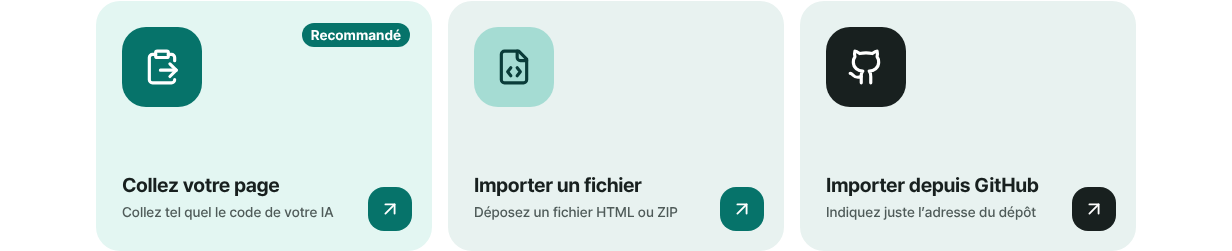
Collez la page de liens créée par l'IA dans la carte « Collez votre page ». - 4
Choisissez une adresse courte et mettez-la dans votre profil
Sous « Votre adresse », saisissez un nom court et facile à retenir : lettres minuscules, chiffres et tirets, 3 caractères au minimum. Quand « Disponible » s'affiche, cliquez sur Publier. Sur l'écran « Publié », utilisez « Copier l'adresse » et collez-la dans le champ site web de votre profil Instagram, YouTube ou TikTok. Choisissez un nom pour de bon, afin que le lien déjà diffusé n'ait pas à changer.
myname.html2site.com En ligneCette adresse va dans le champ lien de votre profil. Plus elle est courte, mieux elle tient sur une carte de visite.
- 5
Soignez la carte que l'on voit quand vous envoyez le lien
Cliquez sur « Modifier » sur l'écran « Publié », ouvrez « Paramètres du site » puis l'onglet « Recherche et partage ». Remplissez les trois champs et l'aperçu « Voici l’aperçu de votre lien partagé » change aussitôt. Les modifications s'enregistrent automatiquement. Une image tout juste importée est un fichier en brouillon : cliquez à nouveau sur Publier pour qu'elle apparaisse sur la vraie carte. Une précision : si le code de la page contient déjà sa propre balise de titre, ce titre est utilisé à la place du titre des résultats de recherche. Pour changer le titre de la carte partagée, modifiez le titre dans le code de la page.
Paramètres du site › Recherche et partageTitre dans les résultats de recherche Nom · votre activité (ex. : Nom · Illustratrice)Description en une ligne Qui vous aidez et comment, en une phraseImage d’aperçu du lien 1200×630 recommandé, moins de 2 MoVoici l’aperçu de votre lien partagé Aperçu de la carte en direct
Questions fréquentes
Faut-il un serveur, GitHub ou un compte d'hébergement pour publier une page de liens ?
Non. Collez, choisissez une adresse et c'est en ligne gratuitement. Vous vous inscrivez avec votre seule adresse e-mail et les comptes gratuits ont 5 sites. Les sites gratuits portent un petit badge « Made with HTMLtoSITE » dans un coin. Retirer le badge et connecter votre propre domaine commencent avec Plus.
En quoi est-ce différent d'un service dédié de lien en bio ?
Ces services proposent un modèle figé à choisir. Ici, vous décrivez le design à une IA et publiez le code terminé à votre propre adresse. En contrepartie, pour changer un lien, vous modifiez le texte dans l'éditeur ou vous demandez du nouveau code à l'IA et utilisez « Coller une nouvelle version ». Comme c'est votre fichier, vous pouvez aussi l'emporter ailleurs plus tard.
Puis-je compter combien de fois mes liens ont été cliqués ?
Oui. Ouvrez « Analyse des visites » dans l'éditeur pour voir le total « Clics sur les boutons ». Le classement par bouton, « Boutons les plus cliqués », apparaît à partir de Plus. Il regroupe les clics par texte de bouton : donnez donc un texte différent à chacun. Seuls des totaux sont enregistrés, rien qui identifie un visiteur.
J'ai partagé le lien mais la carte d'aperçu n'a pas changé.
Les messageries retiennent souvent un moment l'aperçu qu'elles ont déjà lu, et cela varie selon l'application. Vérifiez d'abord le titre, la description et l'image dans l'aperçu de « Recherche et partage ». Si vous venez d'importer une nouvelle image, assurez-vous d'avoir cliqué sur Publier ensuite.
Comment modifier mes boutons plus tard ou ajouter une photo de profil ?
Modifiez les lignes des boutons dans l'onglet « Fichiers » de l'éditeur puis cliquez sur Publier, ou dites à l'IA « ajoute un bouton et renvoie le code complet » et utilisez « Coller une nouvelle version ». L'adresse ne change pas. Pour une photo, placez-la dans le même dossier que index.html, importez le dossier en ZIP et demandez à l'IA de charger cette photo.
Puis-je mettre ce lien sur une carte de visite ou une affiche ?
Oui. Dans « Partager » de l'éditeur, cliquez sur « Télécharger le QR » pour obtenir un code QR qui mène à votre adresse. Il n'apparaît qu'une fois le site publié, publiez donc d'abord.
À lire ensuite
- Prompts pour créer un site d'une page avec ChatGPT ou Claude (à copier-coller) Recueil de prompts pour ChatGPT, Claude, Gemini et d'autres IA : un prompt de base, 12 prompts par type de page, des phrases pour demander des corrections et la mise en ligne gratuite du fichier HTML (français)
- Mettre en ligne, à une vraie adresse, un fichier HTML que vous avez déjà Guide pas à pas pour mettre en ligne un fichier HTML existant à votre propre adresse, gratuitement, sans serveur, GitHub ni compte d'hébergement (français)
- Démarrez avec une adresse gratuite, ajoutez votre nom de domaine plus tard Comment démarrer avec une adresse gratuite puis ajouter votre propre nom de domaine : laquelle choisir, acheter le domaine à part, connexion à partir de Plus, deux valeurs DNS, délai de propagation, HTTPS automatique (français)
- 15 points à vérifier avant d'envoyer le lien de votre site (30 secondes chacun) Checklist de 15 points avant de partager un site d'une page ou un petit HTML : affichage mobile, liens, chemins de fichiers, titre, description et image de partage, adresses inexistantes, recherche, clés secrètes et versions (français)
Essayer est plus rapide que lire — collez votre HTML et publiez-le tout de suite.