
Cómo publicar un sitio HTML sin Git ni GitHub
Última actualización: 2026-11-11
Resumen — en la primera pantalla elige pegar o subir un archivo, escoge una dirección y pulsa [Publicar]. Sin repositorio y sin terminal. Se abre gratis una dirección como myname.html2site.com, y para cambiarla después tampoco necesitas Git.
De un vistazo
- Tiempo necesario
- Unos 2 min
- Plan necesario
- Gratis
- Conocimientos de código
- Ninguno
- Dónde se hace
- Las tarjetas de subida en la página de inicio
Paso a paso
- 1
El camino de Git tiene pasos que aquí te saltas
Con GitHub Pages hay que crear un repositorio, hacer commit de los archivos y activar Pages en los ajustes. Aquí nada de eso existe. La primera pantalla de htmltosite.com muestra tres tarjetas: elige “Pega tu página” si ya copiaste el código, o “Subir un archivo” si lo tienes guardado.
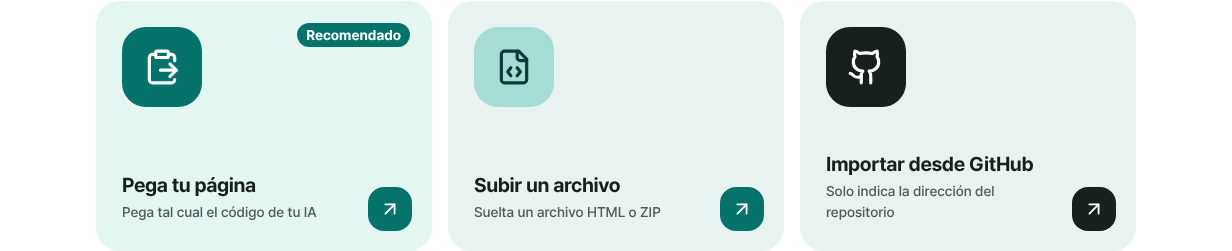
Sin crear ningún repositorio: empiezas directo desde una tarjeta. - 2
Pega tu HTML o suelta el archivo
Pega el código que te dio la IA en “Pega tu página”, o suelta el archivo guardado en “Subir un archivo”. Vale una sola página HTML y también un ZIP con toda la carpeta (en el nivel superior debe haber un index.html para que sea la primera página). Verás enseguida una vista previa en PC y en móvil, antes de publicar nada.
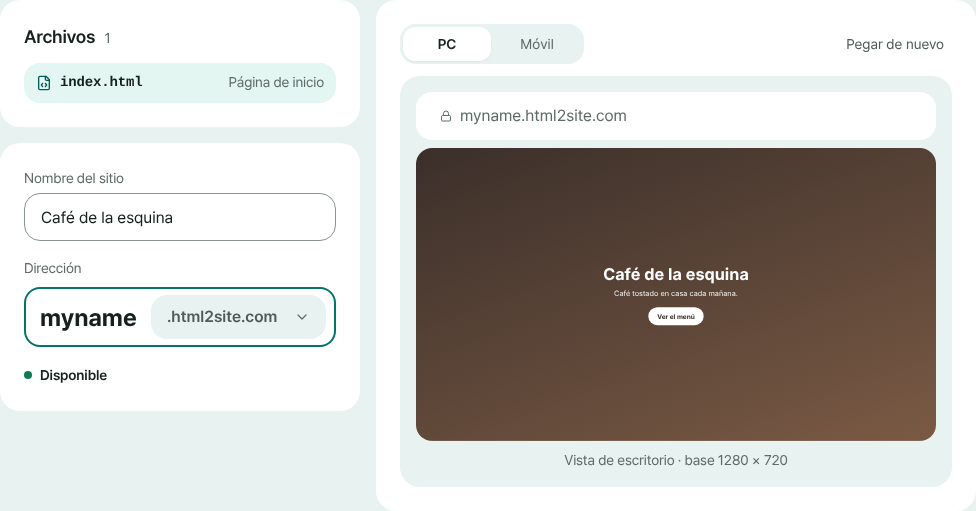
Una sola pantalla para revisar la vista previa y elegir nombre y dirección. - 3
Elige la dirección y pulsa Publicar
Escribe el nombre que quieras en “Tu dirección”. Cuando aparezca “Disponible”, pulsa [Publicar]. La primera vez sale una pantalla de registro que solo pide un correo (no hay contraseña). Al terminar puedes copiar la dirección y compartirla al instante.
myname.html2site.com PublicadoUna dirección activa sin cuenta de GitHub. Se abre con HTTPS.
- 4
Cambiarlo más adelante tampoco requiere Git
Edita el código directamente en la pestaña Archivos del editor y vuelve a pulsar [Publicar], o usa “Pegar nueva versión” en la tarjeta de tu sitio para pegar HTML nuevo. La dirección no cambia. Si te equivocas, abre la pestaña Versiones, pulsa “Restaurar esta versión” y publica.
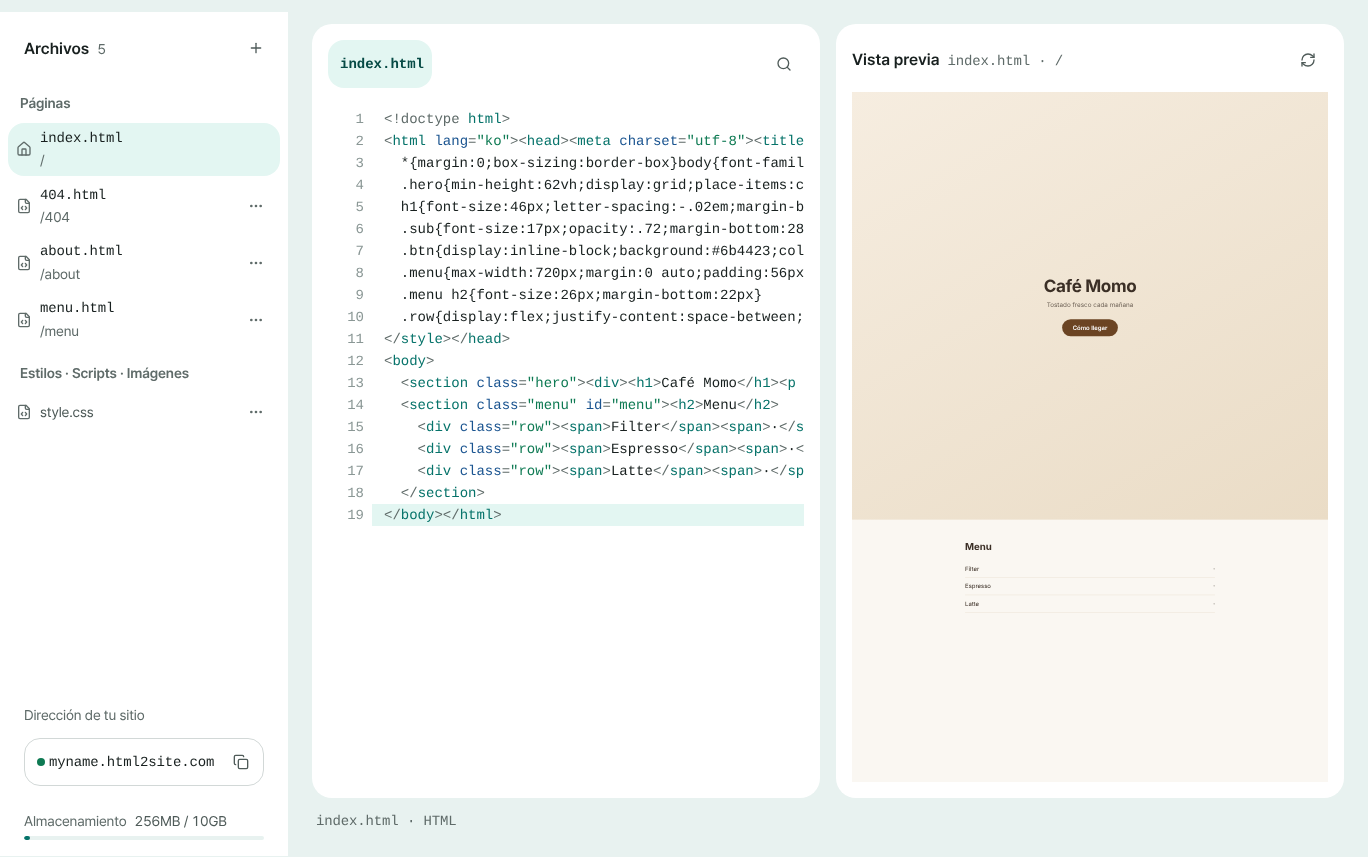
Edita en la pestaña Archivos y publica de nuevo. Sin commits ni push.
Preguntas frecuentes
¿Necesito una cuenta de GitHub para poner mi sitio online?
No. Te registras solo con un correo (sin contraseña ni tarjeta) y ya puedes empezar. Nunca tocas un repositorio ni una terminal.
¿Puedo traer archivos de un repositorio de GitHub de todos modos?
Sí. “Importar desde GitHub”, en la primera pantalla, acepta un repositorio público. Sube los archivos tal cual y no compila nada, así que el repositorio necesita un index.html. Si es privado, sube un ZIP.
¿Es gratis? ¿La dirección usa HTTPS?
Puedes empezar gratis y no hay límite de tiempo. Tu dirección tiene la forma myname.html2site.com y se abre con HTTPS. Los sitios gratuitos llevan una pequeña insignia “Made with HTMLtoSITE” en una esquina, que desaparece desde Plus.
¿Podré usar mi propio dominio más adelante?
Sí, conectar un dominio propio empieza en Plus. Compras el dominio por separado y lo conectas en “Dirección y dominio” dentro del editor. Hasta entonces, la dirección gratuita funciona tal cual.
¿Y si mi sitio tiene CSS e imágenes en archivos aparte?
Comprime toda la carpeta en un ZIP y súbela. Se conserva la estructura de carpetas, así que el CSS y las imágenes enlazados con rutas relativas siguen funcionando. Deja un index.html en el nivel superior.
¿Qué no puedo hacer sin Git?
El código de servidor (.php, .py y similares) se bloquea en lugar de ejecutarse. Tampoco hay paso de compilación: un proyecto de React o Vite debe compilarse antes en tu equipo y subes la carpeta resultante. Y no hay despliegue automático al hacer push: pegas o subes tú.
Sigue leyendo
- Publica en una dirección real un archivo HTML que ya tienes Guía paso a paso para publicar un archivo HTML que ya tienes en tu propia dirección, gratis y sin servidor, GitHub ni cuenta de hosting (español)
- Sube la carpeta de tu sitio como ZIP y consigue tu propia dirección Guía para publicar gratis en tu propia dirección un sitio de varios archivos (CSS, JS, imágenes, más páginas) desde un ZIP o una carpeta entera (español)
- Importa un repositorio de GitHub y despliégalo como sitio estático Guía para importar los archivos estáticos de un repositorio público de GitHub y publicarlos gratis en tu dirección: sin compilación, se necesita index.html (español)
- Empieza con una dirección gratuita y añade tu dominio propio después Cómo empezar con una dirección gratuita y añadir tu dominio propio más tarde: cuál necesitas, comprar el dominio aparte, conectarlo desde Plus, dos valores DNS, esperar la propagación, HTTPS automático (español)
Probarlo es más rápido que leerlo: pega tu HTML y publícalo ahora mismo.