
Sube la carpeta de tu sitio como ZIP y consigue tu propia dirección
Última actualización: 2026-11-11
En breve: reúne los archivos de tu sitio en una carpeta, comprímela en un ZIP, súbela en la pantalla “Subir como ZIP”, elige una dirección y pulsa Publicar. El index.html de la raíz será la primera página, y tu CSS, JS, imágenes y demás páginas se suben con la misma estructura de carpetas.
De un vistazo
- Tiempo necesario
- Unos 3 min
- Plan necesario
- Gratis
- Conocimientos de código
- Ninguno
- Dónde se hace
- Las tarjetas de subida en la página de inicio
Paso a paso
- 1
Ordena la carpeta con index.html en la raíz
Pon index.html en la raíz de la carpeta de tu sitio, con el CSS, el JS, las imágenes y las demás páginas debajo. También puedes comprimirla dentro de una sola carpeta contenedora: la carpeta exterior se quita automáticamente. Si tu sitio está hecho con herramientas como React o Vite, comprime el contenido de la carpeta de compilación (normalmente dist o build), no la de código fuente. HTMLtoSITE no ejecuta compilaciones. No incluyas node_modules.
my-site.zipindex.htmlabout.htmlcss/style.cssjs/app.jsimages/logo.png - 2
Elige tu ZIP en la pantalla “Subir como ZIP”
Si eliges un ZIP en la tarjeta “Subir un archivo” de la pantalla de inicio, pasas a la pantalla “Subir como ZIP”. También puedes llegar con el botón “Subir como ZIP” junto a “¿Ya tienes un sitio en archivos?” en la pantalla “Crear un sitio nuevo”. Elige tu ZIP en el campo “Archivo ZIP” de esa pantalla. Aunque ya lo hayas elegido en la pantalla de inicio, vuelve a elegirlo aquí.
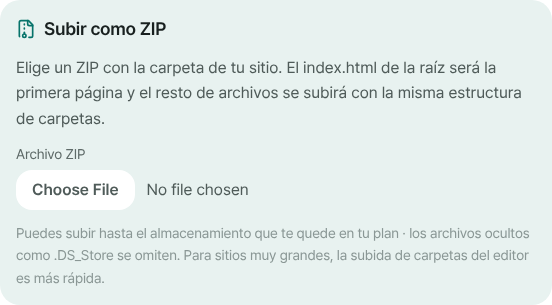
Elige el ZIP en el campo “Archivo ZIP” y fija tu dirección debajo. - 3
Elige una dirección y pulsa Publicar
Escribe un nombre en el campo de dirección y pulsa Publicar: la subida y la publicación se hacen de una vez. Si es tu primera vez, aparece una pantalla de registro (solo tu correo) y, al volver, la dirección que escribiste sigue ahí. Solo tienes que elegir otra vez el ZIP. Si algún archivo no se pudo subir, la pantalla final también muestra un aviso “No se pudieron subir N archivos”.
myname.html2site.com Publicadoabout.html se abre en myname.html2site.com/about.
- 4
Para un sitio que ya creaste, añade archivos desde el editor
En la pestaña Archivos del editor, el botón + (“Añadir — archivo nuevo · subir · ZIP”) ofrece “Subir archivos”, “Subir carpeta” y “Subir ZIP”. Un ZIP sobrescribe los archivos de la misma ruta y deja intactos los que no están en el ZIP. También puedes crear un sitio nuevo con una carpeta entera desde “Crear sitio” en tu lista de sitios, en la pestaña “Archivo”. Ambos caminos abren el editor, así que pulsa Publicar allí para actualizar lo que ven los visitantes.
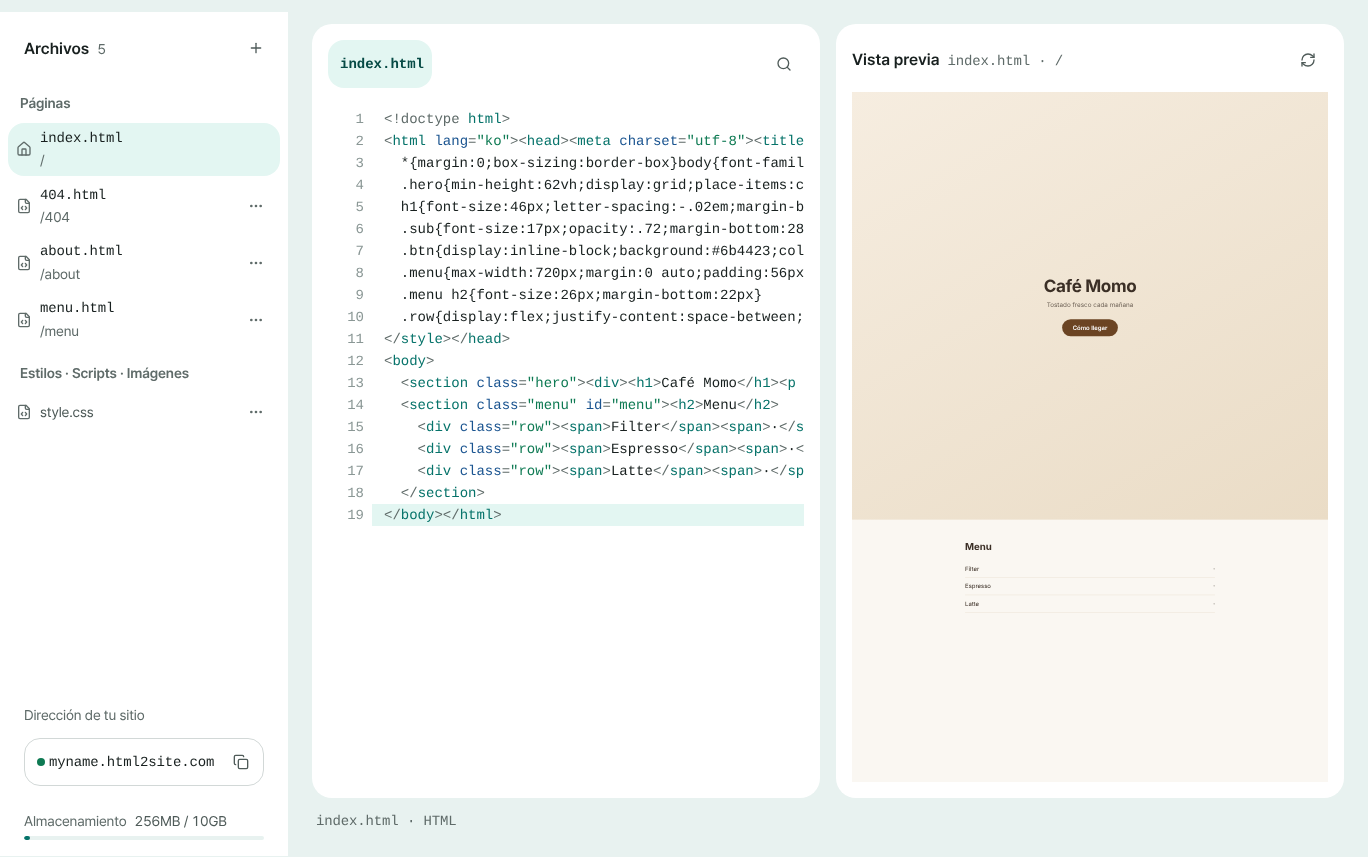
Sube archivos, una carpeta o un ZIP desde el botón + de la pestaña Archivos.
Preguntas frecuentes
¿Mi ZIP necesita un index.html?
Sí, en la raíz, para que pueda ser la primera página. Si tu ZIP está envuelto en una sola carpeta, esa carpeta exterior se quita automáticamente. Sin index.html los archivos se suben igualmente, pero no se puede crear la primera página, así que tendrás que elegir una en el editor.
¿Puedo subir un sitio hecho con React o Vite?
Sí, siempre que sea el resultado compilado. HTMLtoSITE no ejecuta compilaciones, así que comprime el contenido de la carpeta de compilación (normalmente dist o build), no el código fuente. Si parece una aplicación que gestiona las direcciones dentro de la página, “Abrir la página principal en direcciones desconocidas” se activa solo. Para desactivarlo, ve a Ajustes ▸ Ajustes del sitio ▸ Sitio ▸ Más en el editor.
¿Hay límite de tamaño del ZIP o de número de archivos?
El plan gratuito incluye 5 sitios y 100MB de almacenamiento. Un ZIP puede ocupar hasta el almacenamiento que te quede en tu plan, con un máximo de 2,000 archivos. Para algo más grande o con más archivos, “Subir carpeta” en el editor es más rápido. No se pueden leer los ZIP con contraseña ni el formato ZIP64.
¿Qué archivos no se suben?
Se omiten los archivos ocultos y del sistema como .DS_Store, __MACOSX, .git y .env. El código de servidor (.php, .py, etc.), las claves secretas, las copias de bases de datos y los ejecutables se bloquean siempre por seguridad. Con la Protección de subida activada, también se dejan fuera documentos como README.md y archivos de desarrollo como package.json. Los archivos omitidos aparecen en la pantalla final y tu sitio no se ve afectado.
¿En qué dirección se abren las demás páginas de mi ZIP?
about.html se abre en /about, y un index.html dentro de una carpeta (por ejemplo blog/index.html) se abre en /blog/. Si alguien entra con .html al final, se le lleva automáticamente a la dirección sin él.
Sigue leyendo
- Publica en una dirección real un archivo HTML que ya tienes Guía paso a paso para publicar un archivo HTML que ya tienes en tu propia dirección, gratis y sin servidor, GitHub ni cuenta de hosting (español)
- Importa un repositorio de GitHub y despliégalo como sitio estático Guía para importar los archivos estáticos de un repositorio público de GitHub y publicarlos gratis en tu dirección: sin compilación, se necesita index.html (español)
- ¿Tu SPA da 404 al recargar? Se arregla con un ajuste Cómo arreglar el 404 al recargar en apps de una sola página (React, Vue) en hosting estático con la opción SPA, y su relación con la página 404 (español)
- Cómo conectar tu propio dominio a tu sitio Guía paso a paso para conectar tu propio dominio a una web HTML publicada: escribir la dirección, añadir los valores CNAME y TXT donde compraste el dominio, esperar a Conectado, HTTPS automático (desde Plus)
Probarlo es más rápido que leerlo: pega tu HTML y publícalo ahora mismo.