
Publica en una dirección real un archivo HTML que ya tienes
Última actualización: 2026-11-11
En breve: en la pantalla de inicio de htmltosite.com, suelta tu archivo HTML en la tarjeta “Subir un archivo”, elige una dirección y pulsa Publicar. No necesitas servidor, GitHub ni cuenta de hosting, y obtienes gratis una dirección real como myname.html2site.com.
De un vistazo
- Tiempo necesario
- Unos 2 min
- Plan necesario
- Gratis
- Conocimientos de código
- Ninguno
- Dónde se hace
- Las tarjetas de subida en la página de inicio
Paso a paso
- 1
Prepara tu archivo HTML
Sirve un archivo que hayas escrito tú, uno que te dio una herramienta de IA o uno que guardaste de un sitio anterior. Si los estilos y scripts están dentro del archivo (o se cargan desde un enlace de CDN), esta guía es todo lo que necesitas. El nombre del archivo da igual: al subirlo pasa a ser la primera página de tu sitio (index.html). Si además tienes imágenes o archivos CSS aparte, comprime toda la carpeta en un ZIP y sigue la guía del ZIP.
my-page.html<!doctype html><html lang="es"> <title>Mi página</title> …</html> - 2
Suéltalo en “Subir un archivo”
La pantalla de inicio de htmltosite.com tiene tres tarjetas. Haz clic en “Subir un archivo” (“Suelta un archivo HTML o ZIP”) y elige tu archivo, o arrástralo a cualquier parte de la página. Si tienes el código copiado, pégalo en “Pega tu página” y llegarás a la misma pantalla. Al instante verás una vista previa para ordenador y otra para móvil. La pantalla de subida a la que llegas desde la insignia “Made with HTMLtoSITE” de otros sitios funciona igual.
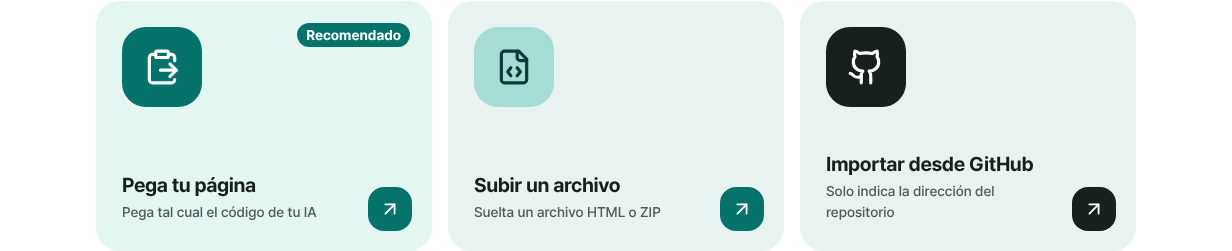
Suelta tu archivo HTML en la tarjeta del centro, “Subir un archivo”. - 3
Elige una dirección y pulsa Publicar
En “Tu dirección”, escribe el nombre que quieras. Se rellena a partir del título de tu página y aparece “Disponible” cuando la dirección está libre. Deja la terminación (.html2site.com) como está. Si es tu primera vez, verás una vez la pantalla de registro: solo tu correo, sin contraseña. Después, tu archivo y tu dirección siguen directamente hacia la publicación.
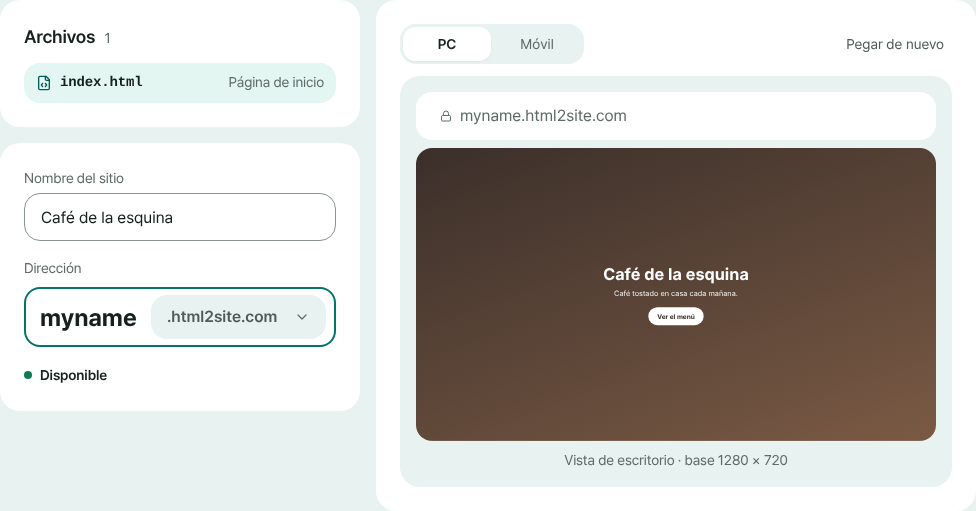
Revisa en la vista previa lo que se va a publicar, pon nombre y dirección, y publica. - 4
Copia tu dirección en la pantalla “Publicado”
Cuando termina la publicación, la pantalla “Publicado” muestra tu dirección en grande. Usa “Copiar dirección” para enviarla o “Abrir sitio” para verla tú mismo. Seguirá abriéndose en la misma dirección hasta que la elimines. Los sitios gratuitos llevan en una esquina una pequeña insignia “Made with HTMLtoSITE”.
myname.html2site.com PublicadoEste es el tipo de dirección que obtienes. El dominio propio está disponible desde Plus.
Preguntas frecuentes
¿Necesito un servidor, GitHub o una cuenta de hosting para publicar un archivo HTML?
No. Sube el archivo, elige una dirección y ya está. No hay que configurar ningún servidor, ni crear un repositorio de GitHub, ni registrarse en una empresa de hosting. Te registras solo con tu correo (sin contraseña ni tarjeta) y empiezas gratis.
¿Es realmente gratis? ¿Hay límite de tiempo?
Sí. Tienes 5 sitios y 100MB de almacenamiento gratis, sin límite de tiempo. Los sitios gratuitos muestran una pequeña insignia “Made with HTMLtoSITE”, que puedes quitar desde Plus.
¿Qué hago si la vista previa y la dirección publicada se ven distintas?
La vista previa se dibuja dentro de un marco restringido por seguridad, así que algunos scripts o imágenes externas pueden verse distintos en la página publicada. Tras publicar, abre tu dirección y compruébalo otra vez. Si hay algo que corregir, puedes editarlo directamente en el editor.
¿Cómo subo las imágenes o los archivos CSS que usa mi HTML?
Si tu sitio tiene varios archivos, no los subas uno por uno: comprime toda la carpeta en un ZIP y sube ese ZIP. Se sube con la misma estructura de carpetas, así que las imágenes y el CSS enlazados con rutas relativas siguen funcionando.
¿Cómo cambio el archivo después de publicarlo?
Edítalo en el editor y pulsa Publicar de nuevo, o usa “Pegar nueva versión” en la tarjeta de tu sitio y pega el nuevo HTML. La dirección no cambia. Puedes volver a una versión anterior desde la pestaña Versiones del editor.
Sigue leyendo
- Sube la carpeta de tu sitio como ZIP y consigue tu propia dirección Guía para publicar gratis en tu propia dirección un sitio de varios archivos (CSS, JS, imágenes, más páginas) desde un ZIP o una carpeta entera (español)
- Importa un repositorio de GitHub y despliégalo como sitio estático Guía para importar los archivos estáticos de un repositorio público de GitHub y publicarlos gratis en tu dirección: sin compilación, se necesita index.html (español)
- Cómo publicar como sitio web lo que creaste con ChatGPT Guía paso a paso para publicar gratis, con tu propia dirección en html2site.com, el HTML creado con ChatGPT, sin servidor, GitHub ni cuenta de hosting (español)
- Cómo conectar tu propio dominio a tu sitio Guía paso a paso para conectar tu propio dominio a una web HTML publicada: escribir la dirección, añadir los valores CNAME y TXT donde compraste el dominio, esperar a Conectado, HTTPS automático (desde Plus)
Probarlo es más rápido que leerlo: pega tu HTML y publícalo ahora mismo.