
Importa un repositorio de GitHub y despliégalo como sitio estático
Última actualización: 2026-11-11
En breve: en la tarjeta “Importar desde GitHub” de la pantalla de inicio, escribe un repositorio público (owner/repo), elige una dirección y pulsa Publicar. Los archivos del repositorio se suben tal cual y no se compila nada, así que el repositorio necesita un index.html en la raíz.
De un vistazo
- Tiempo necesario
- Unos 2 min
- Plan necesario
- Gratis
- Conocimientos de código
- Ninguno
- Dónde se hace
- Las tarjetas de subida en la página de inicio
Paso a paso
- 1
Comprueba que tu repositorio cumple los requisitos
Tiene que ser un repositorio público con un index.html en la raíz. HTMLtoSITE no ejecuta compilaciones: sube los archivos del repositorio tal cual. Si el proyecto necesita compilarse, como los de React o Vite, usa una rama que tenga el resultado de la compilación en la raíz (por ejemplo gh-pages), o comprime la carpeta de compilación en un ZIP y súbela. Los repositorios privados no se pueden importar.
owner/repoindex.htmlabout.htmlstyle.cssimages/logo.png - 2
Haz clic en “Importar desde GitHub” en la pantalla de inicio
De las tres tarjetas de la pantalla de inicio de htmltosite.com, haz clic en “Importar desde GitHub” (“Solo indica la dirección del repositorio”) y se abre una pantalla con el mismo nombre. En el campo “Repositorio”, escribe owner/repo o https://github.com/owner/repo. Si quieres una rama o etiqueta concreta, escríbela en “Rama o etiqueta (opcional)”. Si lo dejas vacío, se importa la rama predeterminada.
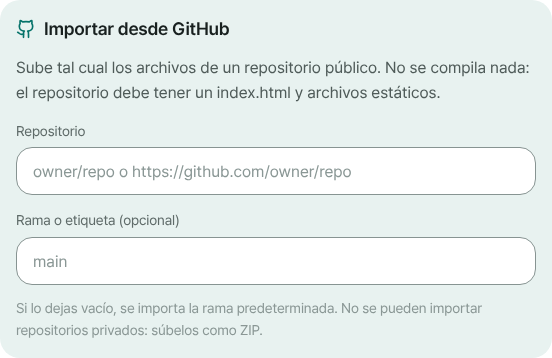
Escribe el repositorio en el campo “Repositorio” y añade una rama o etiqueta si la necesitas. - 3
Elige una dirección y pulsa Publicar
Escribe un nombre en el campo de dirección y pulsa Publicar: la importación y la publicación se hacen de una vez. Si es tu primera vez, aparece una pantalla de registro (solo tu correo) y, al volver, la dirección y el repositorio que escribiste siguen ahí. Al terminar, la pantalla “Publicado” muestra tu dirección. Si algún archivo no se pudo importar, aparece también un aviso “No se pudieron subir N archivos”.
myname.html2site.com PublicadoLos archivos del repositorio se abren en esta dirección.
- 4
Cuando cambies el repositorio, actualiza el sitio
Una importación copia los archivos tal como están en ese momento, así que después el sitio ya no está ligado al repositorio. Para traer los cambios, edítalos en el editor o sube la carpeta modificada como ZIP, y luego pulsa Publicar. Cada publicación deja una versión, así que puedes volver a un estado anterior desde la pestaña Versiones.
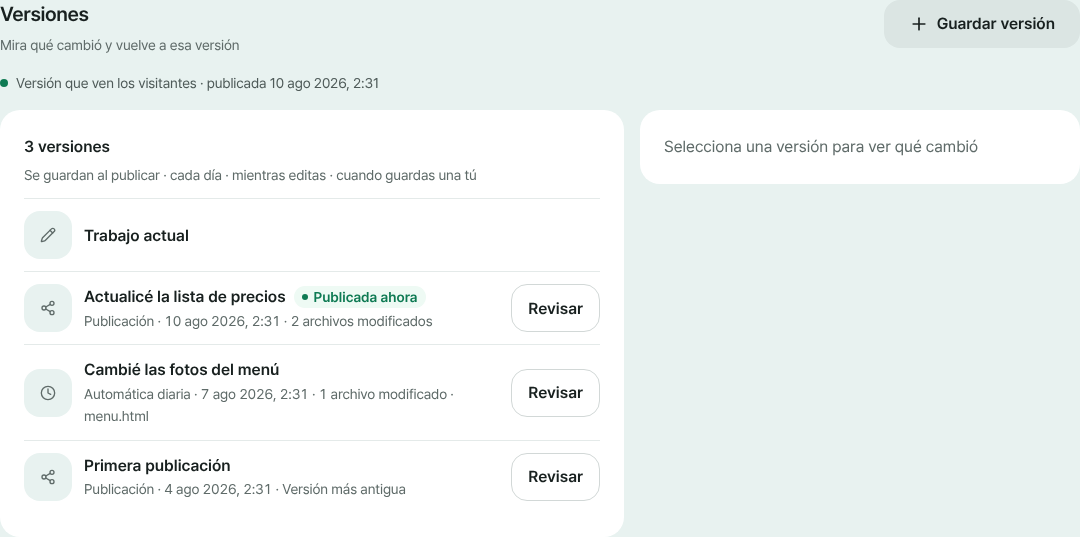
En la pestaña Versiones puedes volver a un estado publicado anterior.
Preguntas frecuentes
¿Tengo que conectar una cuenta de GitHub o tener un servidor o una cuenta de hosting?
No. Solo escribe la dirección de un repositorio público. No hace falta iniciar sesión en GitHub, ni servidor, ni cuenta de hosting. Te registras solo con tu correo (sin contraseña ni tarjeta) y empiezas gratis.
¿Puedo importar un repositorio privado?
No, solo se pueden importar repositorios públicos, porque los archivos se obtienen solo a partir de la dirección, sin conectar ninguna cuenta de GitHub. Para un repositorio privado, descárgalo a tu ordenador, crea un ZIP y usa “Subir como ZIP”.
¿Funciona con repositorios que necesitan compilación, como React o Vue?
No se compila nada. Solo funcionan los repositorios o ramas que tienen un index.html en la raíz, es decir, que ya contienen el resultado de la compilación. Si no, compila en tu ordenador y sube la carpeta resultante como ZIP.
¿Qué rama se importa? ¿Puedo elegir una rama o etiqueta?
Si dejas vacío “Rama o etiqueta (opcional)”, se importa la rama predeterminada del repositorio. Si escribes el nombre de otra rama o etiqueta, se importan los archivos tal como estaban en ese punto. También puedes pegar tal cual una dirección github.com/owner/repo/tree/rama.
Si cambio el repositorio, ¿se actualiza el sitio automáticamente?
No. Tras la importación, el sitio no queda conectado al repositorio, así que no hay despliegue automático. Edita los cambios en el editor o súbelos de nuevo como ZIP, y después publica.
¿Qué pasa si el repositorio es grande o la importación falla?
El plan gratuito incluye 5 sitios y 100MB de almacenamiento, y un repositorio se importa dentro del almacenamiento que te quede en tu plan, con un máximo de 2,000 archivos. Se omiten los archivos ocultos como .git, además del código de servidor y los ejecutables, y documentos como README.md se dejan fuera por la Protección de subida y aparecen en el aviso. Tu sitio no se ve afectado. Si GitHub está limitando las solicitudes, inténtalo de nuevo en un momento o sube un ZIP.
Sigue leyendo
- Sube la carpeta de tu sitio como ZIP y consigue tu propia dirección Guía para publicar gratis en tu propia dirección un sitio de varios archivos (CSS, JS, imágenes, más páginas) desde un ZIP o una carpeta entera (español)
- Publica en una dirección real un archivo HTML que ya tienes Guía paso a paso para publicar un archivo HTML que ya tienes en tu propia dirección, gratis y sin servidor, GitHub ni cuenta de hosting (español)
- Cómo volver a una versión anterior de tu sitio publicado Cómo volver a una versión anterior de un sitio publicado: revisar, restaurar, deshacer la restauración y qué conservan Gratis y Plus (español)
- Publica una web desde tu herramienta de IA con MCP Cómo publicar HTML directamente desde una herramienta de IA con MCP (Claude Desktop, Cursor y más) en HTMLtoSITE: generar un token, añadir el servidor MCP y pedirlo en el chat, sin copiar y pegar
Probarlo es más rápido que leerlo: pega tu HTML y publícalo ahora mismo.