
Empieza con una dirección gratuita y añade tu dominio propio después
Última actualización: 2026-11-11
Resumen — al publicar tienes al instante una dirección gratuita como myname.html2site.com, así que no hay que comprar un dominio antes. Cuando quieras uno propio, cómpralo aparte, conéctalo en [Dirección y dominio] del editor y añade los dos valores que muestra la pantalla en el DNS de tu proveedor. La conexión empieza en Plus.
De un vistazo
- Tiempo necesario
- Unos 5 min
- Plan necesario
- Plus
- Conocimientos de código
- Ninguno
- Dónde se hace
- Editor
Paso a paso
- 1
Decide primero cuál necesitas de verdad
Si solo quieres un enlace para compartir, la dirección gratuita basta. Si es para una tienda, una marca o una campaña de anuncios, encaja mejor un dominio propio. ¿Dudas? Publica primero en la dirección gratuita: el sitio queda igual y el dominio lo añades después sin rehacer nada.
¿Qué dirección necesito?Solo quiero compartir un enlace Dirección gratuita — myname.html2site.comNegocio, marca o anuncios Dominio propio — www.tu-dominio.com - 2
Compra el dominio por separado
Un dominio propio se compra donde se venden dominios. El precio lo fija ese vendedor y es independiente de tu sitio en HTMLtoSITE. Si todavía no lo has comprado, puedes dejar este paso para más tarde, porque la dirección gratuita funciona sin él. Si ya tienes uno, pasa directamente al siguiente.
www.tu-dominio.com PublicadoEl dominio se compra aparte. Es la dirección que conectarás a tu sitio.
- 3
Conéctalo en [Dirección y dominio]
Abre [Dirección y dominio] en el menú izquierdo del editor, escribe el dominio en el cuadro [Conectar un dominio nuevo] y pulsa [Conectar]. La pantalla muestra entonces dos valores: “Conexión del sitio” (un CNAME) y “Verificación del dominio” (un TXT). Con [Copiar] añade las dos líneas en el DNS de donde compraste el dominio. Conectar un dominio propio empieza en Plus, así que en el plan gratuito esta pantalla muestra un aviso de plan.
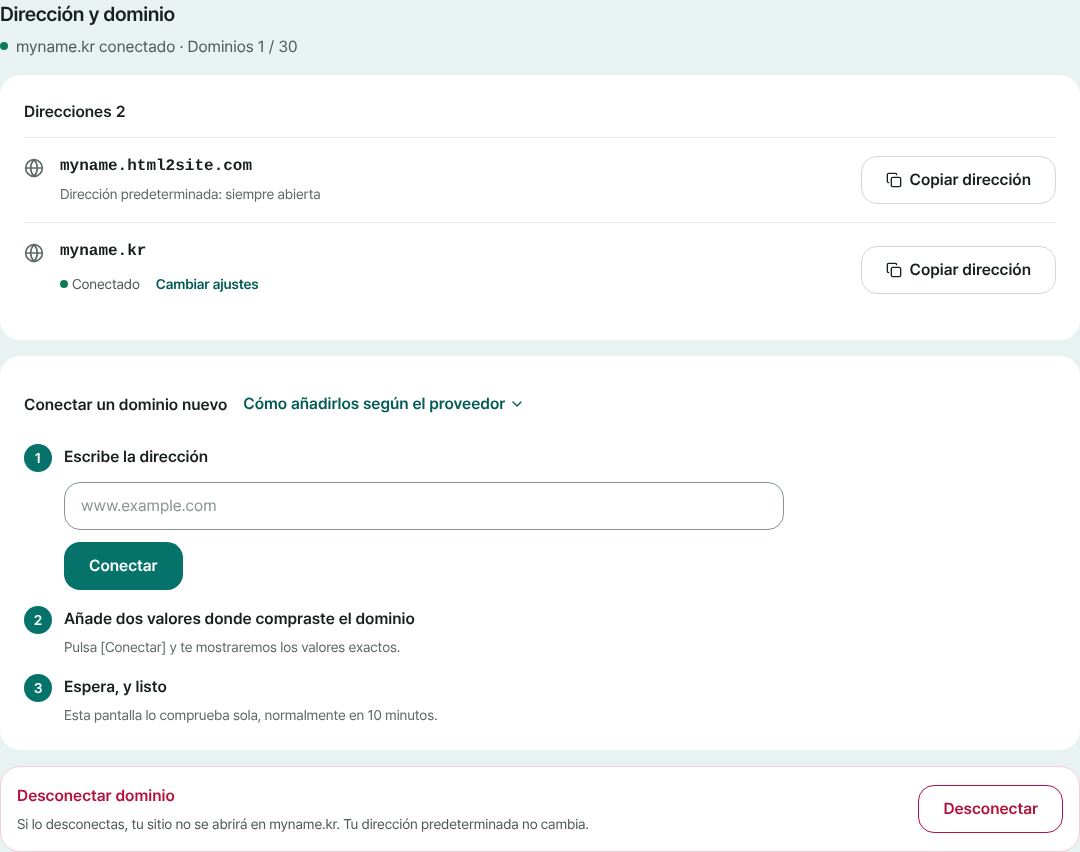
La dirección predeterminada sigue abierta y tu dominio propio se añade debajo. - 4
Dale tiempo al DNS y listo
Los cambios de DNS tardan en propagarse. La fila del dominio muestra “Esperando configuración” hasta que se encuentran los dos valores, y luego pasa a “Conectado”. Suele pasar en menos de 10 minutos y puede tardar unas horas. Pulsa [Comprobar de nuevo] si quieres mirar ya. El HTTPS se añade solo y la dirección gratuita también sigue abierta.
www.tu-dominio.com PublicadoUna vez conectado, el sitio se abre en tu dominio. La dirección gratuita sigue abierta a su lado.
Preguntas frecuentes
¿Puedo empezar gratis sin tener un dominio?
Sí, y es la forma más fácil de empezar. En cuanto publicas, se abre una dirección gratuita como myname.html2site.com. El dominio lo añades cuando lo necesites, sin rehacer el sitio.
¿Dónde compro un dominio y cuesta algo más?
Se compra donde se venden dominios y ese vendedor fija el precio. Es independiente de tu plan de HTMLtoSITE. Mientras uses la dirección gratuita no pagas nada por dominio.
¿Qué plan necesito para conectar mi dominio propio?
Plus o superior. Puedes conectar 1 dominio en Plus y 3 en Pro. En el plan gratuito, [Dirección y dominio] muestra un aviso de plan y tu sitio sigue abriéndose en su dirección gratuita.
¿Cuánto tarda en conectarse un dominio?
Normalmente aparece “Conectado” en menos de 10 minutos tras añadir los valores. La velocidad de propagación del DNS depende de tu proveedor de dominio y puede llegar a unas horas. Si dejas la pantalla abierta, vuelve a comprobar sola y te dice cuál de los dos valores todavía no ve.
¿Qué pasa con la dirección gratuita cuando añado mi dominio?
Sigue funcionando. Si quieres que los visitantes lleguen a tu dominio propio, activa [Establecer como dominio principal] en la fila del dominio conectado. Si más adelante desconectas el dominio, deja de abrir el sitio, pero la dirección gratuita no se toca.
¿Puedo conectar una dirección sin www?
Solo si tu proveedor de dominio admite un CNAME raíz (CNAME flattening o ALIAS). Lo habitual es que la dirección con www se conecte sin problemas. La dirección sin www envíala a esa con el reenvío de tu proveedor.
Sigue leyendo
- Cómo conectar tu propio dominio a tu sitio Guía paso a paso para conectar tu propio dominio a una web HTML publicada: escribir la dirección, añadir los valores CNAME y TXT donde compraste el dominio, esperar a Conectado, HTTPS automático (desde Plus)
- Publica en una dirección real un archivo HTML que ya tienes Guía paso a paso para publicar un archivo HTML que ya tienes en tu propia dirección, gratis y sin servidor, GitHub ni cuenta de hosting (español)
- Más allá del enlace para compartir: pasa tu página de IA a tu propia dirección Diferencia entre el enlace para compartir o la publicación integrada de una herramienta de IA y una dirección propia, y cómo pasar la página copiando su HTML a html2site.com (español)
- Cómo publicar un sitio HTML sin Git ni GitHub Cómo publicar un sitio HTML o ZIP en una dirección gratuita sin Git, GitHub ni terminal (alternativa a GitHub Pages): pegar o subir, elegir dirección, actualizar y volver atrás sin Git (español)
Probarlo es más rápido que leerlo: pega tu HTML y publícalo ahora mismo.