
Cómo volver a una versión anterior de tu sitio publicado
Última actualización: 2026-11-11
En corto: abre Versiones en el editor, pulsa Revisar en la versión que quieres y luego Restaurar esta versión; tu borrador pasa a ser esa versión. Los visitantes solo la ven cuando pulsas Publicar, y no se borra nada, así que siempre puedes volver.
De un vistazo
- Tiempo necesario
- Unos 2 min
- Plan necesario
- Gratis
- Conocimientos de código
- Ninguno
- Dónde se hace
- Editor
Paso a paso
- 1
Abre Versiones en el editor
Pulsa Versiones en la barra de herramientas de arriba del editor, o entra por Ajustes > Versiones en el panel izquierdo. La lista muestra las versiones Publicación, Automática diaria, Automática al editar y Guardada por ti, de la más reciente a la más antigua. La fila marcada como Publicada ahora es la que ven los visitantes, y Trabajo actual, arriba, son tus ediciones de ahora que aún no son una versión.
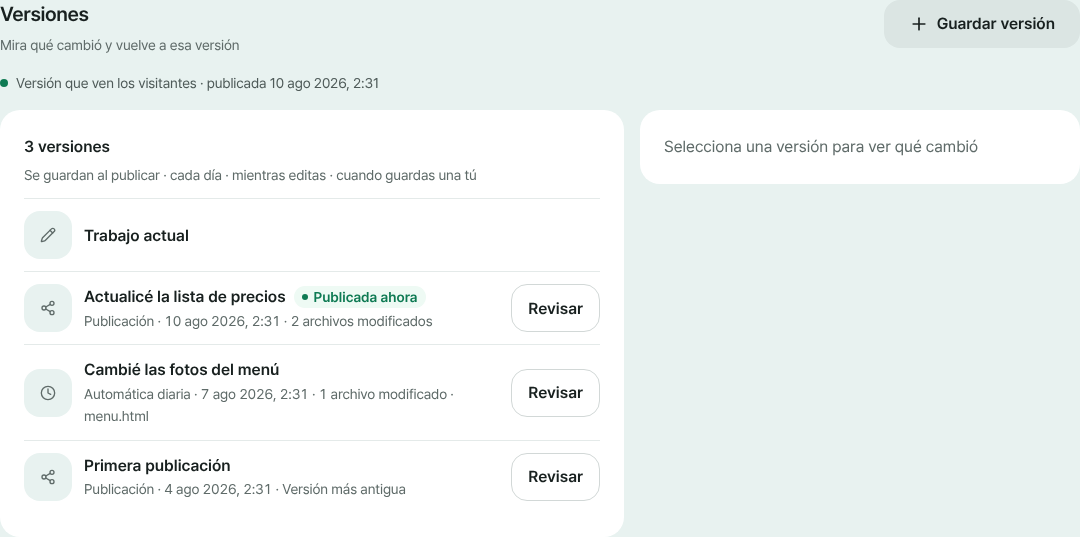
La pestaña Versiones: cada fila tiene fecha, cambios y Revisar - 2
Revisa la versión antes de restaurarla
Pulsa Revisar en una fila para ver, archivo por archivo, en qué se diferencia esa versión de lo que estás editando: Añadido, Editado o Eliminado. Si pulsas un archivo, ves las líneas exactas. Si la versión es idéntica a tu trabajo actual, la página lo dice y el botón de restaurar queda bloqueado.
Versiones > Revisarindex.html Editadoabout.html Añadidoold.html Eliminado - 3
Pulsa Restaurar esta versión
Tras mirar la comparación, pulsa Restaurar esta versión y tu borrador pasa a ser esa versión. Si tienes ediciones sin guardar, antes aparece una confirmación de Restaurar. El sitio que ven tus visitantes no cambia todavía, porque aún no has publicado.
Restaurar esta versiónBorrador v2Versión que ven los visitantes v3 - 4
Publica, o deshaz la restauración
Si el borrador se ve bien, pulsa Publicar y la versión restaurada sale en tu dirección. Si elegiste la equivocada, usa Deshacer la restauración en el panel de Versiones y tu borrador vuelve a como estaba. Ese botón desaparece en cuanto empiezas a editar de nuevo, así que decide primero y edita después.
myname.html2site.com PublicadoPublicar pone la versión restaurada en tu dirección
Preguntas frecuentes
¿Restaurar borra mi versión actual?
No. Restaurar solo cambia tu borrador; las versiones de la lista se quedan como están. Puedes deshacer la restauración que acabas de hacer con Deshacer la restauración, y vuelve el borrador que tenías antes. Lo único que se pierde son las ediciones sin guardar anteriores a restaurar, y la confirmación te avisa antes.
¿Restaurar cambia el sitio en vivo al instante?
No, solo cambia el borrador. Los visitantes ven la versión restaurada cuando pulsas Publicar, así que puedes comprobarla antes.
¿Puedo volver a una versión anterior en el plan gratuito?
Sí. El plan gratuito conserva la versión publicada que ven los visitantes, las 3 últimas versiones Automática diaria (una por día) y una versión Automática al editar, y puedes restaurar cualquiera. Guardar versiones tú mismo con Guardar versión empieza en Plus (3 por sitio), y Plus también conserva varias versiones publicadas.
¿Cuándo se crean las versiones?
Solas, al publicar, una vez al día, mientras editas y cuando guardas una tú. Al llegar al límite se limpian primero las automáticas más antiguas. Para un momento que no quieras perder, usa Guardar versión con una nota (desde Plus).
¿Y si cambio de opinión después de restaurar?
Justo después de restaurar, pulsa Deshacer la restauración. Si ya empezaste a editar, abre otra versión con Revisar en la pestaña Versiones y pulsa de nuevo Restaurar esta versión.
Sigue leyendo
- Publica en una dirección real un archivo HTML que ya tienes Guía paso a paso para publicar un archivo HTML que ya tienes en tu propia dirección, gratis y sin servidor, GitHub ni cuenta de hosting (español)
- ¿Tu SPA da 404 al recargar? Se arregla con un ajuste Cómo arreglar el 404 al recargar en apps de una sola página (React, Vue) en hosting estático con la opción SPA, y su relación con la página 404 (español)
- Cómo conectar tu propio dominio a tu sitio Guía paso a paso para conectar tu propio dominio a una web HTML publicada: escribir la dirección, añadir los valores CNAME y TXT donde compraste el dominio, esperar a Conectado, HTTPS automático (desde Plus)
Probarlo es más rápido que leerlo: pega tu HTML y publícalo ahora mismo.