
Publica una web desde tu herramienta de IA con MCP
Última actualización: 2026-11-11
Contenido · 7
En resumen — genera un token en los ajustes de tu cuenta, añádelo a la configuración del servidor MCP de tu herramienta de IA y basta con decir “publica esto” en el chat para que se cree y se publique el sitio. Sin copiar y pegar, sin servidor, y también en el plan gratuito.
De un vistazo
- Tiempo necesario
- Unos 5 min
- Plan necesario
- Gratis
- Conocimientos de código
- Ninguno
- Dónde se hace
- Mi cuenta
Paso a paso
- 1
Genera un token en los ajustes de la cuenta
En [Administrar cuenta] abre “Ajustes de la cuenta” y ve a la pestaña [Herramientas de IA]. En la tarjeta “Tokens de acceso a la API” escribe un nombre (por ejemplo, Claude Desktop) y pulsa [Recibir código de verificación]: te llegará un código de 6 dígitos por correo. Escríbelo y pulsa [Generar token]. El token se muestra una sola vez, así que pulsa [Copiar] y guárdalo en un lugar seguro.
Ajustes de la cuenta › Herramientas de IA › Tokens de acceso a la APINombre del token Claude DesktopCódigo de 6 dígitos recibido por correo 000000Generar token hts_pat_… → Copiar - 2
Copia la configuración de tu herramienta en la pantalla de conexión
En la misma pestaña pulsa [Cómo conectar →] para abrir la pantalla “Publica directo desde tu herramienta de IA (MCP)”. Ahí están el endpoint MCP y una configuración lista para Claude Desktop, Claude Code y Cursor: pulsa [Copiar] en la que uses. Esta pantalla se puede ver sin iniciar sesión.
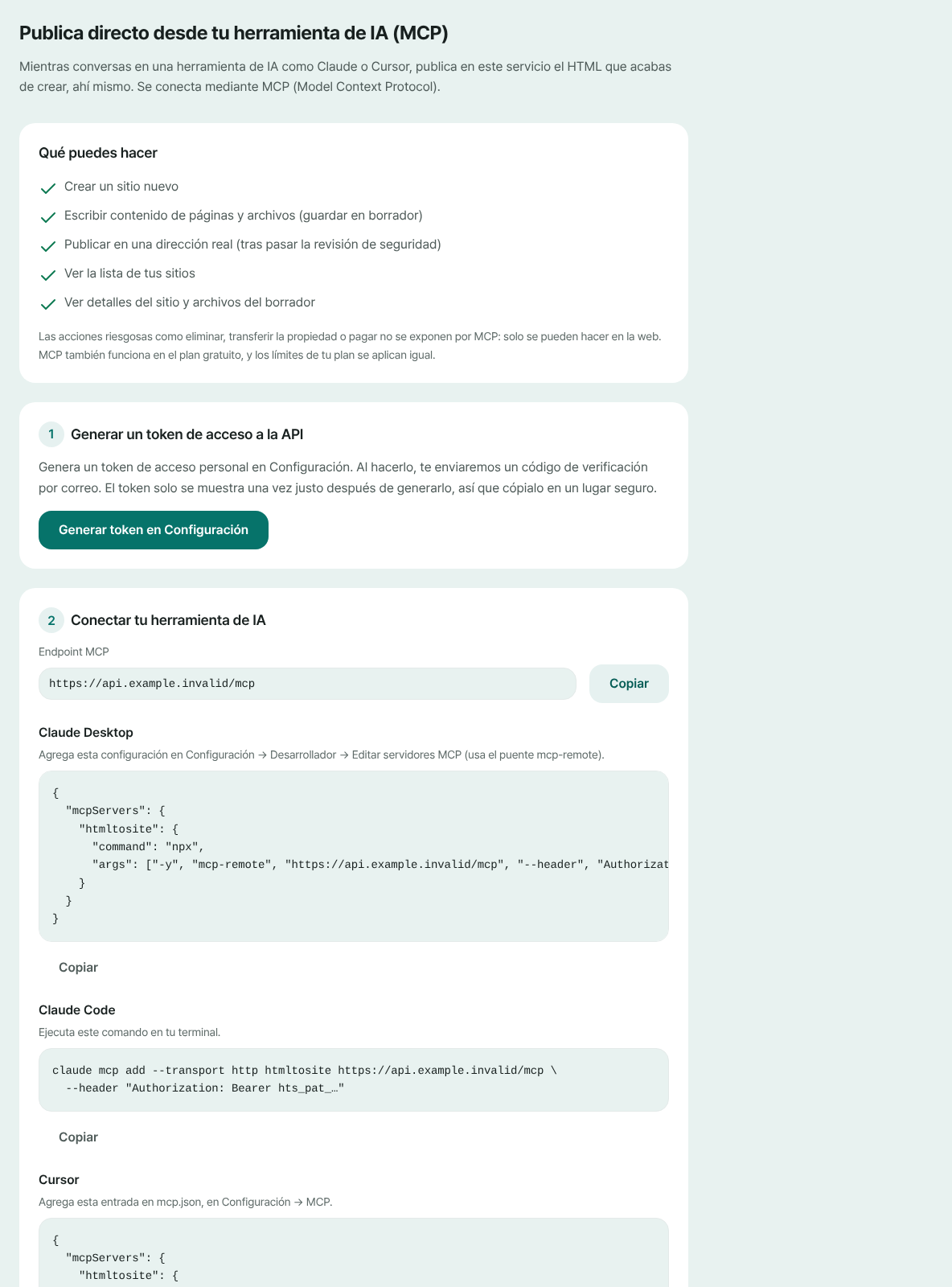
El endpoint y la configuración de cada herramienta están en una sola pantalla. Solo el lugar del token (hts_pat_…) lleva tu propio valor. - 3
Pégala en tu herramienta de IA y rellena el token
Pega la configuración en los ajustes de servidores MCP de tu herramienta y cambia hts_pat_… por el token del paso 1. Claude Code se configura con un solo comando en la terminal; la configuración de Claude Desktop usa npx, así que necesita Node.js. Guarda, reinicia la herramienta y el servidor htmltosite se conecta.
mcp.json{ "mcpServers": { "htmltosite": { "url": "dirección copiada de la pantalla /mcp", "headers": { "Authorization": "Bearer hts_pat_…" } } }} - 4
Pide la publicación en el chat
Sigue creando como siempre y di “publícalo en HTMLtoSITE”. La IA crea un sitio nuevo, escribe los archivos en su borrador y pide publicarlo. Antes pasa un análisis de seguridad y, si lo supera, la dirección pública se abre al instante.
Claude DesktopCrea una página para Momo Coffee y publícala en HTMLtoSITE. Publicado. Ya está en myname.html2site.com. - 5
Comprueba la dirección y revoca los tokens que no uses
La dirección que te da la IA es la de tu sitio. También aparece en tu lista de sitios y puedes seguir editándolo en el editor. Si dejas de usar esa herramienta o se filtra un token, pulsa [Revocar token] en la misma pestaña: lo que lo usaba se desconecta al instante.
myname.html2site.com PublicadoAl publicar desde la IA obtienes una dirección como esta enseguida. Tu propio dominio se conecta desde Plus.
Preguntas frecuentes
¿Puedo publicar con MCP en el plan gratuito?
Sí, funciona en el plan gratuito. Los límites del plan, como el número de sitios y el almacenamiento, se aplican igual que en la web, y si llegas a uno la IA te pasa el aviso del plan tal cual.
¿Funciona con ChatGPT o con claude.ai en la web?
Todavía no. Funciona en herramientas compatibles con MCP en las que puedas indicar una dirección y un encabezado con token Bearer, como Claude Desktop, Claude Code y Cursor. Con cualquier otra IA, usa el botón de copiar de su bloque de código, pega el HTML en la primera pantalla y publícalo desde ahí.
¿Puede la IA borrar mi sitio o hacer pagos?
No. Por MCP la IA solo puede crear sitios, escribir archivos, publicar y ver la lista y el detalle de tus sitios. Las acciones delicadas, como borrar, transferir la propiedad y pagar, solo se hacen en la web.
He perdido mi token. ¿Puedo volver a verlo?
No: un token solo se muestra en el momento de generarlo. Genera uno nuevo, cámbialo en la configuración de tu herramienta y corta el antiguo con [Revocar token]. Hay un límite de tokens activos, así que revoca los que no uses.
¿Puedo subir imágenes u otros archivos binarios por MCP?
Por MCP solo se escriben archivos de texto, como HTML, CSS y JS. Las imágenes y otros archivos binarios se suben desde el editor web.
Sigue leyendo
- Cómo publicar como sitio web lo que creaste con Claude Guía paso a paso para publicar gratis, con tu propia dirección en html2site.com, el HTML creado con Claude, sin servidor, GitHub ni cuenta de hosting (español)
- Publica en una dirección real un archivo HTML que ya tienes Guía paso a paso para publicar un archivo HTML que ya tienes en tu propia dirección, gratis y sin servidor, GitHub ni cuenta de hosting (español)
- Cómo conectar tu propio dominio a tu sitio Guía paso a paso para conectar tu propio dominio a una web HTML publicada: escribir la dirección, añadir los valores CNAME y TXT donde compraste el dominio, esperar a Conectado, HTTPS automático (desde Plus)
Probarlo es más rápido que leerlo: pega tu HTML y publícalo ahora mismo.