
Cómo conectar tu propio dominio a tu sitio
Última actualización: 2026-11-11
En resumen — abre [Dirección y dominio] en el editor, escribe tu dominio, pulsa [Conectar] y añade en el DNS de donde compraste el dominio los dos valores que muestra la pantalla (un CNAME y un TXT). Suele aparecer “Conectado” en unos 10 minutos y el HTTPS se añade solo. Conectar tu propio dominio está disponible desde Plus.
De un vistazo
- Tiempo necesario
- Unos 10 min
- Plan necesario
- Plus
- Conocimientos de código
- Ninguno
- Dónde se hace
- Editor
Paso a paso
- 1
Abre [Dirección y dominio] y escribe tu dominio
Abre tu sitio y ve a [Dirección y dominio] en el menú izquierdo del editor. Pega el dominio que compraste en el cuadro de [Conectar un dominio nuevo] y pulsa [Conectar]: https:// y cualquier ruta al final se quitan solos. Lo más fácil suele ser conectar una dirección con www delante. Tu propio dominio empieza en Plus, así que con el plan gratuito esta pantalla muestra un aviso del plan.
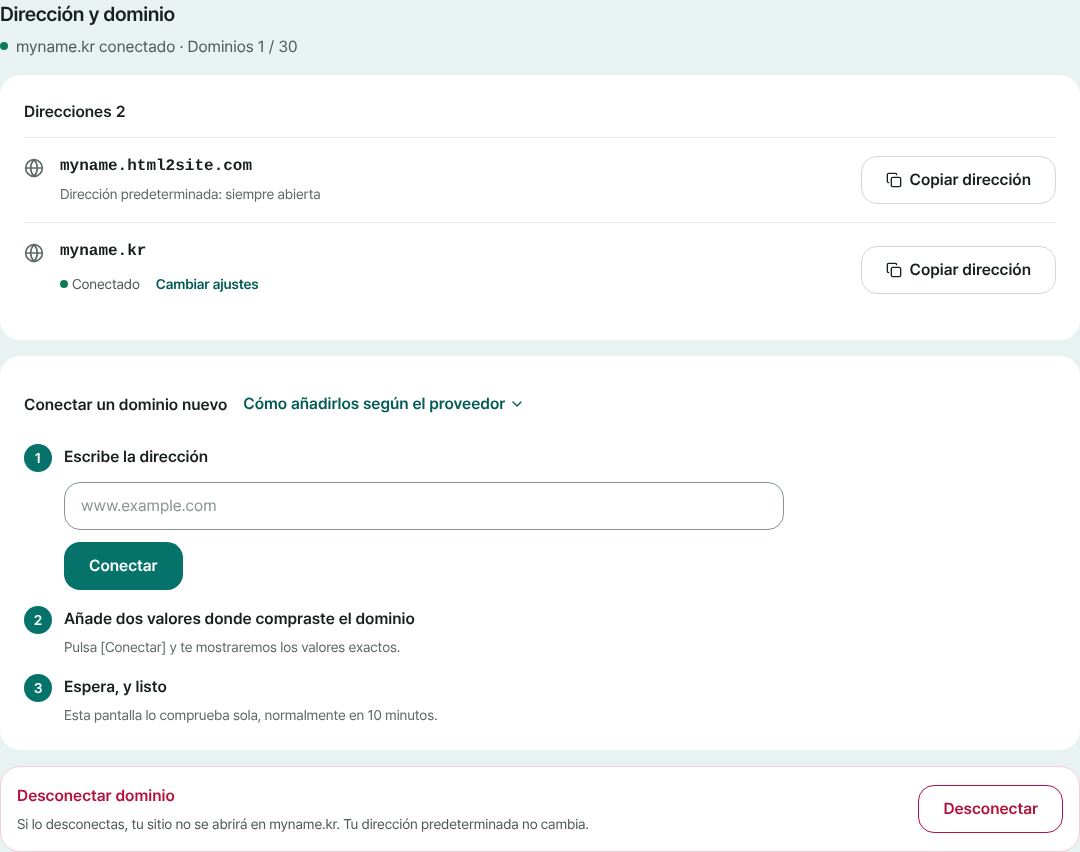
Tu dirección predeterminada siempre sigue abierta; tus dominios se añaden debajo, uno a uno. - 2
Añade dos valores donde compraste el dominio
Al pulsar [Conectar] aparecen enseguida los valores que debes poner: “Conexión del sitio” (tipo CNAME) y “Verificación del dominio” (tipo TXT). Inicia sesión donde compraste el dominio, abre la gestión de DNS, pulsa [Añadir registro] y copia con [Copiar] el Host (nombre) y el Valor de cada línea. Deja los demás campos (como TTL) como están y, si te atascas, abre [Cómo añadirlos según el proveedor].
Dirección y dominio › Añade dos valores donde compraste el dominio① Conexión del sitio · CNAME Host (nombre): www · Valor: el que muestra la pantalla → Copiar② Verificación del dominio · TXT Host (nombre) y Valor: tal como los muestra la pantalla → Copiar - 3
Espera, y listo
Cuando los valores estén puestos, la fila del dominio muestra “Esperando configuración”. Si dejas esta pantalla abierta, vuelve a comprobarlo sola; pulsa [Comprobar de nuevo] si quieres verlo ya. La pantalla también te dice cuál de las dos líneas ya encontró. Suele tardar unos 10 minutos y, a veces, unas horas.
Dirección y dominio › Esperando configuración① Conexión del sitio · CNAME Verificado② Verificación del dominio · TXT En espera - 4
Cuando diga “Conectado”, abre tu sitio en tu propia dirección
Cuando se encuentran los dos valores, se prepara el HTTPS seguro (normalmente 1–2 minutos). No tienes que comprar ni configurar ningún certificado. Tu dirección predeterminada sigue funcionando y, si prefieres llevar a los visitantes a tu dominio, activa [Establecer como dominio principal] en [Cambiar ajustes] de la fila del dominio.
www.tu-dominio.com PublicadoUna vez conectado, tu sitio se abre en tu propio dominio. El HTTPS se añade solo.
Preguntas frecuentes
¿Puedo conectar mi dominio con el plan gratuito?
No: conectar tu propio dominio empieza en Plus. Con el plan gratuito esta pantalla muestra [Pasar a Plus] y tu sitio sigue abriéndose en su dirección predeterminada. El número de dominios que puedes conectar es 1 en Plus y 3 en Pro.
¿Se puede conectar una dirección sin www (dominio raíz)?
Solo si tu proveedor admite un “CNAME raíz” (CNAME flattening o ALIAS). Lo habitual es conectar la dirección con www y enviar la dirección sin www hacia ella con el “reenvío de dominio” del proveedor. Si escribes una dirección sin www, la pantalla muestra el mismo aviso y un botón para cambiar a la dirección con www.
He añadido los valores pero sigue en “Esperando configuración”. ¿Qué hago?
Pulsa primero [Comprobar de nuevo]: te dice cuál de ① Conexión del sitio y ② Verificación del dominio aún no ve. Comprueba que guardaste los registros en tu proveedor y si su campo Host (nombre) pide solo la parte inicial o la dirección completa (la pantalla muestra ambas). En los casos más lentos puede tardar unas horas.
¿Tengo que comprar un certificado HTTPS aparte?
No. Cuando se encuentran los dos valores, el HTTPS seguro se prepara solo, normalmente en 1–2 minutos.
¿Qué pasa con mi dirección predeterminada al conectar un dominio?
Sigue funcionando. Si quieres que los visitantes lleguen solo a tu dominio, activa [Establecer como dominio principal] en [Cambiar ajustes] de la fila del dominio conectado. Si lo desconectas, tu sitio deja de abrirse en ese dominio.
Sigue leyendo
- Publica en una dirección real un archivo HTML que ya tienes Guía paso a paso para publicar un archivo HTML que ya tienes en tu propia dirección, gratis y sin servidor, GitHub ni cuenta de hosting (español)
- Sube la carpeta de tu sitio como ZIP y consigue tu propia dirección Guía para publicar gratis en tu propia dirección un sitio de varios archivos (CSS, JS, imágenes, más páginas) desde un ZIP o una carpeta entera (español)
- Cómo volver a una versión anterior de tu sitio publicado Cómo volver a una versión anterior de un sitio publicado: revisar, restaurar, deshacer la restauración y qué conservan Gratis y Plus (español)
Probarlo es más rápido que leerlo: pega tu HTML y publícalo ahora mismo.