
Más allá del enlace para compartir: pasa tu página de IA a tu propia dirección
Última actualización: 2026-11-11
En breve: el enlace para compartir o la publicación integrada de una herramienta de IA suele dejar la página en la dirección de ese servicio, así que ponerla de ahí en tu dominio es difícil. Copia el HTML de la página, pégalo en “Pega tu página” en la pantalla de inicio y pulsa Publicar: tendrás una dirección propia gratis, con edición y vuelta atrás en tus manos.
De un vistazo
- Tiempo necesario
- Unos 2 min
- Plan necesario
- Gratis
- Conocimientos de código
- Ninguno
- Dónde se hace
- Las tarjetas de subida en la página de inicio
Paso a paso
- 1
Decide cuándo compensa pasarla
Para enseñarla un momento, basta un enlace para compartir. Si la dirección va a una tarjeta de visita, un perfil social, una página para clientes o un sitio para tu dominio, conviene pasarla. La mayor diferencia es quién controla la dirección, como muestra la comparación de abajo.
Enlace para compartir ▸ Tu direcciónQuién controla la dirección Ese servicio → túDominio propio Suele no ser posible → desde PlusEditar después Dentro de ese servicio → el editorVolver a un aspecto anterior Depende de la herramienta → pestaña Versiones - 2
Copia o descarga el HTML de la página
Lo que necesitas es el código de la página, no la dirección del enlace. Pulsa el botón de copiar del bloque de código o, si la herramienta lo permite, descarga el archivo. Si la página solo existe como piezas sueltas, pídele a la IA que te la dé de nuevo en un único archivo HTML con estilos y scripts dentro. Lo que se puede exportar cambia según la herramienta, así que compruébalo en la tuya.
Claude · ChatGPT · Gemini · Copilot
Dame de nuevo esta página en un único archivo HTML, con el CSS y los scripts dentro.index.html Copiar<!doctype html><html lang="es"> <title>Mi página</title> …</html> - 3
Pégalo en “Pega tu página”
En la pantalla de inicio de htmltosite.com, pega el código en la tarjeta “Pega tu página” y se abre una vista previa. Si guardaste un archivo, suelta el HTML o el ZIP en la tarjeta “Subir un archivo” y sigues el mismo camino. No hace falta servidor ni GitHub.
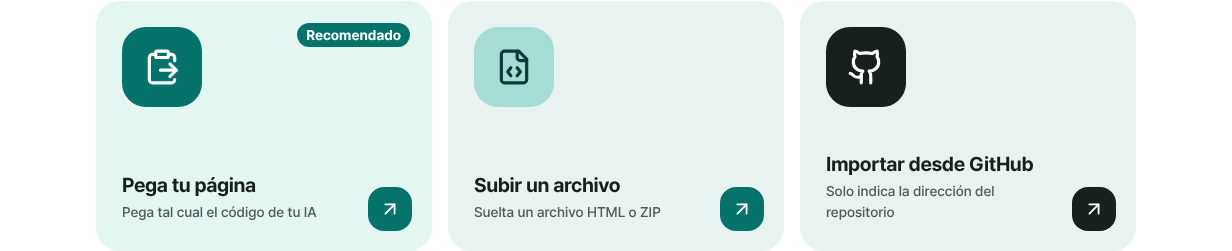
Pega el código copiado en la tarjeta “Pega tu página”. - 4
Elige una dirección y pulsa Publicar
El nombre del campo “Tu dirección” se rellena con el título de tu página, y si dice Disponible puedes dejarlo. La primera vez que pulses Publicar, una pantalla de registro pide solo tu correo, sin contraseña, y la publicación continúa después. Antes de salir en línea se hace un análisis de malware.
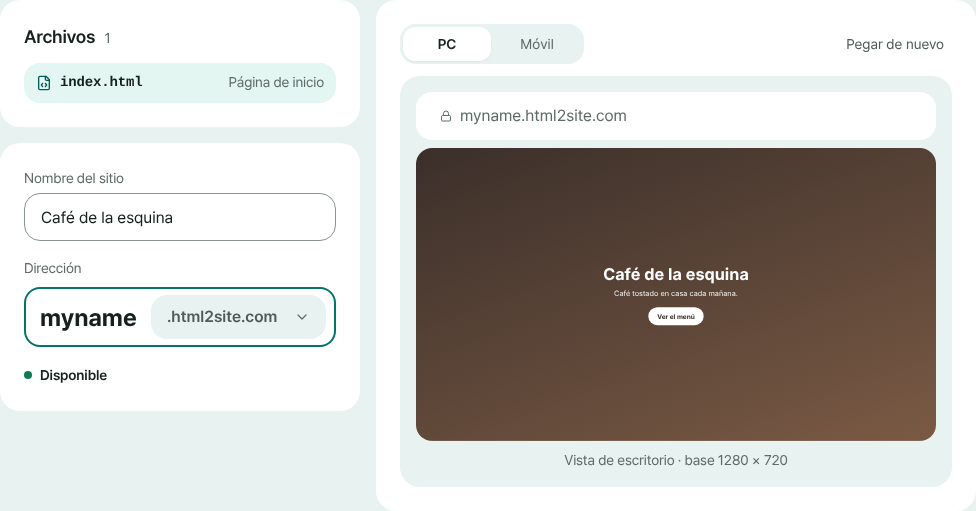
Revisa la vista previa, elige la dirección y pulsa Publicar. - 5
Comparte la nueva dirección y cambia el enlace antiguo
En la pantalla Publicado, usa Copiar dirección para llevarte la nueva. El enlace para compartir anterior sigue siendo de ese servicio, así que sustitúyelo en los sitios donde ya lo pusiste. A partir de ahí, Editar te deja cambiar la página, y Restaurar en la pestaña Versiones te devuelve atrás si algo sale mal.
myname.html2site.com PublicadoSi quieres usar tu propio dominio, conectarlo empieza en Plus.
Preguntas frecuentes
¿En qué se diferencia el enlace para compartir de una IA de mi propia dirección?
Un enlace para compartir suele quedarse en la dirección de ese servicio, y la página sigue atada a él. Tu propia dirección se abre en html2site.com o en tu dominio, y tú decides cómo editar y volver a versiones anteriores. Para enseñarla un momento basta el enlace, pero para una dirección duradera compensa pasarla.
¿Puedo publicar un artefacto de Claude en mi propia web?
Si puedes copiar su código, sí. Una página de HTML, CSS y JavaScript se pega tal cual. Si es un componente que necesita compilación, pídele a Claude que te lo dé de nuevo como un único archivo HTML. Copiar solo la dirección del enlace para compartir no sirve, porque lo que hace falta es el código.
¿Puedo pasar a mi propia dirección una página publicada dentro de ChatGPT?
En general, una función de publicación dentro de un servicio aloja la página en ese servicio, y ese servicio fija las condiciones de uso. Consulta allí las condiciones actuales. Para tenerla en tu propia dirección, copia su código y pégalo en HTMLtoSITE. Puedes conservar las dos copias si quieres.
¿Puedo conectar mi dominio en lugar de usar un enlace para compartir?
Al enlace para compartir en sí, normalmente no. Al pasar a HTMLtoSITE obtienes gratis una dirección en html2site.com, y conectar tu dominio propio empieza en Plus. Un sitio gratuito muestra una pequeña insignia “Made with HTMLtoSITE” en la esquina.
¿Necesito un servidor, GitHub o una cuenta de hosting?
No. Pega el código copiado y publica. Para registrarte basta un correo, sin contraseña ni tarjeta. En el plan gratuito caben 5 sitios y 100MB de almacenamiento.
¿Cómo edito o vuelvo atrás después de pasarla?
Abre el editor con Editar, cambia el código y pulsa Publicar: la misma dirección se actualiza. Cada publicación deja una versión, y Restaurar en la pestaña Versiones trae de vuelta un aspecto anterior. Si la IA te da una versión corregida, pégala como nueva versión de la misma dirección.
Sigue leyendo
- Publica en una dirección real un archivo HTML que ya tienes Guía paso a paso para publicar un archivo HTML que ya tienes en tu propia dirección, gratis y sin servidor, GitHub ni cuenta de hosting (español)
- Cómo publicar como sitio web lo que creaste con ChatGPT Guía paso a paso para publicar gratis, con tu propia dirección en html2site.com, el HTML creado con ChatGPT, sin servidor, GitHub ni cuenta de hosting (español)
- Cómo publicar como sitio web lo que creaste con Claude Guía paso a paso para publicar gratis, con tu propia dirección en html2site.com, el HTML creado con Claude, sin servidor, GitHub ni cuenta de hosting (español)
- Empieza con una dirección gratuita y añade tu dominio propio después Cómo empezar con una dirección gratuita y añadir tu dominio propio más tarde: cuál necesitas, comprar el dominio aparte, conectarlo desde Plus, dos valores DNS, esperar la propagación, HTTPS automático (español)
Probarlo es más rápido que leerlo: pega tu HTML y publícalo ahora mismo.