
HTML-Website ohne Git und GitHub veröffentlichen
Zuletzt aktualisiert: 2026-11-11
Kurz gesagt: Wählen Sie auf der Startseite „Einfügen“ oder „Datei hochladen“, legen Sie eine Adresse fest und klicken Sie auf [Veröffentlichen]. Kein Repository, kein Terminal. Eine kostenlose Adresse wie myname.html2site.com ist sofort online, und spätere Änderungen brauchen ebenfalls kein Git.
Auf einen Blick
- Zeitaufwand
- Ca. 2 Min.
- Benötigter Tarif
- Kostenlos
- Programmierkenntnisse
- Keine
- Wo
- Die Upload-Karten auf der Startseite
Schritt für Schritt
- 1
Der Git-Weg hat Schritte, die hier komplett entfallen
Bei GitHub Pages legen Sie ein Repository an, committen die Dateien und schalten Pages in den Einstellungen ein. Hier gibt es nichts davon. Die Startseite von htmltosite.com zeigt drei Karten: Wählen Sie „Seite einfügen“, wenn Sie den Code kopiert haben, oder „Datei hochladen“, wenn Sie eine gespeicherte Datei haben.

Kein Repository nötig: Sie starten direkt mit einer Karte auf der Startseite. - 2
HTML einfügen oder Datei ablegen
Fügen Sie den KI-Code unter „Seite einfügen“ ein oder legen Sie die gespeicherte Datei auf „Datei hochladen“ ab. Eine einzelne HTML-Seite funktioniert, ebenso eine ZIP-Datei mit dem ganzen Ordner (auf oberster Ebene muss eine index.html liegen, damit sie zur Startseite wird). Eine Vorschau für PC und Smartphone erscheint sofort, bevor etwas online geht.
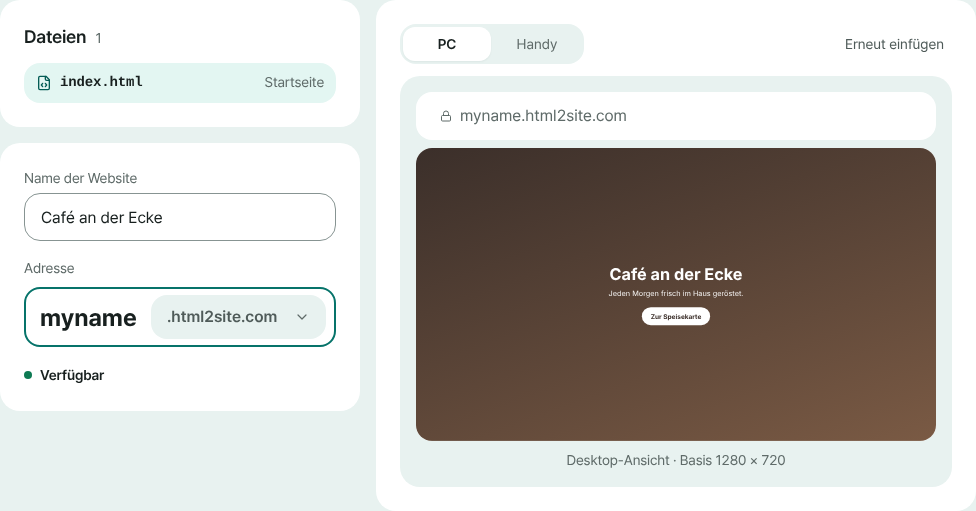
Eine Ansicht, um die Vorschau zu prüfen und Name und Adresse festzulegen. - 3
Adresse wählen und auf Veröffentlichen klicken
Tragen Sie unter „Ihre Adresse“ den gewünschten Namen ein. Sobald „Verfügbar“ erscheint, klicken Sie auf [Veröffentlichen]. Beim ersten Mal erscheint einmalig eine Anmeldung, die nur eine E-Mail-Adresse verlangt (ein Passwort gibt es nicht). Danach können Sie die Adresse kopieren und gleich teilen.
myname.html2site.com OnlineEine Live-Adresse ohne GitHub-Konto. Sie öffnet sich per HTTPS.
- 4
Auch spätere Änderungen brauchen kein Git
Bearbeiten Sie den Code direkt im Tab „Dateien“ des Editors und klicken Sie erneut auf [Veröffentlichen], oder fügen Sie über „Neue Version einfügen“ auf der Karte Ihrer Website neues HTML ein. Die Adresse bleibt gleich. Ging eine Änderung schief, öffnen Sie den Tab „Versionen“, wählen „Diese Version wiederherstellen“ und veröffentlichen.
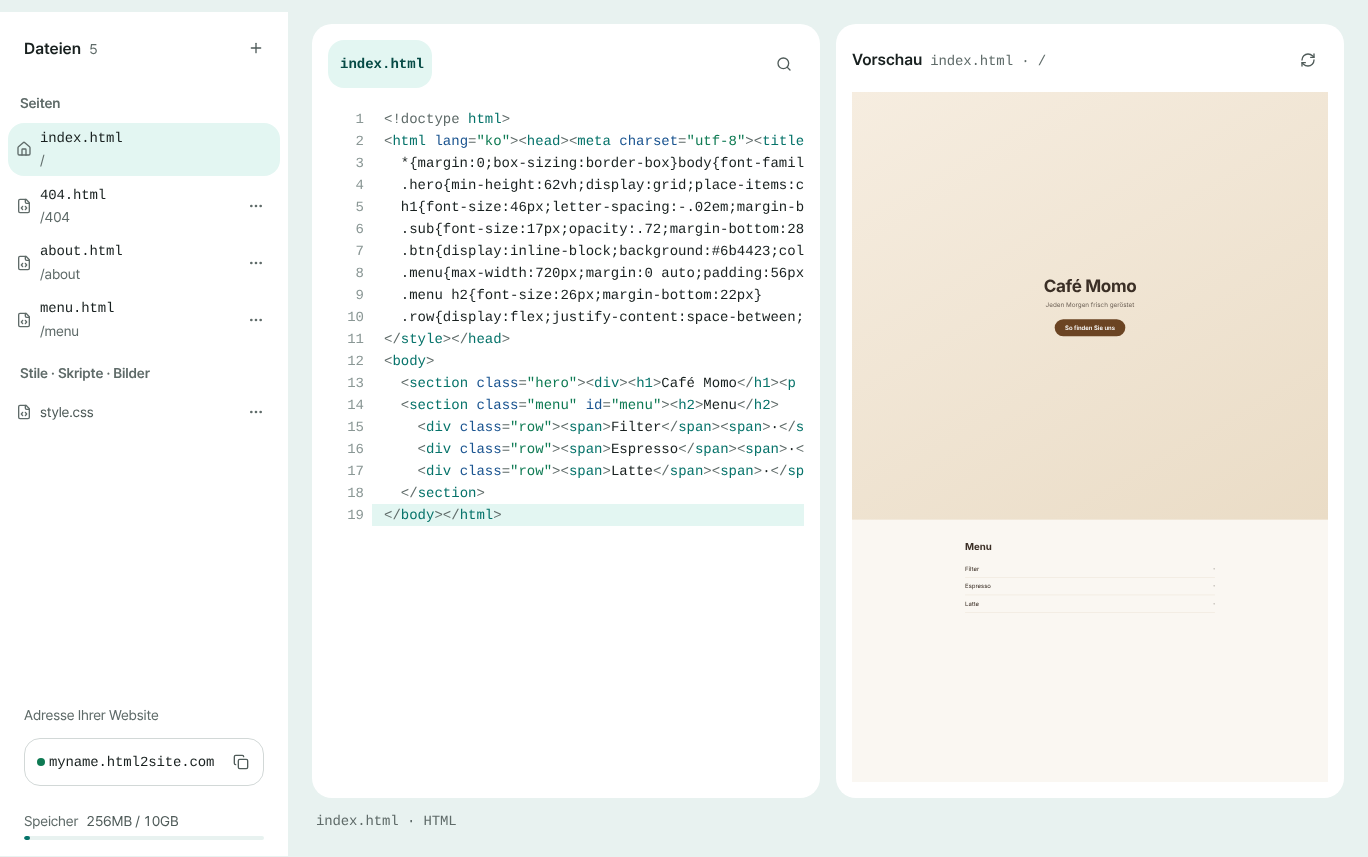
Im Tab „Dateien“ ändern und erneut veröffentlichen. Kein Commit, kein Push.
Häufige Fragen
Brauche ich ein GitHub-Konto, um meine Website online zu stellen?
Nein. Eine E-Mail-Adresse genügt zur Anmeldung (ohne Passwort, ohne Karte). Mit einem Repository oder einem Terminal kommen Sie nie in Berührung.
Kann ich trotzdem Dateien aus einem GitHub-Repository übernehmen?
Ja. „Aus GitHub importieren“ auf der Startseite nimmt ein öffentliches Repository entgegen. Die Dateien werden unverändert hochgeladen, es wird nichts gebaut, daher braucht das Repository eine index.html. Bei einem privaten Repository laden Sie stattdessen ein ZIP hoch.
Ist das kostenlos, und läuft die Adresse über HTTPS?
Sie können kostenlos starten, ohne zeitliche Begrenzung. Ihre Adresse sieht aus wie myname.html2site.com und läuft über HTTPS. Kostenlose Websites tragen unten in der Ecke ein kleines Badge „Made with HTMLtoSITE“, das ab Plus entfällt.
Kann ich später eine eigene Domain verwenden?
Ja, die Verbindung einer eigenen Domain beginnt mit Plus. Die Domain kaufen Sie separat und verbinden sie im Editor unter „Adresse & Domain“. Bis dahin funktioniert die kostenlose Adresse unverändert.
Und wenn meine Website CSS- und Bilddateien getrennt hat?
Packen Sie den ganzen Ordner in ein ZIP und laden Sie es hoch. Die Ordnerstruktur bleibt erhalten, sodass per relativem Pfad eingebundene CSS-Dateien und Bilder weiter funktionieren. Legen Sie auf oberster Ebene eine index.html ab.
Was geht ohne Git nicht?
Serverseitiger Code (.php, .py und Ähnliches) wird blockiert statt ausgeführt. Einen Build-Schritt gibt es ebenfalls nicht: Ein React- oder Vite-Projekt müssen Sie zuerst auf dem eigenen Rechner bauen und dann den Ausgabeordner hochladen. Und es wird nichts automatisch bei einem Push veröffentlicht, Sie fügen ein oder laden hoch.
Weiterlesen
- Eine vorhandene HTML-Datei unter einer echten Adresse online stellen Schritt-für-Schritt-Anleitung, um eine vorhandene HTML-Datei kostenlos unter Ihrer eigenen Adresse online zu stellen, ohne Server, GitHub oder Hosting-Konto (Deutsch)
- Website-Ordner als ZIP hochladen und eine eigene Adresse bekommen Anleitung, eine Website aus mehreren Dateien (CSS, JS, Bilder, weitere Seiten) als ZIP oder ganzen Ordner kostenlos unter Ihrer eigenen Adresse zu veröffentlichen (Deutsch)
- Ein GitHub-Repository importieren und als statische Website veröffentlichen Anleitung, die statischen Dateien eines öffentlichen GitHub-Repositorys zu importieren und kostenlos unter Ihrer Adresse zu veröffentlichen: ohne Build, index.html erforderlich (Deutsch)
- Mit kostenloser Adresse starten, eigene Domain später hinzufügen So starten Sie mit einer kostenlosen Adresse und fügen später Ihre eigene Domain hinzu: welche Sie brauchen, Domain separat kaufen, Verbindung ab Plus, zwei DNS-Werte, Wartezeit, HTTPS automatisch (Deutsch)
Ausprobieren geht schneller als Lesen – fügen Sie Ihr HTML ein und veröffentlichen Sie es sofort.