
Eine vorhandene HTML-Datei unter einer echten Adresse online stellen
Zuletzt aktualisiert: 2026-11-11
Kurz gesagt: Legen Sie auf der Startseite von htmltosite.com Ihre HTML-Datei auf der Karte „Datei hochladen“ ab, wählen Sie eine Adresse und klicken Sie auf Veröffentlichen. Ohne Server, GitHub oder Hosting-Konto erhalten Sie kostenlos eine echte Adresse wie myname.html2site.com.
Auf einen Blick
- Zeitaufwand
- Ca. 2 Min.
- Benötigter Tarif
- Kostenlos
- Programmierkenntnisse
- Keine
- Wo
- Die Upload-Karten auf der Startseite
Schritt für Schritt
- 1
Halten Sie Ihre HTML-Datei bereit
Geeignet ist eine selbst geschriebene Datei, eine von einem KI-Tool erstellte oder eine, die Sie von einer älteren Website gespeichert haben. Stehen Stile und Skripte in der Datei selbst (oder werden über einen CDN-Link geladen), reicht diese Anleitung völlig aus. Der Dateiname spielt keine Rolle: Nach dem Hochladen wird sie zur Startseite Ihrer Website (index.html). Haben Sie zusätzlich Bilder oder CSS-Dateien, packen Sie den ganzen Ordner in ein ZIP und folgen Sie stattdessen der ZIP-Anleitung.
my-page.html<!doctype html><html lang="de"> <title>Meine Seite</title> …</html> - 2
Legen Sie sie auf „Datei hochladen“ ab
Die Startseite von htmltosite.com zeigt drei Karten. Klicken Sie auf „Datei hochladen“ („HTML- oder ZIP-Datei ablegen“) und wählen Sie Ihre Datei, oder ziehen Sie die Datei irgendwo auf die Seite. Haben Sie stattdessen den Code kopiert, fügen Sie ihn bei „Seite einfügen“ ein und landen auf demselben Bildschirm. Sofort erscheinen eine Vorschau für den PC und eine fürs Handy. Die Upload-Seite, zu der das Abzeichen „Made with HTMLtoSITE“ auf anderen Websites führt, funktioniert genauso.

Legen Sie Ihre HTML-Datei auf der mittleren Karte „Datei hochladen“ ab. - 3
Adresse wählen und auf Veröffentlichen klicken
Geben Sie unter „Ihre Adresse“ den gewünschten Namen ein. Er wird aus dem Seitentitel vorausgefüllt, und „Verfügbar“ erscheint, sobald die Adresse frei ist. Lassen Sie die Endung (.html2site.com) einfach stehen. Beim ersten Mal erscheint einmalig die Anmeldeseite: nur Ihre E-Mail-Adresse, kein Passwort. Danach laufen Ihre Datei und Ihre Adresse direkt weiter zur Veröffentlichung.
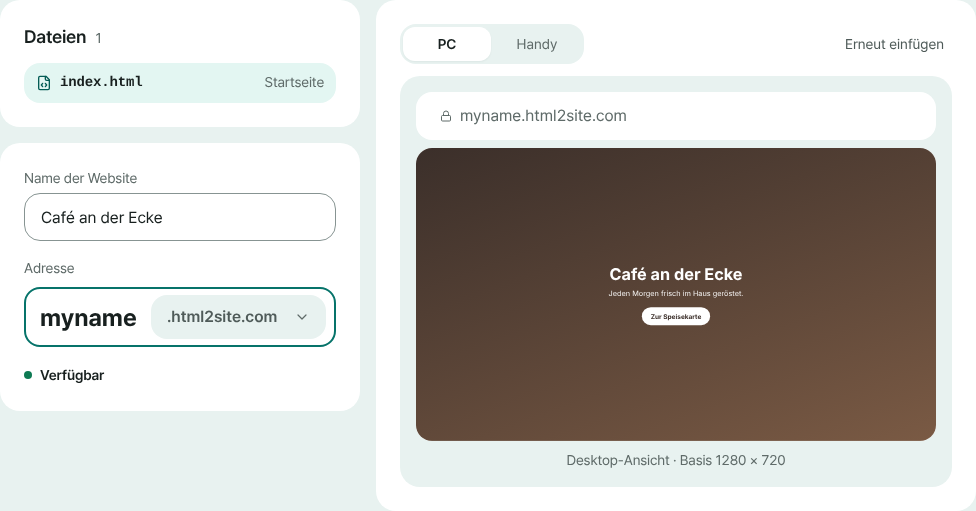
Prüfen Sie in der Vorschau, was online geht, legen Sie Name und Adresse fest und veröffentlichen Sie. - 4
Adresse auf dem Bildschirm „Veröffentlicht“ kopieren
Ist die Veröffentlichung fertig, zeigt der Bildschirm „Veröffentlicht“ Ihre Adresse in großer Schrift. Mit „Adresse kopieren“ können Sie sie weitergeben, mit „Website öffnen“ selbst ansehen. Sie bleibt unter derselben Adresse erreichbar, bis Sie die Website löschen. Kostenlose Websites tragen in der Ecke ein kleines Abzeichen „Made with HTMLtoSITE“.
myname.html2site.com OnlineSo sieht die Adresse aus, die Sie bekommen. Eine eigene Domain gibt es ab Plus.
Häufige Fragen
Brauche ich einen Server, GitHub oder ein Hosting-Konto, um eine HTML-Datei online zu stellen?
Nein. Laden Sie die Datei hoch, wählen Sie eine Adresse, fertig. Sie müssen keinen Server einrichten, kein GitHub-Repository anlegen und sich bei keinem Hoster registrieren. Sie melden sich nur mit Ihrer E-Mail-Adresse an (ohne Passwort, ohne Karte) und starten kostenlos.
Ist das wirklich kostenlos? Gibt es eine zeitliche Begrenzung?
Ja. Sie erhalten 5 Websites und 100 MB Speicher kostenlos, ohne zeitliche Begrenzung. Kostenlose Websites zeigen ein kleines Abzeichen „Made with HTMLtoSITE“, das Sie ab Plus entfernen können.
Was tun, wenn Vorschau und veröffentlichte Adresse unterschiedlich aussehen?
Die Vorschau wird aus Sicherheitsgründen in einem eingeschränkten Rahmen dargestellt, daher können einzelne Skripte oder externe Bilder auf der veröffentlichten Seite anders aussehen. Öffnen Sie nach dem Veröffentlichen Ihre Adresse und prüfen Sie noch einmal. Müssen Sie etwas korrigieren, können Sie das direkt im Editor tun.
Wie lade ich die Bilder oder CSS-Dateien hoch, die mein HTML verwendet?
Besteht Ihre Website aus mehreren Dateien, laden Sie sie nicht einzeln hoch: Packen Sie den ganzen Ordner in ein ZIP und laden Sie dieses hoch. Es wird mit derselben Ordnerstruktur hochgeladen, sodass per relativem Pfad verknüpfte Bilder und CSS weiterhin funktionieren.
Wie ändere ich die Datei nach der Veröffentlichung?
Bearbeiten Sie sie im Editor und klicken Sie erneut auf Veröffentlichen, oder nutzen Sie auf der Karte Ihrer Website „Neue Version einfügen“ und fügen Sie das neue HTML ein. Die Adresse bleibt gleich. Zu einer früheren Version kehren Sie über den Tab Versionen im Editor zurück.
Weiterlesen
- Website-Ordner als ZIP hochladen und eine eigene Adresse bekommen Anleitung, eine Website aus mehreren Dateien (CSS, JS, Bilder, weitere Seiten) als ZIP oder ganzen Ordner kostenlos unter Ihrer eigenen Adresse zu veröffentlichen (Deutsch)
- Ein GitHub-Repository importieren und als statische Website veröffentlichen Anleitung, die statischen Dateien eines öffentlichen GitHub-Repositorys zu importieren und kostenlos unter Ihrer Adresse zu veröffentlichen: ohne Build, index.html erforderlich (Deutsch)
- So veröffentlichen Sie, was ChatGPT gebaut hat, als echte Website Schritt-für-Schritt-Anleitung, um mit ChatGPT erstellten HTML-Code kostenlos unter einer eigenen Adresse auf html2site.com zu veröffentlichen – ohne Server, GitHub oder Hosting-Konto (Deutsch)
- So verbinden Sie Ihre eigene Domain mit Ihrer Website Schritt-für-Schritt-Anleitung, eine eigene Domain mit einer veröffentlichten HTML-Website zu verbinden: Adresse eingeben, CNAME- und TXT-Wert beim Domain-Anbieter eintragen, auf Verbunden warten, HTTPS automatisch (ab Plus)
Ausprobieren geht schneller als Lesen – fügen Sie Ihr HTML ein und veröffentlichen Sie es sofort.