
Website-Ordner als ZIP hochladen und eine eigene Adresse bekommen
Zuletzt aktualisiert: 2026-11-11
Kurz gesagt: Sammeln Sie die Dateien Ihrer Website in einem Ordner, packen Sie ihn als ZIP, laden Sie es auf dem Bildschirm „Als ZIP hochladen“ hoch, wählen Sie eine Adresse und klicken Sie auf Veröffentlichen. Die index.html im Stammverzeichnis wird zur Startseite, CSS, JS, Bilder und weitere Seiten werden mit derselben Ordnerstruktur hochgeladen.
Auf einen Blick
- Zeitaufwand
- Ca. 3 Min.
- Benötigter Tarif
- Kostenlos
- Programmierkenntnisse
- Keine
- Wo
- Die Upload-Karten auf der Startseite
Schritt für Schritt
- 1
Ordnen Sie den Ordner so, dass index.html ganz oben liegt
Legen Sie index.html in das Stammverzeichnis Ihres Website-Ordners, darunter CSS, JS, Bilder und weitere Seiten. Sie können auch alles in einem einzelnen umschließenden Ordner packen: Der äußere Ordner wird automatisch entfernt. Bei Websites, die mit Tools wie React oder Vite gebaut wurden, packen Sie den Inhalt des Build-Ordners (meist dist oder build), nicht den Quellordner. HTMLtoSITE führt keine Builds aus. Lassen Sie node_modules weg.
my-site.zipindex.htmlabout.htmlcss/style.cssjs/app.jsimages/logo.png - 2
Wählen Sie Ihr ZIP auf dem Bildschirm „Als ZIP hochladen“
Wenn Sie auf der Karte „Datei hochladen“ der Startseite ein ZIP wählen, gelangen Sie zum Bildschirm „Als ZIP hochladen“. Sie erreichen ihn auch über die Schaltfläche „Als ZIP hochladen“ neben „Haben Sie Ihre Website schon als Dateien?“ auf dem Bildschirm „Neue Website erstellen“. Wählen Sie Ihr ZIP im Feld „ZIP-Datei“ dieses Bildschirms. Auch wenn Sie es schon auf der Startseite gewählt haben, wählen Sie es hier noch einmal.
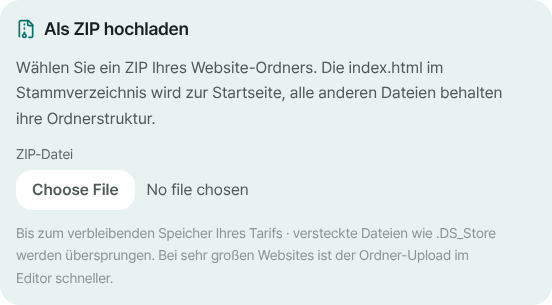
Wählen Sie das ZIP im Feld „ZIP-Datei“ und legen Sie darunter Ihre Adresse fest. - 3
Adresse wählen und auf Veröffentlichen klicken
Geben Sie im Adressfeld einen Namen ein und klicken Sie auf Veröffentlichen: Hochladen und Veröffentlichen erledigen sich in einem Zug. Beim ersten Mal erscheint eine Anmeldeseite (nur Ihre E-Mail-Adresse), und nach der Rückkehr steht die eingegebene Adresse noch da. Nur das ZIP müssen Sie erneut wählen. Konnten einzelne Dateien nicht hochgeladen werden, zeigt der Abschlussbildschirm außerdem den Hinweis „N Dateien konnten nicht hochgeladen werden“.
myname.html2site.com Onlineabout.html öffnet sich unter myname.html2site.com/about.
- 4
Für eine bestehende Website fügen Sie Dateien im Editor hinzu
Im Tab Dateien des Editors bietet die Schaltfläche + („Hinzufügen — neue Datei · hochladen · ZIP“) „Dateien hochladen“, „Ordner hochladen“ und „ZIP hochladen“. Ein ZIP überschreibt Dateien mit gleichem Pfad und lässt Dateien, die nicht im ZIP sind, unberührt. Aus einem ganzen Ordner können Sie auch eine neue Website anlegen: mit „Website erstellen“ in Ihrer Website-Liste, im Tab „Datei“. Beide Wege öffnen den Editor, also klicken Sie dort auf Veröffentlichen, damit Besucher die Änderung sehen.
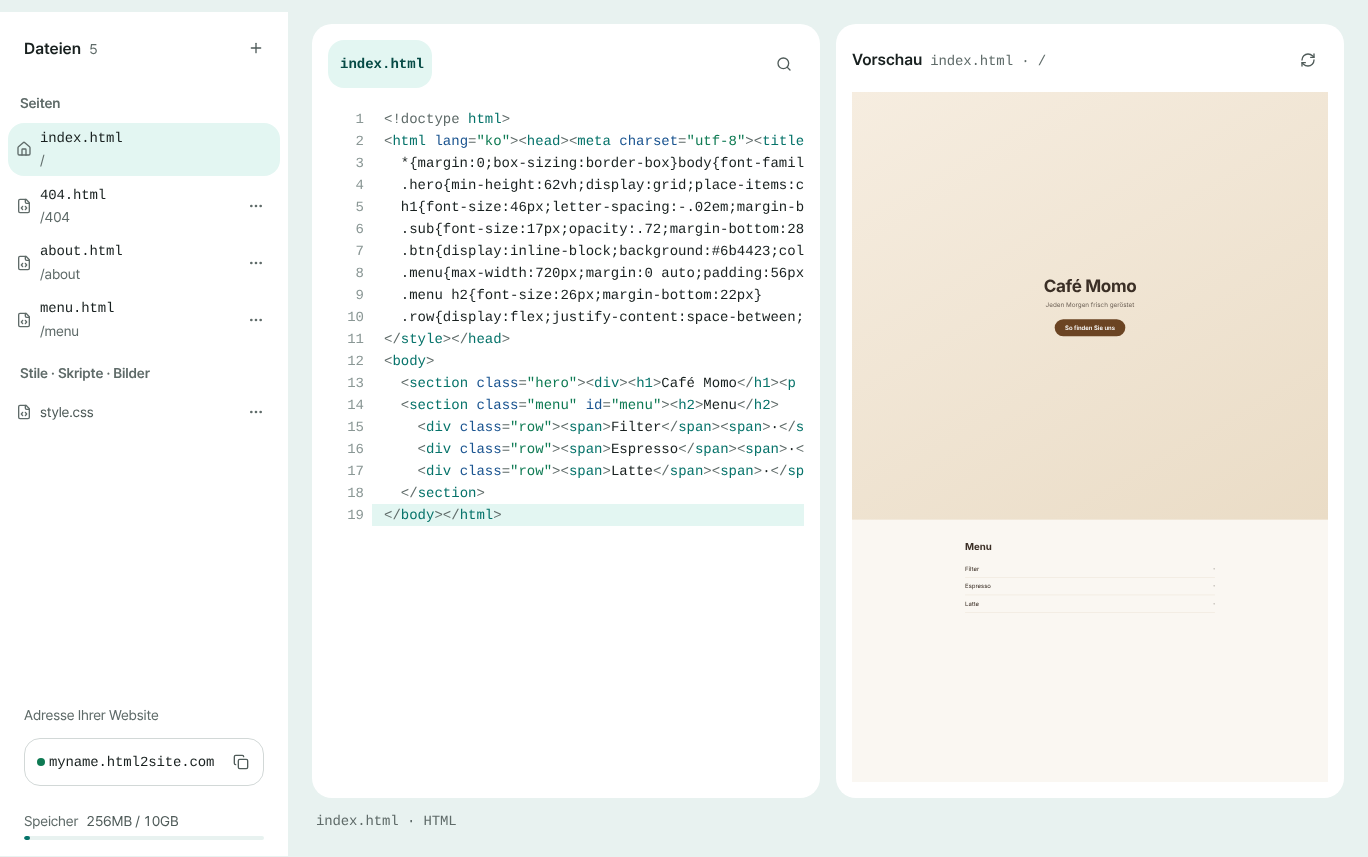
Laden Sie Dateien, einen Ordner oder ein ZIP über die +-Schaltfläche im Tab Dateien hoch.
Häufige Fragen
Braucht mein ZIP eine index.html?
Ja, im Stammverzeichnis, damit sie zur Startseite werden kann. Ist das ZIP in einen einzelnen Ordner eingepackt, wird dieser äußere Ordner automatisch entfernt. Ohne index.html werden die Dateien trotzdem hochgeladen, aber es lässt sich keine Startseite anlegen, sodass Sie im Editor eine festlegen müssen.
Kann ich eine mit React oder Vite gebaute Website hochladen?
Ja, wenn es das gebaute Ergebnis ist. HTMLtoSITE führt keine Builds aus, also packen Sie den Inhalt des Build-Ordners (meist dist oder build), nicht die Quellen. Wirkt die Website wie eine App, die Adressen innerhalb der Seite verarbeitet, wird „Unbekannte Adressen auf die Startseite leiten“ automatisch eingeschaltet. Ausschalten können Sie es im Editor unter Optionen ▸ Website-Einstellungen ▸ Website ▸ Mehr.
Gibt es eine Grenze für die ZIP-Größe oder die Dateianzahl?
Der kostenlose Tarif umfasst 5 Websites und 100 MB Speicher. Ein ZIP darf so groß sein wie der noch freie Speicher Ihres Tarifs, mit höchstens 2.000 Dateien. Bei mehr oder größeren Dateien geht „Ordner hochladen“ im Editor schneller. Passwortgeschützte ZIPs und das ZIP64-Format können nicht gelesen werden.
Welche Dateien werden nicht hochgeladen?
Versteckte und Systemdateien wie .DS_Store, __MACOSX, .git und .env werden übersprungen. Servercode (.php, .py usw.), geheime Schlüssel, Datenbank-Backups und ausführbare Dateien werden aus Sicherheitsgründen immer blockiert. Bei aktiviertem Upload-Schutz bleiben auch Dokumente wie README.md und Entwicklerdateien wie package.json draußen. Übersprungene Dateien werden auf dem Abschlussbildschirm aufgeführt, Ihre Website bleibt unberührt.
Unter welcher Adresse öffnen sich die anderen Seiten in meinem ZIP?
about.html öffnet sich unter /about, und eine index.html in einem Ordner (zum Beispiel blog/index.html) unter /blog/. Wer mit .html am Ende aufruft, wird automatisch auf die Adresse ohne Endung weitergeleitet.
Weiterlesen
- Eine vorhandene HTML-Datei unter einer echten Adresse online stellen Schritt-für-Schritt-Anleitung, um eine vorhandene HTML-Datei kostenlos unter Ihrer eigenen Adresse online zu stellen, ohne Server, GitHub oder Hosting-Konto (Deutsch)
- Ein GitHub-Repository importieren und als statische Website veröffentlichen Anleitung, die statischen Dateien eines öffentlichen GitHub-Repositorys zu importieren und kostenlos unter Ihrer Adresse zu veröffentlichen: ohne Build, index.html erforderlich (Deutsch)
- SPA zeigt beim Neuladen 404? Eine Einstellung behebt es So beheben Sie den 404-Fehler beim Neuladen bei Single-Page-Apps (React, Vue) auf statischem Hosting mit der SPA-Option und ihr Zusammenspiel mit der 404-Seite (Deutsch)
- So verbinden Sie Ihre eigene Domain mit Ihrer Website Schritt-für-Schritt-Anleitung, eine eigene Domain mit einer veröffentlichten HTML-Website zu verbinden: Adresse eingeben, CNAME- und TXT-Wert beim Domain-Anbieter eintragen, auf Verbunden warten, HTTPS automatisch (ab Plus)
Ausprobieren geht schneller als Lesen – fügen Sie Ihr HTML ein und veröffentlichen Sie es sofort.