
Ein GitHub-Repository importieren und als statische Website veröffentlichen
Zuletzt aktualisiert: 2026-11-11
Kurz gesagt: Geben Sie auf der Karte „Von GitHub importieren“ der Startseite ein öffentliches Repository (owner/repo) ein, wählen Sie eine Adresse und klicken Sie auf Veröffentlichen. Die Dateien des Repositorys werden unverändert hochgeladen, es wird nichts gebaut, daher braucht das Repository eine index.html im Stammverzeichnis.
Auf einen Blick
- Zeitaufwand
- Ca. 2 Min.
- Benötigter Tarif
- Kostenlos
- Programmierkenntnisse
- Keine
- Wo
- Die Upload-Karten auf der Startseite
Schritt für Schritt
- 1
Prüfen Sie, ob Ihr Repository passt
Es muss ein öffentliches Repository mit einer index.html im Stammverzeichnis sein. HTMLtoSITE führt keine Builds aus: Es lädt die Dateien des Repositorys unverändert hoch. Für ein Projekt, das einen Build braucht, etwa mit React oder Vite, nutzen Sie einen Branch, der das Build-Ergebnis im Stammverzeichnis enthält (zum Beispiel gh-pages), oder packen Sie den Build-Ordner als ZIP und laden Sie diesen hoch. Private Repositorys lassen sich nicht importieren.
owner/repoindex.htmlabout.htmlstyle.cssimages/logo.png - 2
Klicken Sie auf der Startseite auf „Von GitHub importieren“
Klicken Sie unter den drei Karten der Startseite von htmltosite.com auf „Von GitHub importieren“ („Nur die Repository-Adresse eintragen“); es öffnet sich ein Bildschirm mit demselben Namen. Tragen Sie im Feld „Repository“ owner/repo oder https://github.com/owner/repo ein. Für einen bestimmten Branch oder Tag geben Sie ihn unter „Branch oder Tag (optional)“ ein. Leer gelassen wird der Standard-Branch importiert.
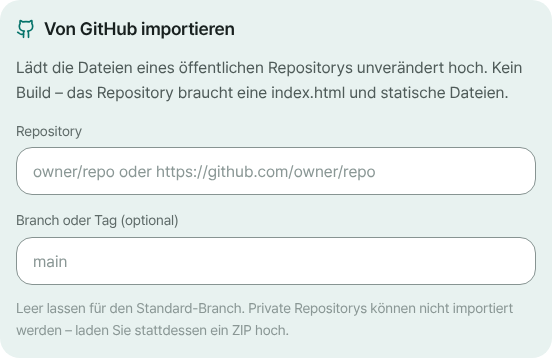
Tragen Sie das Repository im Feld „Repository“ ein und ergänzen Sie bei Bedarf Branch oder Tag. - 3
Adresse wählen und auf Veröffentlichen klicken
Geben Sie im Adressfeld einen Namen ein und klicken Sie auf Veröffentlichen: Importieren und Veröffentlichen erledigen sich in einem Zug. Beim ersten Mal erscheint eine Anmeldeseite (nur Ihre E-Mail-Adresse), und nach der Rückkehr stehen die eingegebene Adresse und das Repository noch da. Danach zeigt der Bildschirm „Veröffentlicht“ Ihre Adresse. Konnten einzelne Dateien nicht importiert werden, erscheint dazu der Hinweis „N Dateien konnten nicht hochgeladen werden“.
myname.html2site.com OnlineDie Dateien des Repositorys öffnen sich unter dieser Adresse.
- 4
Nach Änderungen am Repository die Website aktualisieren
Ein Import kopiert die Dateien so, wie sie in diesem Moment sind; danach ist die Website nicht mehr mit dem Repository verbunden. Um Änderungen zu übernehmen, bearbeiten Sie sie im Editor oder laden den geänderten Ordner als ZIP hoch und klicken dann auf Veröffentlichen. Jede Veröffentlichung hinterlässt eine Version, sodass Sie über den Tab Versionen zu einem früheren Stand zurückkehren können.
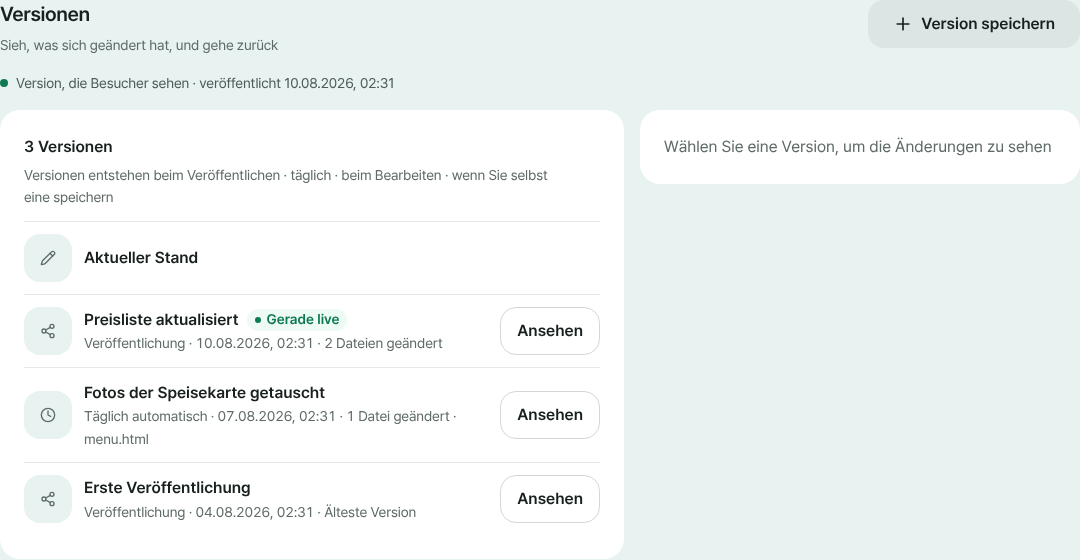
Im Tab Versionen können Sie zu einem früheren veröffentlichten Stand zurückkehren.
Häufige Fragen
Muss ich ein GitHub-Konto verbinden oder einen Server bzw. ein Hosting-Konto haben?
Nein. Tragen Sie einfach die Adresse eines öffentlichen Repositorys ein. Es gibt keine GitHub-Anmeldung, keinen Server und kein Hosting-Konto. Melden Sie sich nur mit Ihrer E-Mail-Adresse an (ohne Passwort, ohne Karte) und starten Sie kostenlos.
Kann ich ein privates Repository importieren?
Nein, importiert werden können nur öffentliche Repositorys, weil die Dateien allein über die Adresse geholt werden, ohne dass ein GitHub-Konto verbunden wird. Laden Sie ein privates Repository auf Ihren Computer herunter, erstellen Sie ein ZIP und nutzen Sie „Als ZIP hochladen“.
Funktioniert es mit Repositorys, die einen Build brauchen, etwa React oder Vue?
Es wird nichts gebaut. Nur Repositorys oder Branches mit einer index.html im Stammverzeichnis funktionieren, die das Build-Ergebnis also bereits enthalten. Andernfalls bauen Sie auf Ihrem Computer und laden den entstandenen Ordner als ZIP hoch.
Welcher Branch wird importiert, und kann ich einen Branch oder Tag wählen?
Lassen Sie „Branch oder Tag (optional)“ leer, wird der Standard-Branch des Repositorys importiert. Geben Sie den Namen eines anderen Branches oder Tags ein, werden die Dateien in dem damaligen Stand importiert. Sie können auch eine Adresse der Form github.com/owner/repo/tree/branch unverändert einfügen.
Wird die Website automatisch aktualisiert, wenn ich das Repository ändere?
Nein. Nach dem Import ist die Website nicht mehr mit dem Repository verbunden, es gibt also kein automatisches Deployment. Bearbeiten Sie Änderungen im Editor oder laden Sie sie erneut als ZIP hoch und veröffentlichen Sie dann.
Was, wenn das Repository groß ist oder der Import fehlschlägt?
Der kostenlose Tarif umfasst 5 Websites und 100 MB Speicher, und ein Repository wird im Rahmen des noch freien Speichers Ihres Tarifs importiert, mit höchstens 2.000 Dateien. Versteckte Dateien wie .git sowie Servercode und ausführbare Dateien bleiben draußen, und Dokumente wie README.md werden durch den Upload-Schutz ausgelassen und im Hinweis aufgeführt. Ihre Website bleibt unberührt. Begrenzt GitHub gerade die Anfragen, versuchen Sie es gleich noch einmal oder laden Sie ein ZIP hoch.
Weiterlesen
- Website-Ordner als ZIP hochladen und eine eigene Adresse bekommen Anleitung, eine Website aus mehreren Dateien (CSS, JS, Bilder, weitere Seiten) als ZIP oder ganzen Ordner kostenlos unter Ihrer eigenen Adresse zu veröffentlichen (Deutsch)
- Eine vorhandene HTML-Datei unter einer echten Adresse online stellen Schritt-für-Schritt-Anleitung, um eine vorhandene HTML-Datei kostenlos unter Ihrer eigenen Adresse online zu stellen, ohne Server, GitHub oder Hosting-Konto (Deutsch)
- Veröffentlichte Website auf eine frühere Version zurücksetzen So setzen Sie eine veröffentlichte Website auf eine frühere Version zurück: ansehen, wiederherstellen, rückgängig machen und was Gratis und Plus aufbewahren (Deutsch)
- Website per MCP direkt aus Ihrem KI-Tool veröffentlichen So veröffentlichen Sie HTML direkt aus einem MCP-fähigen KI-Tool (Claude Desktop, Cursor u. a.) auf HTMLtoSITE: Token erstellen, MCP-Server eintragen, im Chat anfragen – ohne Kopieren und Einfügen
Ausprobieren geht schneller als Lesen – fügen Sie Ihr HTML ein und veröffentlichen Sie es sofort.