
Mit kostenloser Adresse starten, eigene Domain später hinzufügen
Zuletzt aktualisiert: 2026-11-11
Kurz gesagt: Beim Veröffentlichen ist sofort eine kostenlose Adresse wie myname.html2site.com online, Sie müssen also vorher keine Domain kaufen. Wollen Sie später eine eigene, kaufen Sie sie separat, verbinden sie im Editor unter [Adresse & Domain] und tragen die beiden angezeigten Werte im DNS Ihres Anbieters ein. Die Verbindung beginnt mit Plus.
Auf einen Blick
- Zeitaufwand
- Ca. 5 Min.
- Benötigter Tarif
- Plus
- Programmierkenntnisse
- Keine
- Wo
- Editor
Schritt für Schritt
- 1
Entscheiden Sie zuerst, was Sie wirklich brauchen
Wenn Sie nur einen Link zum Teilen brauchen, reicht die kostenlose Adresse. Für einen Shop, eine Marke oder Werbeanzeigen passt eine eigene Domain besser. Unsicher? Veröffentlichen Sie zuerst unter der kostenlosen Adresse: Die Website bleibt unverändert, und die Domain kommt später dazu, ohne dass etwas neu gebaut werden muss.
Welche Adresse brauche ich?Ich will nur einen Link teilen Kostenlose Adresse — myname.html2site.comGeschäft, Marke oder Werbung Eigene Domain — www.ihre-domain.de - 2
Kaufen Sie die Domain separat
Eine eigene Domain kaufen Sie dort, wo Domains verkauft werden. Den Preis legt dieser Anbieter fest, er ist unabhängig von Ihrer Website bei HTMLtoSITE. Haben Sie noch keine, können Sie diesen Schritt auf später verschieben, denn die kostenlose Adresse funktioniert auch ohne. Besitzen Sie schon eine, gehen Sie direkt zum nächsten Schritt.
www.ihre-domain.de OnlineDie Domain kaufen Sie separat. Diese Adresse verbinden Sie mit Ihrer Website.
- 3
Unter [Adresse & Domain] verbinden
Öffnen Sie im linken Menü des Editors [Adresse & Domain], tragen Sie die Domain im Feld [Neue Domain verbinden] ein und klicken Sie auf [Verbinden]. Danach zeigt der Bildschirm zwei Werte: „Website-Verbindung“ (ein CNAME) und „Domain-Bestätigung“ (ein TXT). Fügen Sie beide Zeilen mit [Kopieren] in den DNS-Einstellungen dort ein, wo Sie die Domain gekauft haben. Die Verbindung einer eigenen Domain beginnt mit Plus, im kostenlosen Tarif sehen Sie hier daher einen Tarifhinweis.
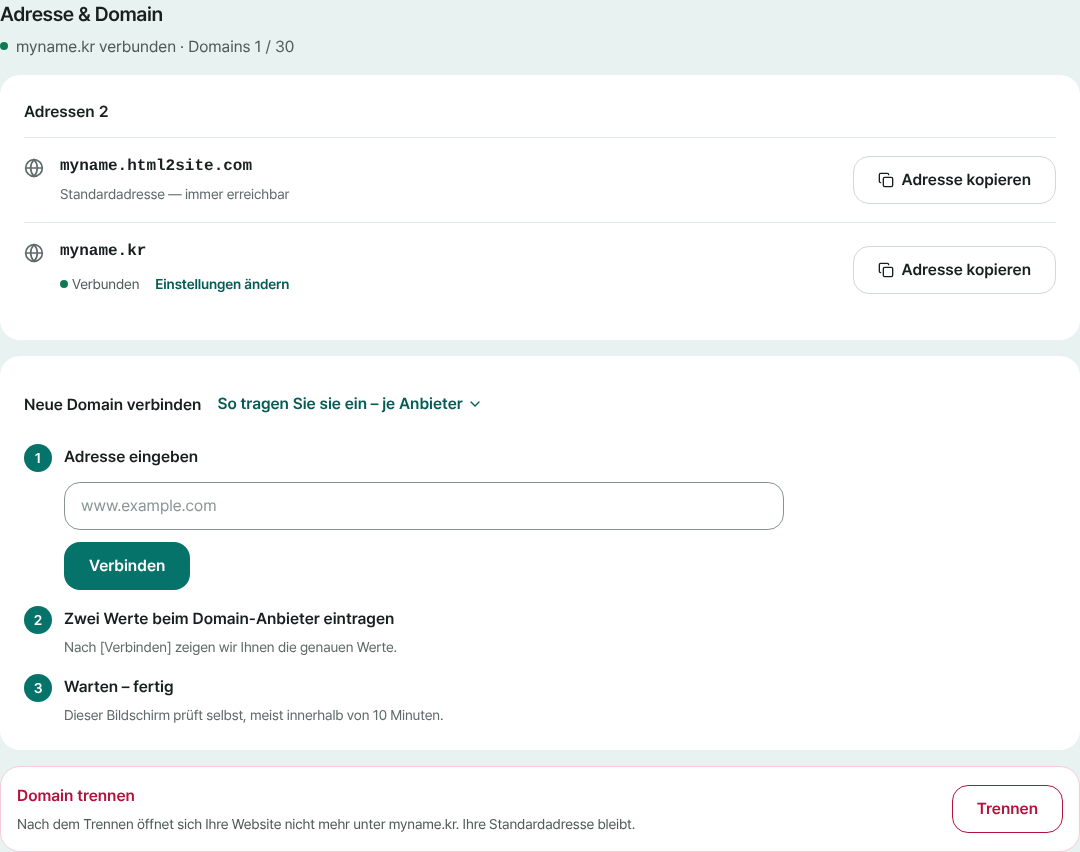
Die Standardadresse bleibt erreichbar, Ihre eigene Domain kommt darunter dazu. - 4
Dem DNS Zeit geben, dann ist alles erledigt
DNS-Änderungen brauchen etwas, bis sie sich verbreitet haben. Die Domainzeile zeigt „Wartet auf Einrichtung“, bis beide Werte gefunden wurden, und wechselt dann auf „Verbunden“. Meist dauert das unter 10 Minuten, in manchen Fällen einige Stunden. Mit [Erneut prüfen] sehen Sie sofort nach. HTTPS wird automatisch ergänzt, und die kostenlose Adresse bleibt ebenfalls offen.
www.ihre-domain.de OnlineNach der Verbindung öffnet sich die Website unter Ihrer Domain. Die kostenlose Adresse bleibt daneben erreichbar.
Häufige Fragen
Kann ich kostenlos starten, ohne eine Domain zu besitzen?
Ja, und es ist der einfachste Einstieg. Sobald Sie veröffentlichen, ist eine kostenlose Adresse wie myname.html2site.com online. Die Domain ergänzen Sie, wenn Sie sie brauchen, ohne die Website neu aufzubauen.
Wo kaufe ich eine Domain, und kostet das extra?
Sie kaufen sie dort, wo Domains verkauft werden, und dieser Anbieter bestimmt den Preis. Er ist unabhängig von Ihrem HTMLtoSITE-Tarif. Solange Sie die kostenlose Adresse nutzen, fallen keine Domainkosten an.
Welchen Tarif brauche ich, um meine eigene Domain zu verbinden?
Plus oder höher. Sie können mit Plus 1 Domain verbinden und mit Pro 3. Im kostenlosen Tarif zeigt [Adresse & Domain] einen Tarifhinweis, und Ihre Website öffnet sich weiter unter der kostenlosen Adresse.
Wie lange dauert es, eine Domain zu verbinden?
Meist erscheint „Verbunden“ innerhalb von 10 Minuten nach dem Eintragen der Werte. Wie schnell sich das DNS verbreitet, hängt von Ihrem Domain-Anbieter ab und kann einige Stunden dauern. Bleibt der Bildschirm offen, prüft er selbstständig erneut und zeigt, welcher der beiden Werte noch fehlt.
Was passiert mit der kostenlosen Adresse, wenn ich meine Domain hinzufüge?
Sie funktioniert weiter. Sollen Besucher auf Ihrer eigenen Domain landen, schalten Sie in der Zeile der verbundenen Domain [Als Hauptdomain festlegen] ein. Trennen Sie die Domain später wieder, öffnet sie die Website nicht mehr, die kostenlose Adresse bleibt davon unberührt.
Kann ich auch eine Adresse ohne www verbinden?
Nur wenn Ihr Domain-Anbieter ein Root-CNAME unterstützt (CNAME-Flattening oder ALIAS). In der Regel lässt sich die Adresse mit www am reibungslosesten verbinden. Die Adresse ohne www leiten Sie per Weiterleitung Ihres Anbieters darauf um.
Weiterlesen
- So verbinden Sie Ihre eigene Domain mit Ihrer Website Schritt-für-Schritt-Anleitung, eine eigene Domain mit einer veröffentlichten HTML-Website zu verbinden: Adresse eingeben, CNAME- und TXT-Wert beim Domain-Anbieter eintragen, auf Verbunden warten, HTTPS automatisch (ab Plus)
- Eine vorhandene HTML-Datei unter einer echten Adresse online stellen Schritt-für-Schritt-Anleitung, um eine vorhandene HTML-Datei kostenlos unter Ihrer eigenen Adresse online zu stellen, ohne Server, GitHub oder Hosting-Konto (Deutsch)
- Mehr als ein Teilen-Link: KI-Seite unter die eigene Adresse umziehen Unterschied zwischen dem Teilen-Link oder dem integrierten Veröffentlichen eines KI-Tools und einer eigenen Adresse, und wie die Seite per HTML-Kopie zu html2site.com umzieht (Deutsch)
- HTML-Website ohne Git und GitHub veröffentlichen HTML- oder ZIP-Website ohne Git, GitHub und Terminal unter einer kostenlosen Adresse veröffentlichen (Alternative zu GitHub Pages): einfügen oder hochladen, Adresse wählen, ohne Git ändern und zurücksetzen (Deutsch)
Ausprobieren geht schneller als Lesen – fügen Sie Ihr HTML ein und veröffentlichen Sie es sofort.