
Veröffentlichte Website auf eine frühere Version zurücksetzen
Zuletzt aktualisiert: 2026-11-11
Kurz gesagt: Öffnen Sie im Editor Versionen, klicken Sie bei der gewünschten Version auf Ansehen und dann auf Diese Version wiederherstellen; Ihr Entwurf wird zu dieser Version. Besucher sehen sie erst nach Veröffentlichen, und nichts wird gelöscht, Sie können also jederzeit zurück.
Auf einen Blick
- Zeitaufwand
- Ca. 2 Min.
- Benötigter Tarif
- Kostenlos
- Programmierkenntnisse
- Keine
- Wo
- Editor
Schritt für Schritt
- 1
Öffnen Sie Versionen im Editor
Klicken Sie in der Werkzeugleiste oben im Editor auf Versionen oder gehen Sie links über Optionen > Versionen. Die Liste zeigt Versionen vom Typ Veröffentlichung, Täglich automatisch, Automatisch beim Bearbeiten und Selbst gespeichert, die neueste zuerst. Die Zeile mit Gerade live ist die, die Besucher sehen, und Aktueller Stand ganz oben sind Ihre laufenden Änderungen, die noch keine Version sind.
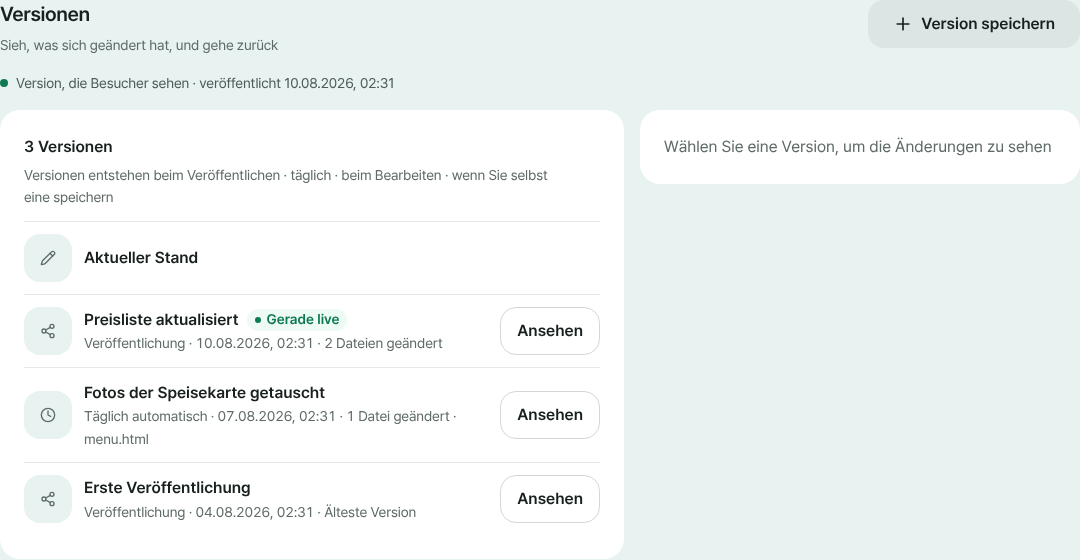
Der Tab Versionen: jede Zeile zeigt Zeitpunkt, Änderungen und Ansehen - 2
Sehen Sie sich die Version vor dem Wiederherstellen an
Klicken Sie in einer Zeile auf Ansehen, um Datei für Datei zu sehen, wie sich diese Version von Ihrem aktuellen Stand unterscheidet: Hinzugefügt, Bearbeitet oder Gelöscht. Ein Klick auf eine Datei zeigt die genauen Zeilen. Ist die Version identisch mit Ihrem Stand, steht das dort und die Schaltfläche zum Wiederherstellen bleibt gesperrt.
Versionen > Ansehenindex.html Bearbeitetabout.html Hinzugefügtold.html Gelöscht - 3
Klicken Sie auf Diese Version wiederherstellen
Nach dem Vergleich klicken Sie auf Diese Version wiederherstellen, und Ihr Entwurf wird zu dieser Version. Bei nicht gespeicherten Änderungen erscheint vorher eine Rückfrage mit Wiederherstellen. Die Website, die Ihre Besucher sehen, ändert sich noch nicht, weil Sie nicht veröffentlicht haben.
Diese Version wiederherstellenEntwurf v2Version, die Besucher sehen v3 - 4
Veröffentlichen oder die Wiederherstellung rückgängig machen
Passt der Entwurf, klicken Sie auf Veröffentlichen, und die wiederhergestellte Version geht unter Ihrer Adresse live. Haben Sie die falsche gewählt, nutzen Sie im Versionen-Bereich Wiederherstellung rückgängig machen, dann ist Ihr Entwurf wieder wie vorher. Diese Schaltfläche verschwindet, sobald Sie weiterbearbeiten: erst entscheiden, dann bearbeiten.
myname.html2site.com OnlineVeröffentlichen bringt die wiederhergestellte Version auf Ihre Adresse
Häufige Fragen
Löscht das Wiederherstellen meine aktuelle Version?
Nein. Wiederherstellen ändert nur Ihren Entwurf, die Versionen in der Liste bleiben unverändert. Die gerade durchgeführte Wiederherstellung können Sie mit Wiederherstellung rückgängig machen zurücknehmen, dann ist der frühere Entwurf wieder da. Verloren gehen nur nicht gespeicherte Änderungen von vor der Wiederherstellung, und die Rückfrage weist vorher darauf hin.
Ändert sich die Live-Website sofort?
Nein, nur der Entwurf ändert sich. Besucher sehen die wiederhergestellte Version erst nach Veröffentlichen, Sie können sie also vorher prüfen.
Kann ich im Gratis-Tarif zurückgehen?
Ja. Der Gratis-Tarif behält die veröffentlichte Version, die Besucher gerade sehen, die letzten 3 Versionen vom Typ Täglich automatisch (eine pro Tag) und eine Version Automatisch beim Bearbeiten, und Sie können jede davon wiederherstellen. Eigene Versionen mit Version speichern gibt es ab Plus (3 pro Website), und Plus behält auch mehrere veröffentlichte Versionen.
Wann entstehen Versionen?
Automatisch beim Veröffentlichen, einmal täglich, während Sie bearbeiten, und wenn Sie selbst eine speichern. Ist das Limit erreicht, werden zuerst die ältesten automatischen Versionen entfernt. Für einen Stand, den Sie sicher behalten wollen, nutzen Sie Version speichern mit einer Notiz (ab Plus).
Was, wenn ich es mir nach dem Wiederherstellen anders überlege?
Direkt nach dem Wiederherstellen klicken Sie auf Wiederherstellung rückgängig machen. Haben Sie schon weiterbearbeitet, öffnen Sie im Tab Versionen mit Ansehen eine andere Version und klicken erneut auf Diese Version wiederherstellen.
Weiterlesen
- Eine vorhandene HTML-Datei unter einer echten Adresse online stellen Schritt-für-Schritt-Anleitung, um eine vorhandene HTML-Datei kostenlos unter Ihrer eigenen Adresse online zu stellen, ohne Server, GitHub oder Hosting-Konto (Deutsch)
- SPA zeigt beim Neuladen 404? Eine Einstellung behebt es So beheben Sie den 404-Fehler beim Neuladen bei Single-Page-Apps (React, Vue) auf statischem Hosting mit der SPA-Option und ihr Zusammenspiel mit der 404-Seite (Deutsch)
- So verbinden Sie Ihre eigene Domain mit Ihrer Website Schritt-für-Schritt-Anleitung, eine eigene Domain mit einer veröffentlichten HTML-Website zu verbinden: Adresse eingeben, CNAME- und TXT-Wert beim Domain-Anbieter eintragen, auf Verbunden warten, HTTPS automatisch (ab Plus)
Ausprobieren geht schneller als Lesen – fügen Sie Ihr HTML ein und veröffentlichen Sie es sofort.