
Website per MCP direkt aus Ihrem KI-Tool veröffentlichen
Zuletzt aktualisiert: 2026-11-11
Kurz gesagt — erstellen Sie in den Kontoeinstellungen ein Token, tragen Sie es in die MCP-Server-Konfiguration Ihres KI-Tools ein, und ein „Veröffentliche das“ im Chat legt die Website an und veröffentlicht sie. Ohne Kopieren und Einfügen, ohne Server und auch im kostenlosen Tarif.
Auf einen Blick
- Zeitaufwand
- Ca. 5 Min.
- Benötigter Tarif
- Kostenlos
- Programmierkenntnisse
- Keine
- Wo
- Mein Konto
Schritt für Schritt
- 1
Token in den Kontoeinstellungen erstellen
Öffnen Sie über [Konto verwalten] die „Kontoeinstellungen“ und wechseln Sie zum Reiter [KI-Tools]. Vergeben Sie in der Karte „API-Zugriffstokens“ einen Namen (zum Beispiel Claude Desktop) und klicken Sie auf [Bestätigungscode anfordern] – ein 6-stelliger Code kommt per E-Mail. Geben Sie ihn ein und klicken Sie auf [Token erstellen]. Das Token wird nur einmal angezeigt: Klicken Sie auf [Kopieren] und bewahren Sie es sicher auf.
Kontoeinstellungen › KI-Tools › API-ZugriffstokensToken-Name Claude Desktop6-stelliger Code aus Ihrer E-Mail 000000Token erstellen hts_pat_… → Kopieren - 2
Konfiguration für Ihr Tool auf dem Verbindungsbildschirm kopieren
Klicken Sie im selben Reiter auf [So verbinden Sie →], dann öffnet sich der Bildschirm „Direkt aus Ihrem KI-Tool veröffentlichen (MCP)“. Dort stehen der MCP-Endpunkt und je eine fertige Konfiguration für Claude Desktop, Claude Code und Cursor – klicken Sie bei Ihrem Tool auf [Kopieren]. Dieser Bildschirm ist auch ohne Anmeldung sichtbar.
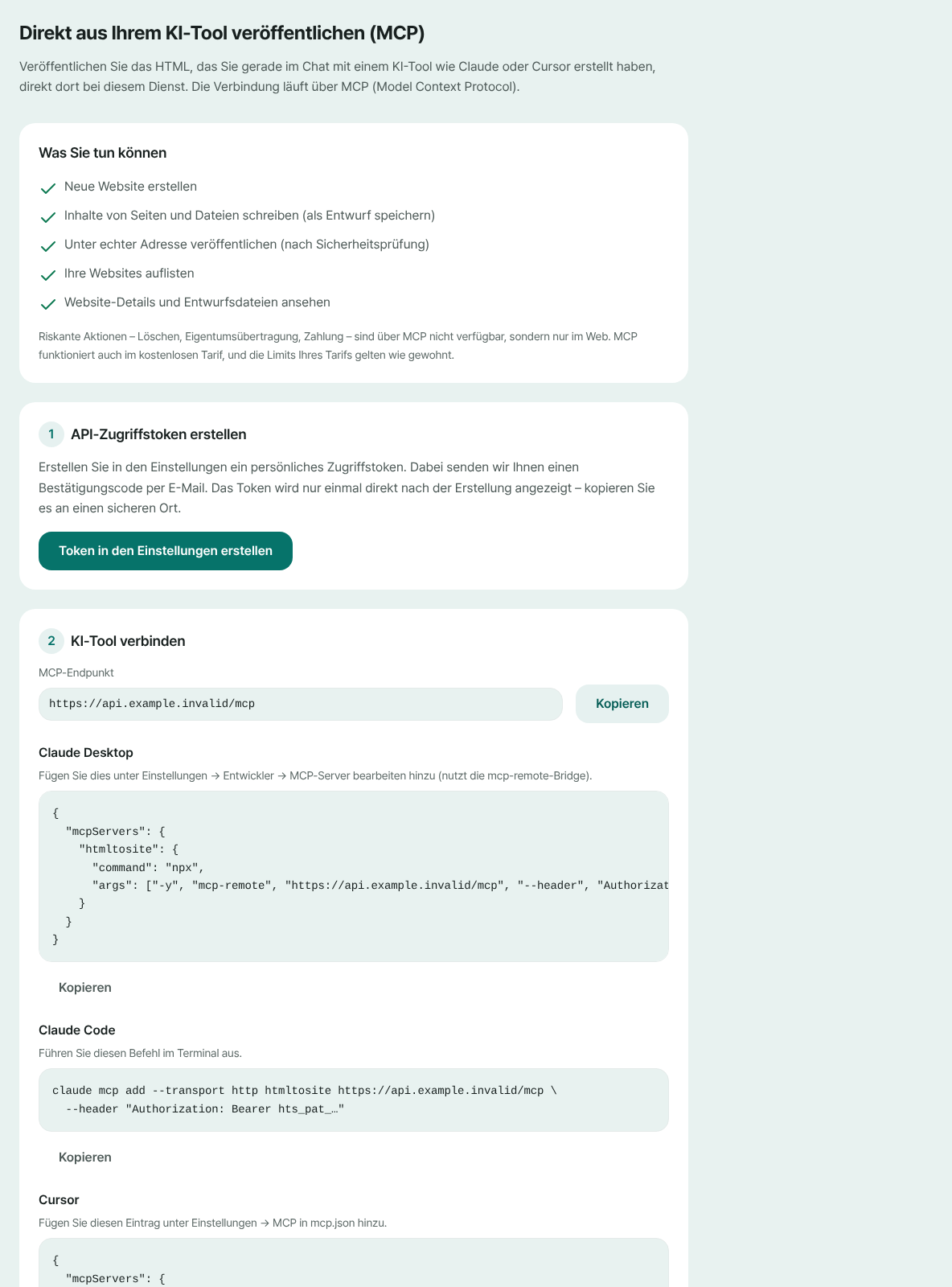
Endpunkt und Konfiguration je Tool stehen auf einem Bildschirm. Nur der Platzhalter fürs Token (hts_pat_…) bekommt Ihren eigenen Wert. - 3
In Ihr KI-Tool einfügen und das Token eintragen
Fügen Sie die Konfiguration in die MCP-Server-Einstellungen Ihres Tools ein und ersetzen Sie hts_pat_… durch das Token aus Schritt 1. Claude Code braucht nur einen Befehl im Terminal; die Konfiguration von Claude Desktop nutzt npx und setzt daher Node.js voraus. Speichern, Tool neu starten – dann verbindet sich der htmltosite-Server.
mcp.json{ "mcpServers": { "htmltosite": { "url": "Adresse vom /mcp-Bildschirm", "headers": { "Authorization": "Bearer hts_pat_…" } } }} - 4
Im Chat um die Veröffentlichung bitten
Arbeiten Sie wie gewohnt weiter und sagen Sie „Veröffentliche es auf HTMLtoSITE“. Die KI legt eine neue Website an, schreibt die Dateien in deren Entwurf und bittet um die Veröffentlichung. Vorher läuft eine Sicherheitsprüfung; besteht sie, ist die öffentliche Adresse sofort erreichbar.
Claude DesktopErstelle eine Seite für Momo Coffee und veröffentliche sie auf HTMLtoSITE. Veröffentlicht. Die Seite ist unter myname.html2site.com erreichbar. - 5
Adresse prüfen und nicht mehr genutzte Tokens widerrufen
Die Adresse, die die KI nennt, ist die Adresse Ihrer Website. Sie erscheint auch in Ihrer Website-Liste und lässt sich im Editor weiter bearbeiten. Nutzen Sie das Tool nicht mehr oder ist ein Token durchgesickert, klicken Sie im selben Reiter auf [Token widerrufen] – alles, was es verwendet hat, wird sofort getrennt.
myname.html2site.com OnlineWenn die KI veröffentlicht, entsteht sofort eine Adresse wie diese. Eine eigene Domain lässt sich ab Plus verbinden.
Häufige Fragen
Kann ich im kostenlosen Tarif per MCP veröffentlichen?
Ja, es funktioniert auch im kostenlosen Tarif. Tariflimits wie die Zahl der Websites und der Speicher gelten genau wie im Web, und stoßen Sie an eines, gibt die KI den Tarifhinweis an Sie weiter.
Funktioniert das mit ChatGPT oder claude.ai im Web?
Noch nicht. Es funktioniert in MCP-fähigen Tools, in denen Sie eine Adresse und einen Header mit Bearer-Token eintragen können, etwa Claude Desktop, Claude Code und Cursor. Bei jeder anderen KI nutzen Sie die Kopieren-Schaltfläche am Codeblock, fügen das HTML auf dem Startbildschirm ein und veröffentlichen von dort.
Kann die KI meine Website löschen oder Zahlungen auslösen?
Nein. Per MCP kann die KI nur Websites anlegen, Dateien schreiben, veröffentlichen sowie Ihre Websites auflisten und ansehen. Riskante Aktionen wie Löschen, Eigentum übertragen und Bezahlen gibt es nur im Web.
Ich habe mein Token verloren. Kann ich es erneut ansehen?
Nein – ein Token wird nur im Moment der Erstellung angezeigt. Erstellen Sie ein neues, tauschen Sie es in der Konfiguration Ihres Tools aus und trennen Sie das alte mit [Token widerrufen]. Die Zahl aktiver Tokens ist begrenzt, widerrufen Sie also nicht genutzte.
Kann ich Bilder und andere Binärdateien per MCP hochladen?
Per MCP werden nur Textdateien geschrieben, etwa HTML, CSS und JS. Bilder und andere Binärdateien laden Sie im Web-Editor hoch.
Weiterlesen
- So veröffentlichen Sie, was Claude gebaut hat, als echte Website Schritt-für-Schritt-Anleitung, um mit Claude erstellten HTML-Code kostenlos unter einer eigenen Adresse auf html2site.com zu veröffentlichen – ohne Server, GitHub oder Hosting-Konto (Deutsch)
- Eine vorhandene HTML-Datei unter einer echten Adresse online stellen Schritt-für-Schritt-Anleitung, um eine vorhandene HTML-Datei kostenlos unter Ihrer eigenen Adresse online zu stellen, ohne Server, GitHub oder Hosting-Konto (Deutsch)
- So verbinden Sie Ihre eigene Domain mit Ihrer Website Schritt-für-Schritt-Anleitung, eine eigene Domain mit einer veröffentlichten HTML-Website zu verbinden: Adresse eingeben, CNAME- und TXT-Wert beim Domain-Anbieter eintragen, auf Verbunden warten, HTTPS automatisch (ab Plus)
Ausprobieren geht schneller als Lesen – fügen Sie Ihr HTML ein und veröffentlichen Sie es sofort.