
Mehr als ein Teilen-Link: KI-Seite unter die eigene Adresse umziehen
Zuletzt aktualisiert: 2026-11-11
Kurz gesagt: Ein Teilen-Link oder das integrierte Veröffentlichen eines KI-Tools lässt die Seite in der Regel unter der Adresse dieses Dienstes, sodass der direkte Weg auf Ihre eigene Domain schwierig ist. Kopieren Sie das HTML der Seite, fügen Sie es unter „Seite einfügen“ auf der Startseite ein und klicken Sie auf Veröffentlichen: Sie bekommen kostenlos eine eigene Adresse, mit Bearbeiten und Zurücksetzen in Ihrer Hand.
Auf einen Blick
- Zeitaufwand
- Ca. 2 Min.
- Benötigter Tarif
- Kostenlos
- Programmierkenntnisse
- Keine
- Wo
- Die Upload-Karten auf der Startseite
Schritt für Schritt
- 1
Entscheiden Sie, wann sich der Umzug lohnt
Für einen kurzen Blick reicht ein Teilen-Link. Soll die Adresse auf eine Visitenkarte, in ein Social-Media-Profil, auf eine Seite für Kunden oder an Ihre eigene Domain, lohnt sich der Umzug. Der größte Unterschied ist, wer die Adresse in der Hand hält, wie der Vergleich unten zeigt.
Teilen-Link ▸ Ihre AdresseWem die Adresse gehört Dem Dienst → IhnenEigene Domain Meist nicht möglich → ab PlusSpäter bearbeiten Im jeweiligen Dienst → im EditorZu einem früheren Stand zurück Je nach Tool verschieden → Tab Versionen - 2
Kopieren oder laden Sie das HTML der Seite herunter
Sie brauchen den Code der Seite, nicht die Adresse des Links. Klicken Sie auf die Kopieren-Schaltfläche am Codeblock oder laden Sie die Datei herunter, falls das Tool das anbietet. Gibt es die Seite nur als einzelne Bausteine, bitten Sie die KI, sie noch einmal als eine einzige HTML-Datei mit Stilen und Skripten darin auszugeben. Was ein Tool zum Export anbietet, ist unterschiedlich, prüfen Sie es also in Ihrem.
Claude · ChatGPT · Gemini · Copilot
Gib mir diese Seite noch einmal als eine einzige HTML-Datei, mit CSS und Skripten darin.index.html Kopieren<!doctype html><html lang="de"> <title>Meine Seite</title> …</html> - 3
Fügen Sie es unter „Seite einfügen“ ein
Fügen Sie auf der Startseite von htmltosite.com den Code in die Karte „Seite einfügen“ ein, und eine Vorschau öffnet sich. Haben Sie eine Datei gespeichert, legen Sie das HTML oder ZIP auf der Karte „Datei hochladen“ ab: derselbe Weg. Weder Server noch GitHub sind nötig.
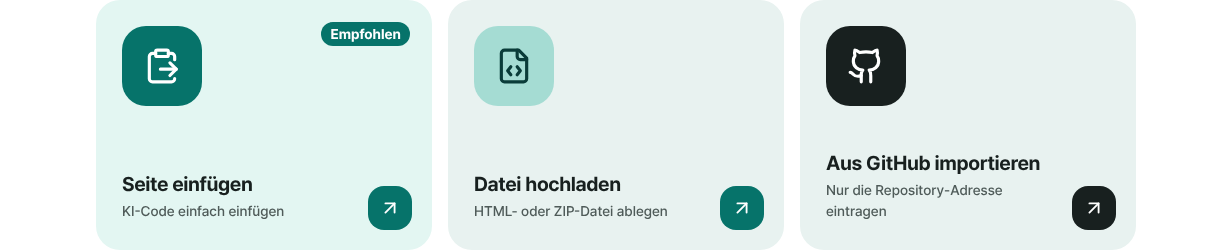
Fügen Sie den kopierten Code in die Karte „Seite einfügen“ ein. - 4
Adresse wählen und auf Veröffentlichen klicken
Der Name im Feld „Ihre Adresse“ wird aus dem Titel Ihrer Seite vorausgefüllt, und steht dort Verfügbar, können Sie ihn behalten. Beim ersten Klick auf Veröffentlichen fragt eine Anmeldeseite nur nach Ihrer E-Mail-Adresse, ohne Passwort, danach geht die Veröffentlichung weiter. Vor dem Livegang läuft eine Malware-Prüfung.
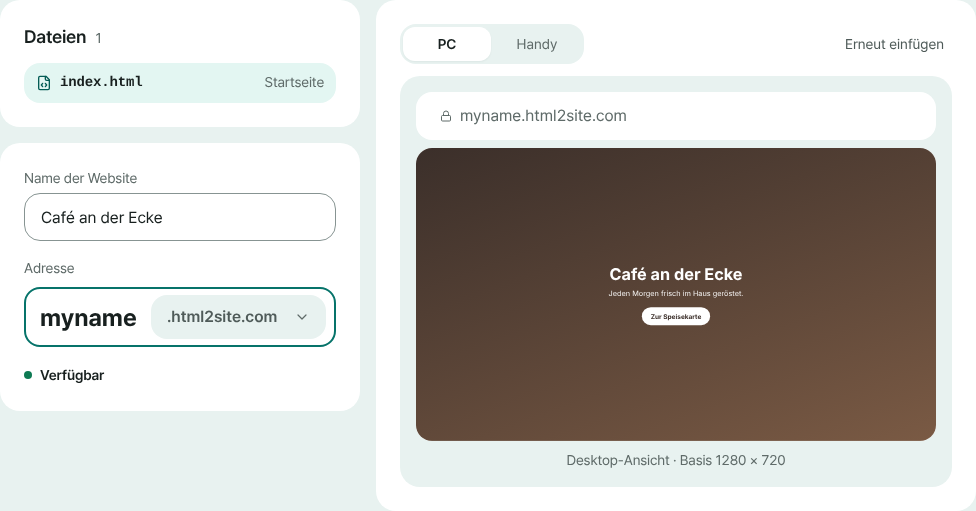
Prüfen Sie die Vorschau, wählen Sie die Adresse und klicken Sie auf Veröffentlichen. - 5
Teilen Sie die neue Adresse und tauschen Sie den alten Link aus
Nutzen Sie auf dem Bildschirm Veröffentlicht „Adresse kopieren“, um die neue Adresse mitzunehmen. Der frühere Teilen-Link gehört weiter zu jenem Dienst, tauschen Sie ihn also überall aus, wo Sie ihn schon gepostet haben. Danach lässt Sie Bearbeiten die Seite ändern, und Wiederherstellen im Tab Versionen bringt Sie zurück, falls etwas schiefgeht.
myname.html2site.com OnlineFür die eigene Domain beginnt die Verbindung ab Plus.
Häufige Fragen
Wie unterscheidet sich der Teilen-Link einer KI von meiner eigenen Adresse?
Ein Teilen-Link bleibt in der Regel unter der Adresse jenes Dienstes, und die Seite bleibt an ihn gebunden. Ihre eigene Adresse öffnet sich unter html2site.com oder Ihrer Domain, und Sie bestimmen, wie bearbeitet und zu früheren Versionen zurückgegangen wird. Für einen kurzen Blick genügt der Link, für eine dauerhafte Adresse lohnt der Umzug.
Kann ich ein Claude-Artifact auf meiner eigenen Website veröffentlichen?
Wenn Sie den Code kopieren können, ja. Eine Seite aus HTML, CSS und JavaScript lässt sich unverändert einfügen. Ist es eine Komponente, die einen Build braucht, bitten Sie Claude, sie als eine einzige HTML-Datei neu auszugeben. Nur die Adresse des Teilen-Links zu kopieren genügt nicht, denn gebraucht wird der Code.
Kann ich eine in ChatGPT veröffentlichte Seite unter meine eigene Adresse umziehen?
Eine Veröffentlichen-Funktion innerhalb eines Dienstes hostet die Seite in der Regel bei diesem Dienst, und der Dienst legt die Nutzungsbedingungen fest. Prüfen Sie die aktuellen Bedingungen dort. Um die Seite unter Ihrer eigenen Adresse zu haben, kopieren Sie ihren Code und fügen ihn in HTMLtoSITE ein. Beide Kopien können Sie behalten, wenn Sie möchten.
Kann ich statt eines Teilen-Links meine eigene Domain verbinden?
Am Teilen-Link selbst meist nicht. Nach dem Umzug zu HTMLtoSITE erhalten Sie kostenlos eine Adresse unter html2site.com, und die Verbindung einer eigenen Domain beginnt ab Plus. Eine kostenlose Website zeigt in der Ecke ein kleines „Made with HTMLtoSITE“-Badge.
Brauche ich einen Server, GitHub oder ein Hosting-Konto?
Nein. Fügen Sie den kopierten Code ein und veröffentlichen Sie. Zur Anmeldung genügt eine E-Mail-Adresse, ohne Passwort und ohne Karte. Kostenlos sind 5 Websites und 100 MB Speicher enthalten.
Wie bearbeite ich die Seite nach dem Umzug oder gehe zurück?
Öffnen Sie den Editor mit Bearbeiten, ändern Sie den Code und klicken Sie auf Veröffentlichen: Dieselbe Adresse wird aktualisiert. Jede Veröffentlichung hinterlässt eine Version, und Wiederherstellen im Tab Versionen holt einen früheren Stand zurück. Gibt die KI eine überarbeitete Fassung aus, fügen Sie sie als neue Version derselben Adresse ein.
Weiterlesen
- Eine vorhandene HTML-Datei unter einer echten Adresse online stellen Schritt-für-Schritt-Anleitung, um eine vorhandene HTML-Datei kostenlos unter Ihrer eigenen Adresse online zu stellen, ohne Server, GitHub oder Hosting-Konto (Deutsch)
- So veröffentlichen Sie, was ChatGPT gebaut hat, als echte Website Schritt-für-Schritt-Anleitung, um mit ChatGPT erstellten HTML-Code kostenlos unter einer eigenen Adresse auf html2site.com zu veröffentlichen – ohne Server, GitHub oder Hosting-Konto (Deutsch)
- So veröffentlichen Sie, was Claude gebaut hat, als echte Website Schritt-für-Schritt-Anleitung, um mit Claude erstellten HTML-Code kostenlos unter einer eigenen Adresse auf html2site.com zu veröffentlichen – ohne Server, GitHub oder Hosting-Konto (Deutsch)
- Mit kostenloser Adresse starten, eigene Domain später hinzufügen So starten Sie mit einer kostenlosen Adresse und fügen später Ihre eigene Domain hinzu: welche Sie brauchen, Domain separat kaufen, Verbindung ab Plus, zwei DNS-Werte, Wartezeit, HTTPS automatisch (Deutsch)
Ausprobieren geht schneller als Lesen – fügen Sie Ihr HTML ein und veröffentlichen Sie es sofort.