
So verbinden Sie Ihre eigene Domain mit Ihrer Website
Zuletzt aktualisiert: 2026-11-11
Kurz gesagt — öffnen Sie im Editor [Adresse & Domain], geben Sie Ihre Domain ein, klicken Sie auf [Verbinden] und tragen Sie die zwei angezeigten Werte (einen CNAME und einen TXT) im DNS Ihres Domain-Anbieters ein. Meist steht nach etwa 10 Minuten „Verbunden“ da, und HTTPS kommt von selbst dazu. Die Verbindung einer eigenen Domain gibt es ab Plus.
Auf einen Blick
- Zeitaufwand
- Ca. 10 Min.
- Benötigter Tarif
- Plus
- Programmierkenntnisse
- Keine
- Wo
- Editor
Schritt für Schritt
- 1
[Adresse & Domain] öffnen und Domain eingeben
Öffnen Sie Ihre Website und gehen Sie im linken Menü des Editors zu [Adresse & Domain]. Fügen Sie die gekaufte Domain in das Feld unter [Neue Domain verbinden] ein und klicken Sie auf [Verbinden] – https:// und nachfolgende Pfade werden automatisch entfernt. Am reibungslosesten klappt meist eine Adresse mit vorangestelltem www. Eine eigene Domain gibt es ab Plus; im kostenlosen Tarif zeigt dieser Bildschirm deshalb einen Tarifhinweis.
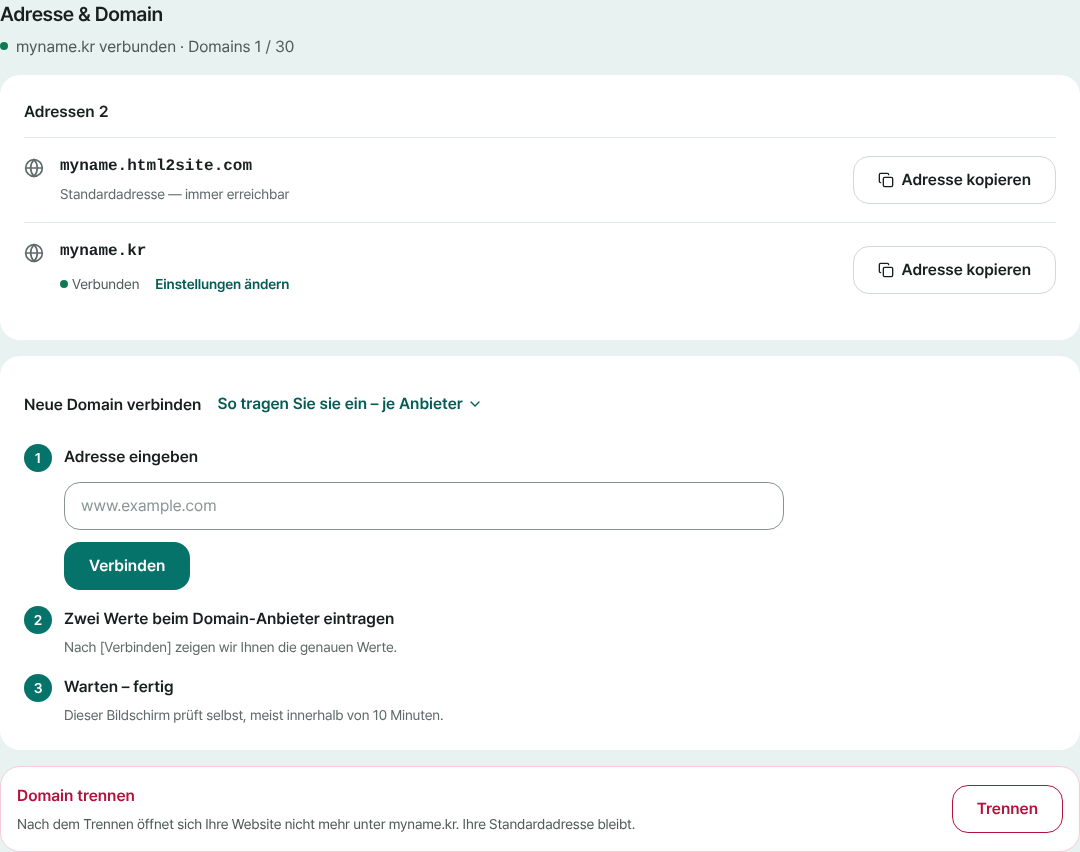
Ihre Standardadresse bleibt immer erreichbar; eigene Domains kommen darunter einzeln dazu. - 2
Zwei Werte beim Domain-Anbieter eintragen
Nach [Verbinden] erscheinen sofort die einzutragenden Werte: „Website-Verbindung“ (Typ CNAME) und „Domain-Bestätigung“ (Typ TXT). Melden Sie sich beim Domain-Anbieter an, öffnen Sie die DNS-Verwaltung, klicken Sie auf [Eintrag hinzufügen] und übernehmen Sie Host (Name) und Wert jeder Zeile mit [Kopieren]. Lassen Sie andere Felder (z. B. TTL) unverändert und öffnen Sie bei Problemen [So tragen Sie sie ein – je Anbieter].
Adresse & Domain › Zwei Werte beim Domain-Anbieter eintragen① Website-Verbindung · CNAME Host (Name): www · Wert: der auf dem Bildschirm angezeigte → Kopieren② Domain-Bestätigung · TXT Host (Name) und Wert: genau wie angezeigt → Kopieren - 3
Warten – fertig
Sind die Werte eingetragen, zeigt die Zeile der Domain „Wartet auf Einrichtung“. Lassen Sie diesen Bildschirm offen, dann prüft er selbst erneut; mit [Erneut prüfen] sehen Sie das Ergebnis sofort. Der Bildschirm sagt auch, welche der beiden Zeilen er schon gefunden hat. Meist dauert es etwa 10 Minuten, manchmal einige Stunden.
Adresse & Domain › Wartet auf Einrichtung① Website-Verbindung · CNAME Bestätigt② Domain-Bestätigung · TXT Wartet - 4
Bei „Verbunden“ Ihre Website unter der eigenen Adresse öffnen
Sind beide Werte gefunden, wird sicheres HTTPS eingerichtet (meist 1–2 Minuten). Ein Zertifikat müssen Sie weder kaufen noch einrichten. Ihre Standardadresse funktioniert weiter; wollen Sie Besucher lieber auf Ihre Domain lenken, aktivieren Sie in der Zeile der Domain unter [Einstellungen ändern] die Option [Als Hauptdomain festlegen].
www.ihre-domain.de OnlineNach der Verbindung öffnet sich Ihre Website unter Ihrer eigenen Domain. HTTPS wird automatisch ergänzt.
Häufige Fragen
Kann ich im kostenlosen Tarif eine eigene Domain verbinden?
Nein – eine eigene Domain gibt es ab Plus. Im kostenlosen Tarif zeigt dieser Bildschirm [Auf Plus wechseln], und Ihre Website öffnet sich weiter unter der Standardadresse. Verbinden können Sie 1 Domain mit Plus und 3 mit Pro.
Kann ich auch eine Adresse ohne www (Root-Domain) verbinden?
Nur wenn Ihr Domain-Anbieter einen „Root-CNAME“ (CNAME-Flattening oder ALIAS) unterstützt. Meist verbinden Sie die www-Adresse und leiten die Adresse ohne www per „Domain-Weiterleitung“ des Anbieters dorthin. Geben Sie eine Adresse ohne www ein, zeigt der Bildschirm denselben Hinweis samt Schaltfläche zum Wechsel auf die www-Adresse.
Ich habe die Werte eingetragen, aber es steht weiter „Wartet auf Einrichtung“. Was tun?
Klicken Sie zuerst auf [Erneut prüfen]: Es zeigt, welche von ① Website-Verbindung und ② Domain-Bestätigung noch fehlt. Prüfen Sie, ob Sie die Einträge beim Anbieter gespeichert haben und ob dessen Feld Host (Name) nur den vorderen Teil oder die vollständige Adresse erwartet (der Bildschirm zeigt beides). In den langsamsten Fällen kann es einige Stunden dauern.
Muss ich ein HTTPS-Zertifikat separat kaufen?
Nein. Sind beide Werte gefunden, wird sicheres HTTPS automatisch eingerichtet – meist in 1–2 Minuten.
Was passiert mit meiner Standardadresse, wenn ich eine Domain verbinde?
Sie funktioniert weiter. Sollen Besucher nur auf Ihrer Domain landen, aktivieren Sie in der Zeile der verbundenen Domain unter [Einstellungen ändern] die Option [Als Hauptdomain festlegen]. Trennen Sie die Domain, öffnet sich Ihre Website darüber nicht mehr.
Weiterlesen
- Eine vorhandene HTML-Datei unter einer echten Adresse online stellen Schritt-für-Schritt-Anleitung, um eine vorhandene HTML-Datei kostenlos unter Ihrer eigenen Adresse online zu stellen, ohne Server, GitHub oder Hosting-Konto (Deutsch)
- Website-Ordner als ZIP hochladen und eine eigene Adresse bekommen Anleitung, eine Website aus mehreren Dateien (CSS, JS, Bilder, weitere Seiten) als ZIP oder ganzen Ordner kostenlos unter Ihrer eigenen Adresse zu veröffentlichen (Deutsch)
- Veröffentlichte Website auf eine frühere Version zurücksetzen So setzen Sie eine veröffentlichte Website auf eine frühere Version zurück: ansehen, wiederherstellen, rückgängig machen und was Gratis und Plus aufbewahren (Deutsch)
Ausprobieren geht schneller als Lesen – fügen Sie Ihr HTML ein und veröffentlichen Sie es sofort.