
氛圍編程(Vibe coding)做的網站,如何免費上線
最後更新: 2026-11-11
先講結論:從 Vibe coding 工具把專案匯出成 ZIP,或推送到 GitHub,再用首頁的「上傳檔案」上傳已建置完成的資料夾(通常是 dist 或 build),按「發布」。不用伺服器就能得到像 myname.html2site.com 的網址。需要伺服器或資料庫才能運作的應用程式,在這裡跑不起來。
重點速覽
- 所需時間
- 約 5 分鐘
- 所需方案
- 免費即可
- 程式知識
- 不需要
- 操作位置
- 首頁的上傳卡片
操作步驟
- 1
先把專案從原本的工具取出來
Lovable、Bolt、v0、Cursor、Claude Code 這類 Vibe coding 工具,通常都能把專案下載成 ZIP,或推送到 GitHub 儲存庫。選單位置每個工具都不同,請在你的工具裡找「匯出」「下載」或「GitHub」之類的字眼。也可以直接問那個工具。
Lovable · Bolt · v0 · Cursor · Claude Code
請把這個專案建置成靜態網站,並告訴我完成的檔案放在哪個資料夾。build 複製npm run builddist/ index.html assets/ - 2
要上傳的是建置完成的資料夾
下載下來的專案會把原始碼和建置結果混在一起。你要的是建置結果資料夾(通常是 dist 或 build)裡面的內容,不是原始碼。如果最上層有 index.html,旁邊還有 assets 之類的資料夾,就是找對了。把這個資料夾裡的檔案壓縮成 ZIP。如果專案一開始就是純 HTML,這一步可以略過。HTMLtoSITE 不會幫你執行建置,所以不要放進 node_modules。
my-site.zipindex.htmlassets/index.jsassets/index.cssfavicon.ico - 3
有 ZIP 的話,用「上傳檔案」
在首頁的「上傳檔案」卡片選好 ZIP,就會進到「用 ZIP 上傳」畫面。在那裡的「ZIP 檔案」欄再選一次 ZIP,並在「我的網址」欄輸入名稱。按下「發布」,上傳和發布會一次完成。
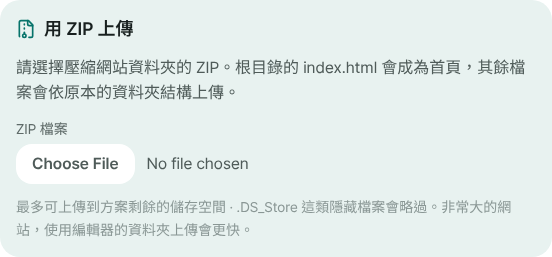
在「ZIP 檔案」欄選好建置後的 ZIP,再決定網址。 - 4
程式碼在 GitHub?整個儲存庫匯入
如果儲存庫是公開的,而且建置完成的檔案放在最上層,就用首頁的「從 GitHub 匯入」卡片,在「儲存庫」欄輸入 owner/repo。建置結果在別的分支時,填進「分支或標籤(選填)」欄。私人儲存庫無法匯入。React 或 Vite 的原始碼儲存庫,最上層的 index.html 是建置前的檔案,直接發布會是一片空白。這種情況請改用 ZIP 上傳。
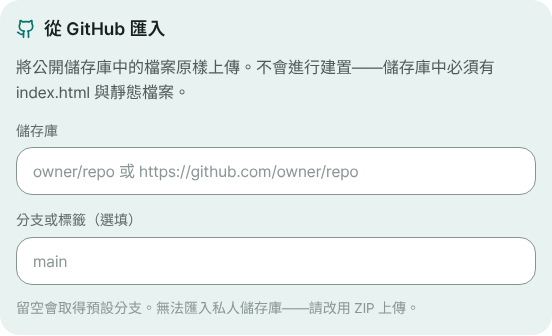
輸入公開儲存庫,需要的話再填分支。 - 5
發布後,重新整理內頁網址來檢查
發布完成後,按「編輯」就會開啟編輯器。如果檔案看起來是在瀏覽器裡處理網址的應用程式,「不存在的網址也開啟首頁」會自動開啟。可以到 設定 ▸ 網站設定 ▸ 網站 ▸ 更多 確認。接著在你的網址後面加上應用程式內的某個路徑開啟,再重新整理。看到的是應用程式而不是 404,就完成了。
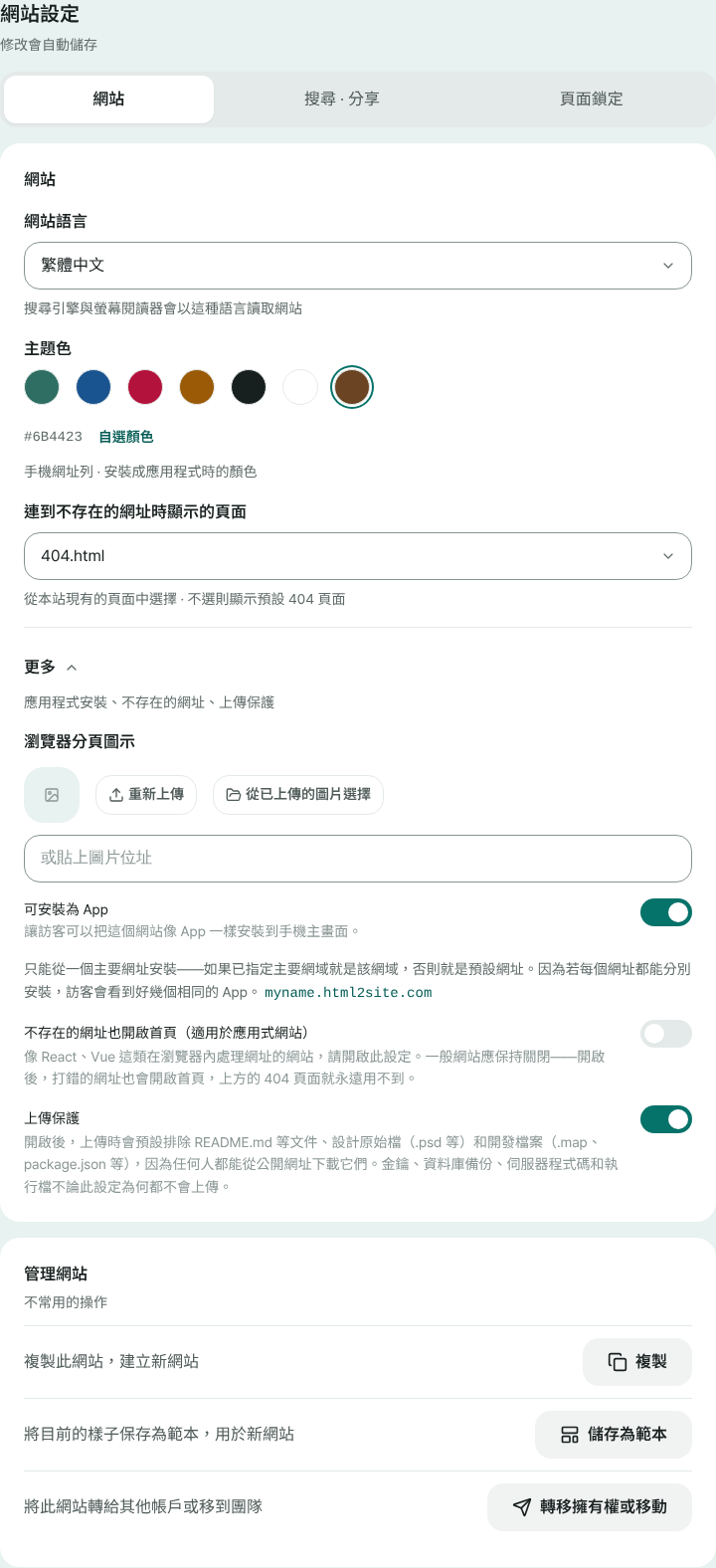
開關在 設定 ▸ 網站設定 ▸ 網站 ▸ 更多 裡面。
常見問題
Vibe coding 做的網站可以免費上線嗎?
可以,只要成果已經建置成靜態檔案(HTML、CSS、JS)。免費方案有 5 個網站、100MB 儲存空間,網站角落會有一個小小的「Made with HTMLtoSITE」標章。連接自己的網域從 Plus 開始。
Lovable、Bolt、v0、Cursor、Claude Code 做的專案都行嗎?
看的是成果,不是工具名稱。只要能把專案用 ZIP 或 GitHub 取出,建置後會得到含 index.html 的靜態資料夾,就能上傳到這裡。不需要用到工具內建的分享或發布功能。
需要伺服器、GitHub 或主機帳號嗎?
不需要。上傳建置後的 ZIP、選一個網址就好。註冊只要一個電子郵件,沒有密碼也不用信用卡。GitHub 只是在程式碼本來就放在那裡時比較方便的入口。
我的 React 或 Vite 網站重新整理就出現 404,怎麼辦?
開啟「不存在的網址也開啟首頁」。這類應用程式不是每個網址都有一個檔案,而是由指令碼畫出每個畫面,所以設定關閉時,直接開連結或重新整理就會 404。上傳內容看起來像應用程式時會自動開啟,你也可以在 設定 ▸ 網站設定 ▸ 網站 ▸ 更多 自行切換。
有登入、資料庫或 API 金鑰的應用程式能發布嗎?
只有畫面端(前端)會上線。需要伺服器才能跑的部分不會運作,伺服器程式碼(.php、.py 等)也會因安全考量被擋下。送到瀏覽器的檔案任何人都能用檢視原始碼讀到,所以千萬不要把私密金鑰放進程式碼裡。
在工具裡改完之後,要怎麼更新網站?
重新建置,把結果壓成 ZIP,再從編輯器「檔案」分頁的 + 按鈕上傳。路徑相同的檔案會被覆蓋,ZIP 裡沒有的檔案維持原樣。按「發布」,同一個網址就會更新。每次發布都會留下一個版本,可以在「版本」分頁按「還原」回到從前。
延伸閱讀
- 把網站資料夾壓成 ZIP 上傳,擁有自己的網址 把有 CSS、JS、圖片、多個頁面的網站,用 ZIP 或整個資料夾免費發布到自己網址的教學(繁體中文)
- 匯入 GitHub 儲存庫,部署成靜態網站 把公開 GitHub 儲存庫的靜態檔案匯入並免費發布到自己網址的教學:不建置、需要 index.html(繁體中文)
- SPA 重新整理出現 404?一個設定就能解決 靜態託管上的單頁應用(React、Vue)重新整理出現 404 的解法:SPA 設定,以及它與不存在網址頁面的關係(繁體中文)
- 不用 Git 與 GitHub,發布 HTML 網站的方法 不用 Git、GitHub 與終端機,把 HTML 或 ZIP 網站免費發布到專屬網址(GitHub Pages 替代方案):貼上或上傳、選網址、不靠 Git 修改與還原(繁體中文)