
不用 Git 與 GitHub,發布 HTML 網站的方法
最後更新: 2026-11-11
先說結論 — 在首頁選擇貼上或上傳檔案,決定網址後按下[發布]就完成。不用儲存庫,也不用終端機,myname.html2site.com 這類免費網址立刻開通,之後要修改也不需要 Git。
重點速覽
- 所需時間
- 約 2 分鐘
- 所需方案
- 免費即可
- 程式知識
- 不需要
- 操作位置
- 首頁的上傳卡片
操作步驟
- 1
走 Git 要經過的步驟,這裡整個省掉
用 GitHub Pages 得先建儲存庫、commit 檔案,再到設定裡開啟 Pages。這裡完全沒有這些步驟。htmltosite.com 首頁有三張卡片:已經複製好程式碼就選「貼上你的頁面」,檔案已存好就選「上傳檔案」。

不用先建儲存庫,直接從首頁的卡片開始。 - 2
貼上 HTML,或把檔案放進來
AI 給的程式碼直接貼進「貼上你的頁面」,存好的檔案則放到「上傳檔案」。單一 HTML 頁面可以,整個資料夾打包的 ZIP 也可以(最上層要有 index.html 才會成為首頁)。電腦版與手機版預覽會立刻出現,在任何內容上線之前就能先看到成果。
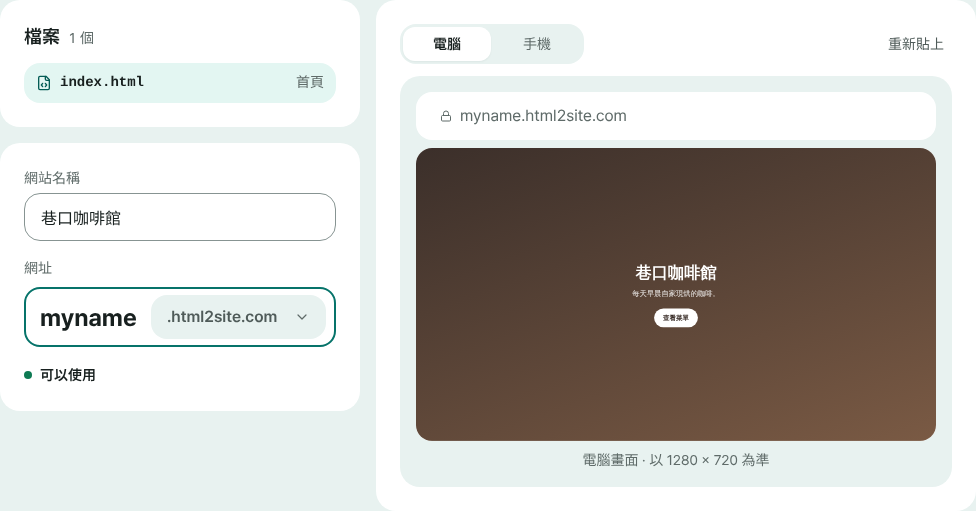
在同一個畫面確認預覽,並決定名稱與網址。 - 3
選好網址,按下發布
在「我的網址」輸入想要的名稱,出現「可以使用」後按下[發布]。第一次會出現一次註冊畫面,只要填電子郵件(沒有密碼)。完成後就能複製網址,馬上分享出去。
myname.html2site.com 已發布不需要 GitHub 帳號就開通的網址,以 HTTPS 開啟。
- 4
之後要修改,同樣不需要 Git
在編輯器的「檔案」分頁直接改程式碼,再按一次[發布];或是在網站卡片上用「貼上新版本」貼入新的 HTML。網址不會變。改壞了就打開「版本」分頁,按「還原到此版本」,再發布即可。
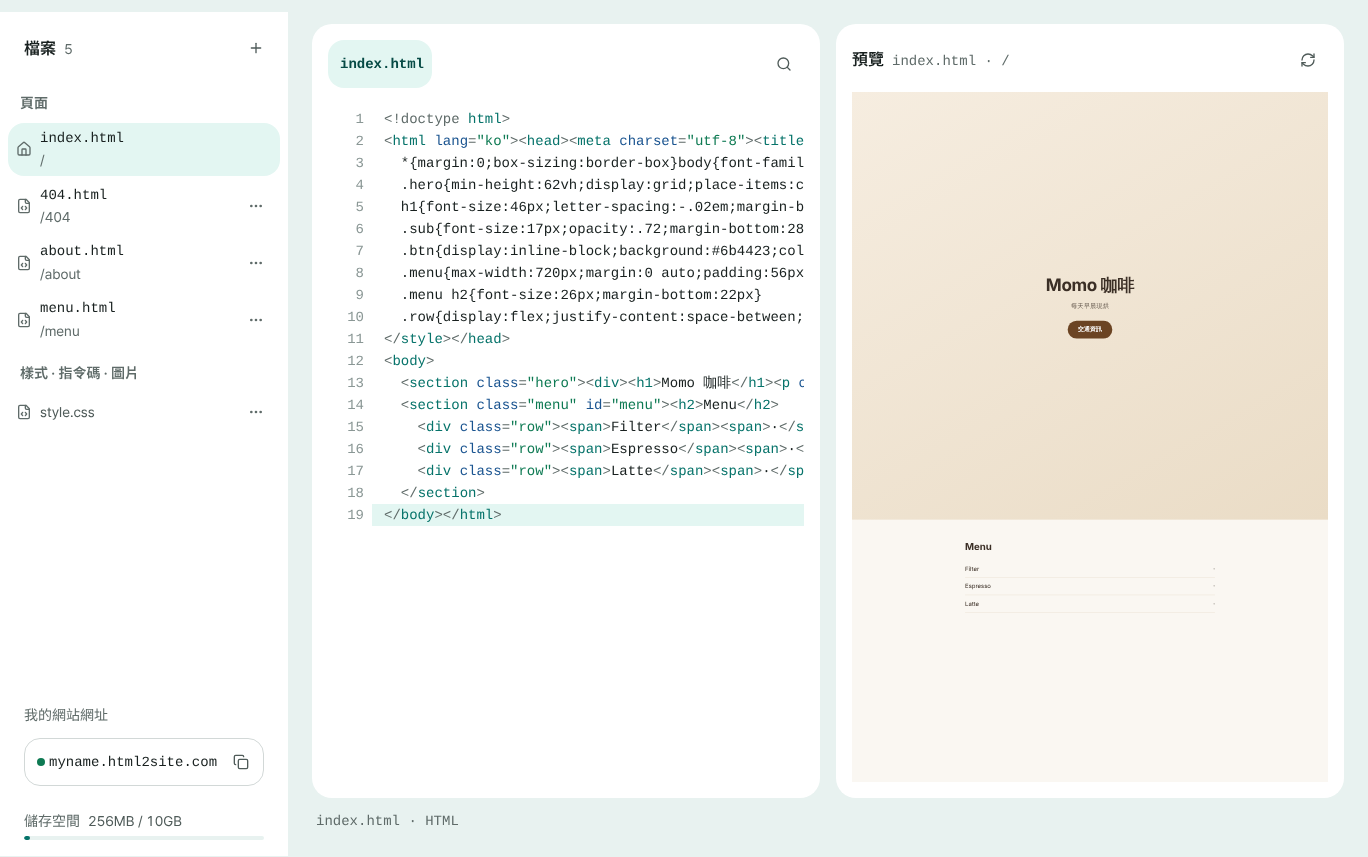
在檔案分頁修改後重新發布,沒有 commit,也沒有 push。
常見問題
沒有 GitHub 帳號也能把網站放上網嗎?
可以,不需要。只要用電子郵件註冊(沒有密碼,也不用信用卡)就能開始。你不會碰到儲存庫或終端機。
那我還能匯入 GitHub 儲存庫裡的檔案嗎?
可以。首頁的「從 GitHub 匯入」支援公開儲存庫。它會原樣上傳檔案,不進行任何建置,所以儲存庫裡必須有 index.html。私人儲存庫請改用 ZIP 上傳。
免費嗎?網址是 HTTPS 嗎?
可以免費開始,也沒有時間限制。網址長得像 myname.html2site.com,並以 HTTPS 開啟。免費網站的角落會有一個小小的「Made with HTMLtoSITE」標章,從 Plus 起可以移除。
之後可以用自己的網域嗎?
可以,連接自己的網域從 Plus 開始。網域要另外購買,再到編輯器的「網址與網域」連接。在那之前,免費網址照常使用。
網站的 CSS 和圖片是分開的檔案怎麼辦?
把整個資料夾壓成 ZIP 再上傳。資料夾結構會原樣保留,用相對路徑連結的 CSS 和圖片都能正常運作。記得把 index.html 放在最上層。
不用 Git 的話,有什麼做不到?
伺服器端程式碼(.php、.py 等)不會執行,而是被擋下。也沒有建置步驟:React 或 Vite 專案要先在自己的電腦建置,再上傳輸出的資料夾。另外也沒有 push 後自動部署,需要自己貼上或上傳。
延伸閱讀
- 把現成的 HTML 檔案放到真正的網址上 不用伺服器、GitHub 或主機帳號,免費把現成的 HTML 檔案放到自己網址上的逐步教學(繁體中文)
- 把網站資料夾壓成 ZIP 上傳,擁有自己的網址 把有 CSS、JS、圖片、多個頁面的網站,用 ZIP 或整個資料夾免費發布到自己網址的教學(繁體中文)
- 匯入 GitHub 儲存庫,部署成靜態網站 把公開 GitHub 儲存庫的靜態檔案匯入並免費發布到自己網址的教學:不建置、需要 index.html(繁體中文)
- 先用免費網址,之後再加上自己的網域 先用免費網址、之後再加上自己網域的方法:該選哪一種、網域另外購買、從 Plus 起連接、兩個 DNS 值、等待 DNS 生效、HTTPS 自動啟用(繁體中文)