
已發布的網站,怎麼還原到舊版本
最後更新: 2026-11-11
先講結論:在編輯器開啟版本,對想要的版本按查看,再按還原到此版本,草稿就會變成那個版本。訪客要等你按發布才會看到,而且原本的版本不會被刪除,隨時都能回來。
重點速覽
- 所需時間
- 約 2 分鐘
- 所需方案
- 免費即可
- 程式知識
- 不需要
- 操作位置
- 編輯器
操作步驟
- 1
在編輯器開啟版本
按編輯器上方工具列的版本,或從左側的設定進入版本。清單會由新到舊列出發布、每日自動、編輯中自動、手動儲存的版本;標有目前公開中的那一列,就是訪客現在看到的版本。最上面的目前工作內容是你正在編輯、還不算版本的內容。
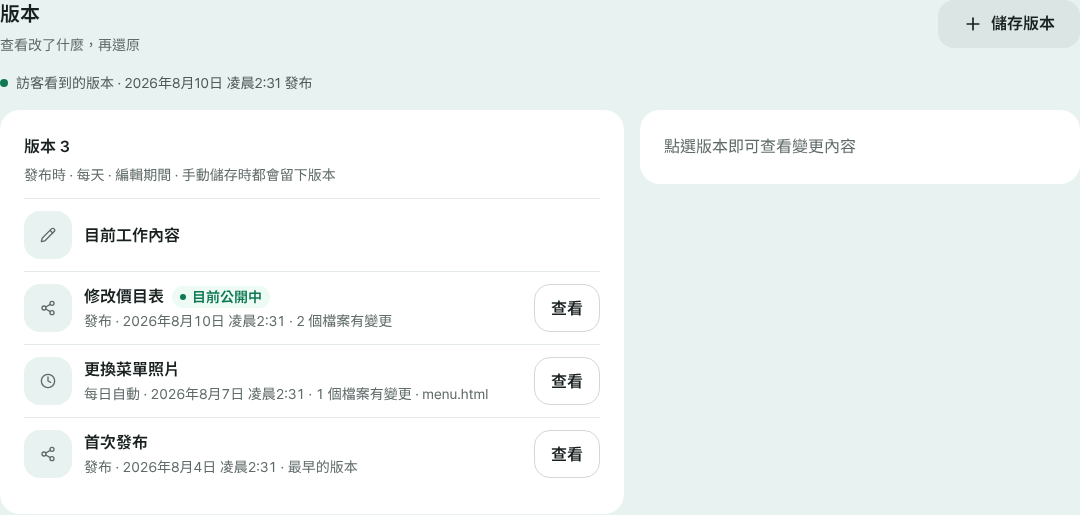
版本分頁:每一列都有時間、變更內容與查看 - 2
還原前先查看那個版本
在某一列按查看,會逐一檔案顯示該版本和你目前編輯內容的差異:新增、修改、刪除。點檔案還能看到實際變動的行。如果該版本和目前內容完全相同,頁面會告訴你,還原按鈕也會維持鎖定。
版本 ▸ 查看index.html 修改about.html 新增old.html 刪除 - 3
按還原到此版本
看完比較後,按還原到此版本,草稿就會變成那個版本。如果有尚未儲存的編輯,會先跳出一次還原確認視窗。訪客看到的網站暫時不會變,因為你還沒發布。
還原到此版本草稿 v2訪客看到的版本 v3 - 4
滿意就發布,不滿意就取消還原
畫面沒問題就按發布,還原後的內容會在你的網址上線。如果選錯了,可以在版本面板按取消還原,草稿就會回到原本的樣子。一開始再次編輯,這個按鈕就會消失,所以請先決定再編輯。
myname.html2site.com 已發布按發布後,還原的內容就會出現在你的網址上
常見問題
還原會刪除我目前的版本嗎?
不會。還原只會改變草稿,清單中的版本都維持原樣。剛做的還原可以用取消還原復原,草稿會回到還原前的樣子。唯一會消失的是還原前尚未儲存的編輯,確認視窗會先提醒你。
還原後,線上的網站會馬上改變嗎?
不會,只有草稿會變。訪客要等你按發布才會看到還原後的版本,所以可以先檢查再發布。
免費方案也能還原到舊版本嗎?
可以。免費方案會保留訪客目前看到的發布版本、最近 3 個每日自動版本(每天一個)和一個編輯中自動版本,都可以還原。用儲存版本自行儲存是從 Plus 開始(每個網站 3 個),Plus 也會保留多個發布版本。
版本是什麼時候產生的?
發布時、每天一次、編輯期間,以及你手動儲存時,都會自動留下版本。數量滿了之後,會先清掉最舊的自動版本。想確保保留的時間點,請用儲存版本並加上備註(Plus 起)。
還原之後改變心意怎麼辦?
剛還原完,按取消還原就行。如果已經開始編輯,請在版本分頁用查看開啟其他版本,再按一次還原到此版本。