
SPA tải lại bị 404? Một cài đặt là xong
Cập nhật lần cuối: 2026-11-11
Tóm lại: trong Cài đặt trang > Trang, mở Chi tiết và bật “Mở trang chính cho địa chỉ không tồn tại (trang dạng ứng dụng)”; khi đó liên kết trực tiếp và việc tải lại trang của site React hay Vue sẽ mở ứng dụng thay vì 404. Lưu ý: khi bật, “Trang hiển thị khi truy cập địa chỉ không tồn tại” không còn được dùng cho các địa chỉ thông thường, nên hãy chọn cách hợp với trang của bạn.
Tóm tắt nhanh
- Thời gian
- Khoảng 2 phút
- Gói cần có
- Miễn phí
- Kiến thức lập trình
- Không cần
- Thực hiện ở đâu
- Trình chỉnh sửa
Làm theo từng bước
- 1
Tải lên thư mục kết quả build
Với site React, Vue hoặc Vite, hãy tải lên thư mục mà lệnh build tạo ra (thường là dist), nén ZIP hoặc cả thư mục. Loại site này có index.html gần như trống và một đoạn script vẽ giao diện. Vì vậy không có tệp nào cho địa chỉ như /about, và khi tùy chọn đang tắt, mở thẳng hay tải lại địa chỉ đó sẽ ra 404.
index.html<!doctype html><div id="root"></div><script type="module" src="/assets/index.js"></script> - 2
Kiểm tra tùy chọn SPA đã bật chưa
Ngay sau khi nhập bằng ZIP, thư mục hoặc GitHub, nếu các tệp rõ ràng có cấu trúc ứng dụng như vậy, tùy chọn sẽ tự bật và trình soạn thảo sẽ báo cho bạn. Để tự kiểm tra, vào Cài đặt > Cài đặt trang > Trang ở thanh bên trái, mở Chi tiết và bật “Mở trang chính cho địa chỉ không tồn tại (trang dạng ứng dụng)”. Thay đổi được tự động lưu và có hiệu lực ngay, không cần xuất bản lại.
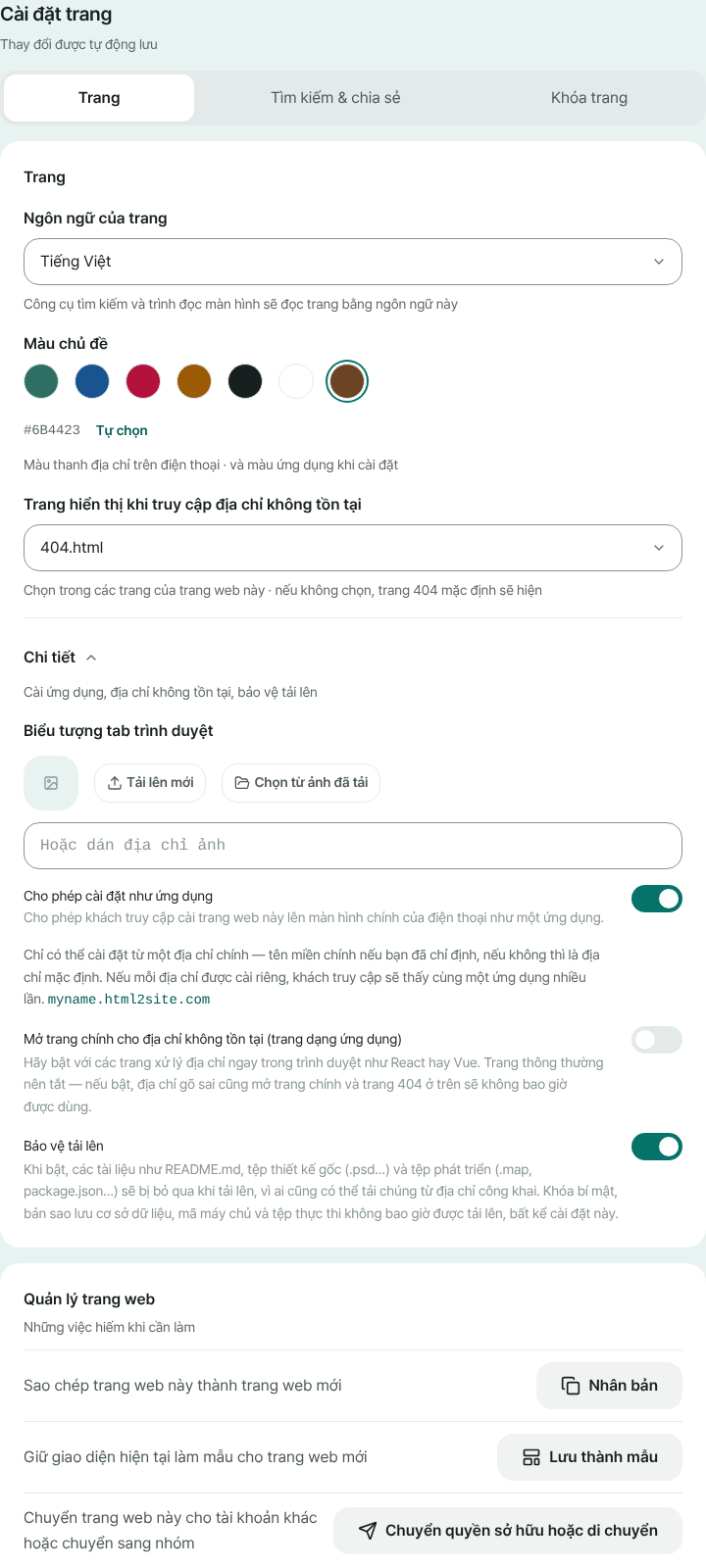
Cài đặt trang > Trang > Chi tiết có công tắc SPA - 3
Thử bằng liên kết trực tiếp và tải lại
Mở địa chỉ của bạn kèm một đường dẫn của ứng dụng rồi tải lại trang. Nếu thấy ứng dụng thay vì 404 là xong. Chỉ các địa chỉ màn hình (không có đuôi tệp) mới mở trang chính; tệp có đuôi như ảnh hay script mà không tồn tại thì vẫn trả về 404.
myname.html2site.com/about Đã xuất bảnKhi bật công tắc, tải lại địa chỉ này sẽ mở ứng dụng của bạn
- 4
Dùng cả trang 404? Hãy chọn một
“Trang hiển thị khi truy cập địa chỉ không tồn tại” được chọn trong Cài đặt trang > Trang, trong số các trang của trang web này (không chọn thì hiện trang 404 mặc định). Đó là lựa chọn đúng cho site thông thường có nhiều trang, với công tắc SPA để tắt. Khi bật công tắc, địa chỉ lạ sẽ mở trang chính nên trang 404 đó không được dùng. Nếu muốn có màn hình “không tìm thấy” bên trong ứng dụng, hãy tạo nó trong bộ định tuyến của ứng dụng.
Cài đặt trang > TrangTrang hiển thị khi truy cập địa chỉ không tồn tại Trang 404 mặc địnhMở trang chính cho địa chỉ không tồn tại ON
Câu hỏi thường gặp
Vì sao ứng dụng React của tôi bị 404 khi tải lại?
Ứng dụng một trang không có sẵn một tệp cho mỗi địa chỉ; một đoạn script trong trình duyệt đọc địa chỉ rồi vẽ giao diện. Hosting tĩnh tìm tệp trùng tên với địa chỉ, không thấy tệp nào cho /about nên trả về 404. Khi bật tùy chọn SPA, địa chỉ đó sẽ trả về trang chính và ứng dụng của bạn tiếp quản.
Tôi có phải tự bật tùy chọn SPA không?
Ngay sau khi nhập bằng ZIP, thư mục hoặc GitHub, tùy chọn tự bật khi các tệp rõ ràng có dạng ứng dụng (ví dụ trang chính trống do script điền nội dung). Khi dấu hiệu yếu hơn, Cài đặt trang sẽ hiện gợi ý kèm lý do trong Chi tiết. Dù thế nào bạn cũng có thể bật hoặc tắt bằng công tắc.
Có thể để bật cho một website thông thường không?
Không nên. Khi bật, mọi địa chỉ gõ sai đều mở trang chính, trang 404 tùy chỉnh của bạn không bao giờ được dùng, và công cụ tìm kiếm có thể coi địa chỉ không tồn tại là trang thật. Site có tệp riêng cho từng trang nên để tắt.
Trên site SPA tôi vẫn hiển thị được màn hình “không tìm thấy trang” chứ?
Tùy chọn này chuyển địa chỉ lạ về trang chính, nên màn hình đó phải do bộ định tuyến của chính ứng dụng tạo ra. Nếu muốn dùng trang 404, hãy tắt công tắc và chọn một trang trong “Trang hiển thị khi truy cập địa chỉ không tồn tại”.
Tôi đã bật mà vẫn bị 404, phải làm sao?
Trước hết kiểm tra danh sách tệp có trang chính (index.html) không; nếu không có thì không có gì để mở và sẽ ra 404. Ngoài ra, địa chỉ có đuôi tệp như .js hay .png trả về 404 khi thiếu tệp là đúng; hãy kiểm tra đường dẫn các tệp mà ứng dụng tải có chính xác không.
Đọc tiếp
- Tải thư mục trang web lên dưới dạng ZIP để có địa chỉ riêng Hướng dẫn đưa trang web nhiều tệp (CSS, JS, ảnh, các trang khác) từ ZIP hoặc cả thư mục lên địa chỉ riêng, miễn phí (tiếng Việt)
- Nhập kho GitHub và triển khai thành trang web tĩnh Hướng dẫn nhập các tệp tĩnh từ kho GitHub công khai và xuất bản miễn phí ở địa chỉ riêng: không build, cần index.html (tiếng Việt)
- Đưa website đã xuất bản về phiên bản trước Cách đưa website đã xuất bản về phiên bản trước: xem lại, khôi phục, hoàn tác việc khôi phục và phạm vi lưu của gói miễn phí và Plus (Tiếng Việt)
- Cách kết nối tên miền riêng với trang web của bạn Hướng dẫn từng bước kết nối tên miền riêng với trang HTML đã xuất bản: nhập địa chỉ, thêm giá trị CNAME và TXT ở nơi mua tên miền, chờ Đã kết nối, HTTPS tự động (từ gói Plus)
Làm thử nhanh hơn đọc — dán HTML của bạn và xuất bản ngay.