
Nhập kho GitHub và triển khai thành trang web tĩnh
Cập nhật lần cuối: 2026-11-11
Tóm gọn: ở thẻ “Nhập từ GitHub” trên màn hình chính, nhập một kho công khai (owner/repo), chọn địa chỉ rồi bấm Xuất bản. Các tệp trong kho được tải lên nguyên trạng và không có gì được build, nên kho cần có index.html ở thư mục gốc.
Tóm tắt nhanh
- Thời gian
- Khoảng 2 phút
- Gói cần có
- Miễn phí
- Kiến thức lập trình
- Không cần
- Thực hiện ở đâu
- Các thẻ tải lên ở trang chủ
Làm theo từng bước
- 1
Kiểm tra kho của bạn có phù hợp không
Đó phải là kho công khai có index.html ở thư mục gốc. HTMLtoSITE không chạy build: nó tải nguyên trạng các tệp trong kho lên. Với dự án cần build như React hay Vite, hãy dùng một nhánh chứa sẵn kết quả build ở thư mục gốc (ví dụ gh-pages), hoặc nén thư mục build thành ZIP rồi tải lên. Không thể nhập kho riêng tư.
owner/repoindex.htmlabout.htmlstyle.cssimages/logo.png - 2
Bấm “Nhập từ GitHub” trên màn hình chính
Trong ba thẻ ở màn hình chính htmltosite.com, bấm “Nhập từ GitHub” (“Chỉ cần nhập địa chỉ kho mã”), một màn hình cùng tên sẽ mở ra. Ở ô “Kho mã”, nhập owner/repo hoặc https://github.com/owner/repo. Muốn dùng một nhánh hay thẻ cụ thể, hãy nhập vào “Nhánh, thẻ (tùy chọn)”. Để trống thì nhánh mặc định được nhập.
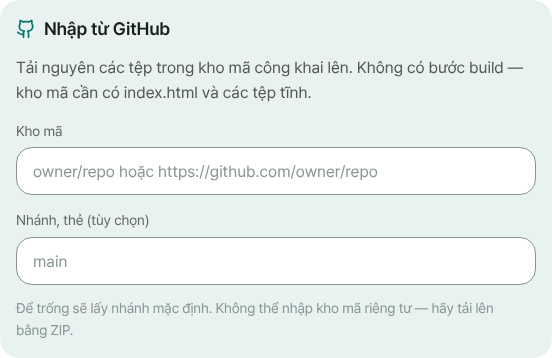
Nhập kho ở ô “Kho mã” và thêm nhánh hoặc thẻ nếu cần. - 3
Chọn địa chỉ và bấm Xuất bản
Gõ một cái tên vào ô địa chỉ rồi bấm Xuất bản: nhập và xuất bản diễn ra một lượt. Nếu là lần đầu, một màn hình đăng ký sẽ hiện ra (chỉ cần email), và khi quay lại, địa chỉ cùng kho bạn đã gõ vẫn còn đó. Xong rồi, màn hình “Đã xuất bản” hiện địa chỉ của bạn. Nếu có tệp không nhập được, một thông báo “Không tải lên được N tệp” cũng sẽ xuất hiện.
myname.html2site.com Đã xuất bảnCác tệp trong kho mở ở địa chỉ này.
- 4
Sau khi sửa kho, hãy cập nhật lại trang
Việc nhập sao chép các tệp đúng như lúc đó, nên sau khi nhập, trang không còn gắn với kho nữa. Để đưa thay đổi vào, hãy sửa trong trình chỉnh sửa hoặc tải thư mục đã đổi lên dưới dạng ZIP, rồi bấm Xuất bản. Mỗi lần xuất bản đều để lại một phiên bản, nên bạn có thể quay lại trạng thái trước đó ở thẻ Phiên bản.
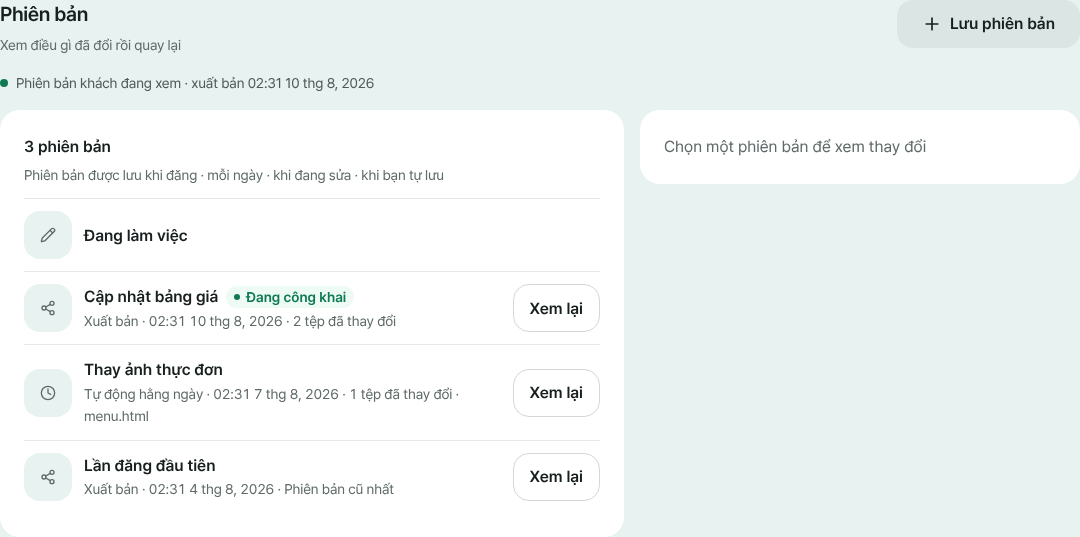
Ở thẻ Phiên bản, bạn có thể quay lại trạng thái đã xuất bản trước đó.
Câu hỏi thường gặp
Tôi có cần kết nối tài khoản GitHub, hay có máy chủ hoặc tài khoản hosting không?
Không. Chỉ cần nhập địa chỉ một kho công khai. Không cần đăng nhập GitHub, không cần máy chủ, không cần tài khoản hosting. Bạn đăng ký chỉ bằng email (không mật khẩu, không thẻ) và bắt đầu miễn phí.
Tôi có thể nhập kho riêng tư (private) không?
Không, chỉ nhập được kho công khai, vì các tệp được lấy chỉ bằng địa chỉ mà không kết nối tài khoản GitHub nào. Với kho riêng tư, hãy tải về máy, tạo ZIP rồi dùng “Tải lên bằng ZIP”.
Có dùng được với kho cần build như React hay Vue không?
Không có gì được build. Chỉ kho hoặc nhánh có index.html ở thư mục gốc, tức là đã chứa sẵn kết quả build, mới dùng được. Nếu không, hãy build trên máy của bạn và tải thư mục kết quả lên dưới dạng ZIP.
Nhánh nào được nhập? Tôi có chọn được nhánh hoặc thẻ không?
Nếu để trống “Nhánh, thẻ (tùy chọn)”, nhánh mặc định của kho sẽ được nhập. Nhập tên nhánh hoặc thẻ khác thì lấy các tệp đúng như ở thời điểm đó. Bạn cũng có thể dán nguyên một địa chỉ dạng github.com/owner/repo/tree/nhánh.
Nếu tôi sửa kho, trang có tự cập nhật không?
Không. Sau khi nhập, trang không còn kết nối với kho, nên không có triển khai tự động. Hãy sửa thay đổi trong trình chỉnh sửa hoặc tải lại dưới dạng ZIP, rồi xuất bản.
Nếu kho lớn hoặc việc nhập thất bại thì sao?
Gói miễn phí gồm 5 trang web và 100MB dung lượng, và kho được nhập trong phần dung lượng còn lại của gói, tối đa 2.000 tệp. Các tệp ẩn như .git, mã máy chủ và tệp thực thi bị loại, còn tài liệu như README.md bị loại bởi Bảo vệ tải lên và hiện trong thông báo. Trang của bạn không bị ảnh hưởng. Nếu GitHub đang giới hạn yêu cầu, hãy thử lại sau ít phút hoặc tải lên bằng ZIP.
Đọc tiếp
- Tải thư mục trang web lên dưới dạng ZIP để có địa chỉ riêng Hướng dẫn đưa trang web nhiều tệp (CSS, JS, ảnh, các trang khác) từ ZIP hoặc cả thư mục lên địa chỉ riêng, miễn phí (tiếng Việt)
- Đưa tệp HTML bạn đang có lên một địa chỉ thật Hướng dẫn từng bước đưa tệp HTML có sẵn lên địa chỉ riêng của bạn, miễn phí, không cần máy chủ, GitHub hay tài khoản hosting (tiếng Việt)
- Đưa website đã xuất bản về phiên bản trước Cách đưa website đã xuất bản về phiên bản trước: xem lại, khôi phục, hoàn tác việc khôi phục và phạm vi lưu của gói miễn phí và Plus (Tiếng Việt)
- Xuất bản trang web từ công cụ AI bằng MCP Cách xuất bản HTML thẳng từ công cụ AI hỗ trợ MCP (Claude Desktop, Cursor...) lên HTMLtoSITE: cấp token, thêm máy chủ MCP, nhờ trong cuộc trò chuyện, không cần sao chép - dán
Làm thử nhanh hơn đọc — dán HTML của bạn và xuất bản ngay.