
Đưa website đã xuất bản về phiên bản trước
Cập nhật lần cuối: 2026-11-11
Tóm lại: mở Phiên bản trong trình soạn thảo, bấm Xem lại ở phiên bản bạn muốn rồi bấm Khôi phục phiên bản này; bản nháp sẽ thành phiên bản đó. Khách chỉ thấy sau khi bạn bấm Xuất bản, và không có gì bị xóa nên bạn luôn quay lại được.
Tóm tắt nhanh
- Thời gian
- Khoảng 2 phút
- Gói cần có
- Miễn phí
- Kiến thức lập trình
- Không cần
- Thực hiện ở đâu
- Trình chỉnh sửa
Làm theo từng bước
- 1
Mở Phiên bản trong trình soạn thảo
Bấm Phiên bản trên thanh công cụ phía trên trình soạn thảo, hoặc vào Cài đặt > Phiên bản ở thanh bên trái. Danh sách hiện các phiên bản Xuất bản, Tự động hằng ngày, Tự động khi chỉnh sửa và Tự lưu, mới nhất ở trên. Dòng có nhãn Đang công khai là bản khách đang xem, còn Đang làm việc ở trên cùng là các chỉnh sửa hiện tại của bạn, chưa thành phiên bản.
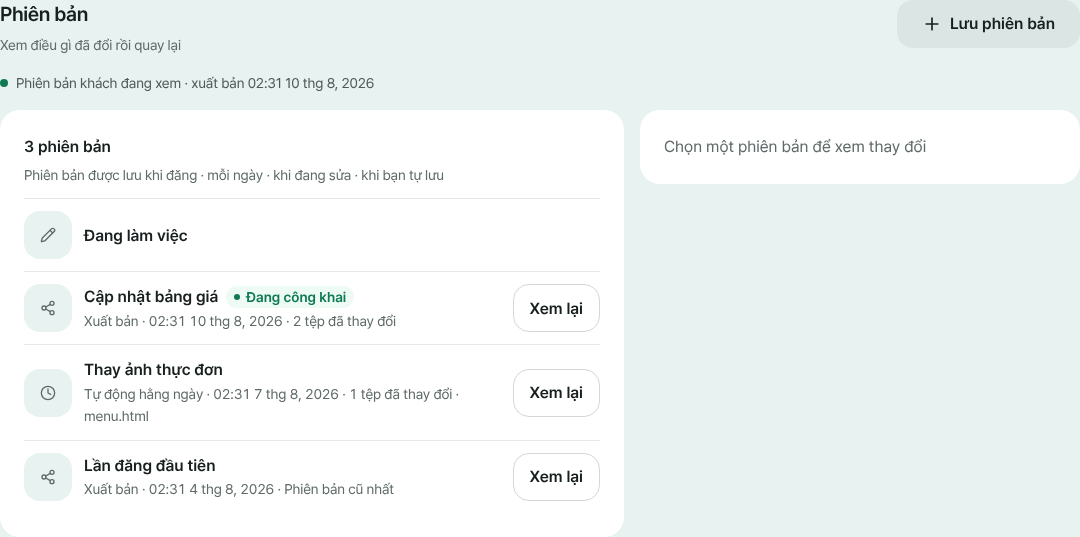
Tab Phiên bản: mỗi dòng có thời gian, thay đổi và Xem lại - 2
Xem lại phiên bản trước khi khôi phục
Bấm Xem lại ở một dòng để thấy, từng tệp một, phiên bản đó khác nội dung bạn đang làm ở đâu: Đã thêm, Đã sửa hoặc Đã xóa. Bấm vào một tệp để xem đúng từng dòng. Nếu phiên bản giống hệt nội dung hiện tại, trang sẽ báo và nút khôi phục bị khóa.
Phiên bản > Xem lạiindex.html Đã sửaabout.html Đã thêmold.html Đã xóa - 3
Bấm Khôi phục phiên bản này
Xem so sánh xong, bấm Khôi phục phiên bản này và bản nháp sẽ thành phiên bản đó. Nếu có chỉnh sửa chưa lưu, một hộp xác nhận Khôi phục sẽ hiện ra trước. Website khách đang thấy chưa đổi, vì bạn chưa xuất bản.
Khôi phục phiên bản nàyBản nháp v2Phiên bản khách đang xem v3 - 4
Xuất bản, hoặc hoàn tác việc khôi phục
Nếu bản nháp ổn, bấm Xuất bản và phiên bản đã khôi phục sẽ lên địa chỉ của bạn. Nếu chọn nhầm, dùng Hoàn tác việc khôi phục trong bảng Phiên bản để đưa bản nháp về như cũ. Nút này biến mất khi bạn chỉnh sửa lại, nên hãy quyết định trước rồi mới sửa.
myname.html2site.com Đã xuất bảnXuất bản đưa phiên bản đã khôi phục lên địa chỉ của bạn
Câu hỏi thường gặp
Khôi phục có xóa phiên bản hiện tại của tôi không?
Không. Khôi phục chỉ đổi bản nháp, các phiên bản trong danh sách vẫn nguyên. Bạn có thể hoàn tác việc khôi phục vừa làm bằng Hoàn tác việc khôi phục, bản nháp trước đó sẽ quay lại. Thứ duy nhất có thể mất là chỉnh sửa chưa lưu trước khi khôi phục, và hộp xác nhận sẽ báo trước.
Khôi phục có đổi website đang chạy ngay không?
Không, chỉ bản nháp đổi. Khách thấy phiên bản đã khôi phục sau khi bạn bấm Xuất bản, nên bạn có thể kiểm tra trước.
Gói miễn phí có quay lại phiên bản trước được không?
Có. Gói miễn phí giữ phiên bản xuất bản khách đang xem, 3 phiên bản Tự động hằng ngày gần nhất (mỗi ngày một bản) và một phiên bản Tự động khi chỉnh sửa, và bạn khôi phục được bất kỳ bản nào. Tự lưu phiên bản bằng Lưu phiên bản bắt đầu từ gói Plus (3 mỗi trang), và Plus cũng giữ nhiều phiên bản xuất bản.
Phiên bản được tạo khi nào?
Tự động khi bạn xuất bản, mỗi ngày một lần, trong lúc chỉnh sửa và khi bạn tự lưu. Khi đầy giới hạn, các bản tự động cũ nhất bị dọn trước. Với thời điểm nhất định phải giữ, hãy dùng Lưu phiên bản kèm ghi chú (từ gói Plus).
Nếu đổi ý sau khi khôi phục thì sao?
Ngay sau khi khôi phục, bấm Hoàn tác việc khôi phục. Nếu đã bắt đầu chỉnh sửa, hãy mở phiên bản khác bằng Xem lại trong tab Phiên bản rồi bấm lại Khôi phục phiên bản này.
Đọc tiếp
- Đưa tệp HTML bạn đang có lên một địa chỉ thật Hướng dẫn từng bước đưa tệp HTML có sẵn lên địa chỉ riêng của bạn, miễn phí, không cần máy chủ, GitHub hay tài khoản hosting (tiếng Việt)
- SPA tải lại bị 404? Một cài đặt là xong Cách sửa lỗi 404 khi tải lại với ứng dụng một trang (React, Vue) trên hosting tĩnh bằng tùy chọn SPA, và mối liên hệ với trang 404 (Tiếng Việt)
- Cách kết nối tên miền riêng với trang web của bạn Hướng dẫn từng bước kết nối tên miền riêng với trang HTML đã xuất bản: nhập địa chỉ, thêm giá trị CNAME và TXT ở nơi mua tên miền, chờ Đã kết nối, HTTPS tự động (từ gói Plus)
Làm thử nhanh hơn đọc — dán HTML của bạn và xuất bản ngay.