
Tải thư mục trang web lên dưới dạng ZIP để có địa chỉ riêng
Cập nhật lần cuối: 2026-11-11
Tóm gọn: gom các tệp của trang web vào một thư mục, nén thành ZIP, tải lên ở màn hình “Tải lên bằng ZIP”, chọn địa chỉ rồi bấm Xuất bản. Tệp index.html ở thư mục gốc sẽ là trang đầu, còn CSS, JS, ảnh và các trang khác được tải lên với đúng cấu trúc thư mục.
Tóm tắt nhanh
- Thời gian
- Khoảng 3 phút
- Gói cần có
- Miễn phí
- Kiến thức lập trình
- Không cần
- Thực hiện ở đâu
- Các thẻ tải lên ở trang chủ
Làm theo từng bước
- 1
Sắp xếp thư mục sao cho index.html nằm ở thư mục gốc
Đặt index.html ở thư mục gốc của thư mục trang web, còn CSS, JS, ảnh và các trang khác nằm bên dưới. Bạn cũng có thể nén tất cả trong một thư mục bao ngoài: thư mục ngoài cùng sẽ tự động được bỏ đi. Với trang web làm bằng công cụ như React hay Vite, hãy nén nội dung thư mục build (thường là dist hoặc build), không phải thư mục mã nguồn. HTMLtoSITE không chạy build. Đừng đưa node_modules vào.
my-site.zipindex.htmlabout.htmlcss/style.cssjs/app.jsimages/logo.png - 2
Chọn ZIP ở màn hình “Tải lên bằng ZIP”
Nếu bạn chọn ZIP ở thẻ “Tải tệp lên” trên màn hình chính, bạn sẽ được chuyển sang màn hình “Tải lên bằng ZIP”. Bạn cũng có thể vào bằng nút “Tải lên bằng ZIP” cạnh dòng “Bạn đã có sẵn trang web dưới dạng tệp?” trên màn hình “Tạo trang mới”. Ở màn hình đó, chọn ZIP trong ô “Tệp ZIP”. Dù đã chọn ở màn hình chính, bạn vẫn cần chọn lại một lần ở đây.
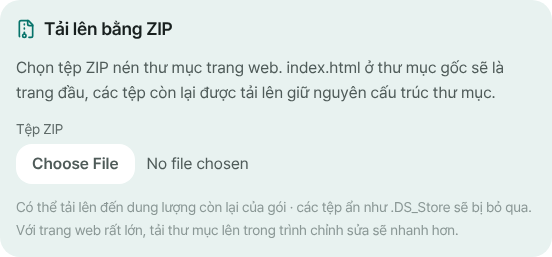
Chọn ZIP trong ô “Tệp ZIP”, rồi đặt địa chỉ ở bên dưới. - 3
Chọn địa chỉ và bấm Xuất bản
Gõ một cái tên vào ô địa chỉ rồi bấm Xuất bản: tải lên và xuất bản diễn ra một lượt. Nếu là lần đầu, một màn hình đăng ký sẽ hiện ra (chỉ cần email), và khi quay lại, địa chỉ bạn đã gõ vẫn còn đó. Bạn chỉ cần chọn lại tệp ZIP. Nếu có tệp không tải lên được, màn hình hoàn tất sẽ hiện thêm thông báo “Không tải lên được N tệp”.
myname.html2site.com Đã xuất bảnabout.html mở ở myname.html2site.com/about.
- 4
Với trang đã tạo, hãy thêm tệp trong trình chỉnh sửa
Ở thẻ Tệp của trình chỉnh sửa, nút + (“Thêm — tệp mới · tải lên · ZIP”) có “Tải tệp lên”, “Tải thư mục lên” và “Tải lên ZIP”. ZIP sẽ ghi đè các tệp cùng đường dẫn và giữ nguyên những tệp không có trong ZIP. Bạn cũng có thể tạo trang mới từ cả một thư mục bằng “Tạo trang” trong danh sách trang, ở thẻ “Tệp”. Cả hai cách đều mở trình chỉnh sửa, nên hãy bấm Xuất bản ở đó để cập nhật cho khách truy cập.
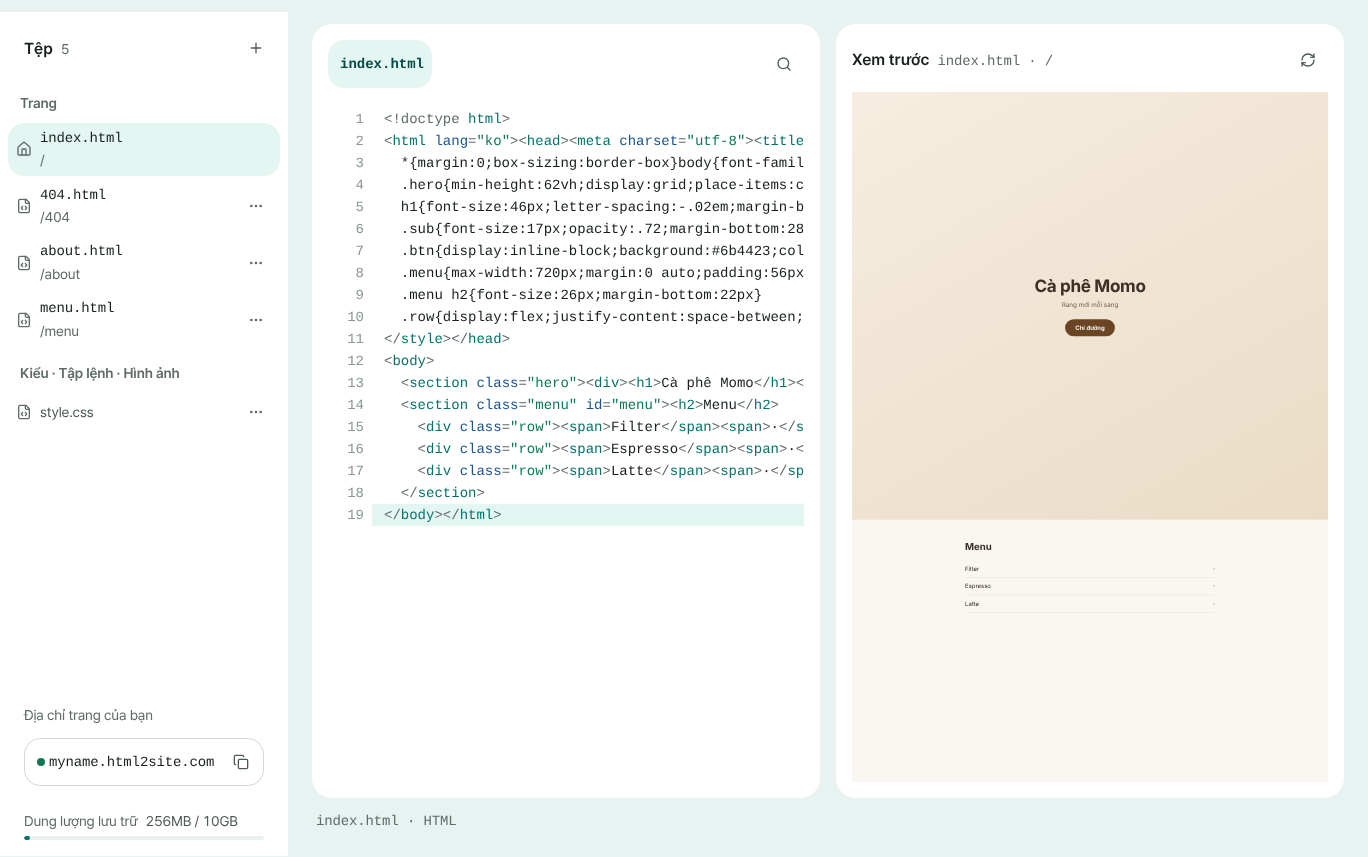
Tải tệp, thư mục hoặc ZIP lên từ nút + ở thẻ Tệp.
Câu hỏi thường gặp
ZIP của tôi có bắt buộc phải có index.html không?
Có, ở thư mục gốc, để nó trở thành trang đầu. Nếu ZIP được bọc trong một thư mục duy nhất, thư mục ngoài cùng sẽ tự động được bỏ đi. Không có index.html thì các tệp vẫn được tải lên nhưng không tạo được trang đầu, nên bạn phải chọn một trang đầu trong trình chỉnh sửa.
Tôi có thể tải lên trang web làm bằng React hoặc Vite không?
Được, nếu đó là sản phẩm đã build. HTMLtoSITE không chạy build, nên hãy nén nội dung thư mục build (thường là dist hoặc build), không phải mã nguồn. Nếu trông giống một ứng dụng tự xử lý địa chỉ trong trang, “Mở trang chính cho địa chỉ không tồn tại” sẽ được bật tự động. Muốn tắt, vào Cài đặt ▸ Cài đặt trang ▸ Trang ▸ Chi tiết trong trình chỉnh sửa.
ZIP có giới hạn dung lượng hay số lượng tệp không?
Gói miễn phí gồm 5 trang web và 100MB dung lượng. ZIP có thể lớn đến phần dung lượng còn lại của gói, tối đa 2.000 tệp. Nếu lớn hơn hoặc nhiều tệp hơn, “Tải thư mục lên” trong trình chỉnh sửa sẽ nhanh hơn. Không đọc được ZIP có mật khẩu và định dạng ZIP64.
Những tệp nào sẽ không được tải lên?
Các tệp ẩn và tệp hệ thống như .DS_Store, __MACOSX, .git và .env sẽ bị bỏ qua. Mã máy chủ (.php, .py, v.v.), khóa bí mật, bản sao lưu cơ sở dữ liệu và tệp thực thi luôn bị chặn vì an toàn. Khi bật Bảo vệ tải lên, các tài liệu như README.md và tệp phát triển như package.json cũng bị loại. Các tệp bị bỏ qua được liệt kê ở màn hình hoàn tất, và trang của bạn không bị ảnh hưởng.
Các trang khác trong ZIP mở ở địa chỉ nào?
about.html mở ở /about, còn index.html nằm trong một thư mục (ví dụ blog/index.html) mở ở /blog/. Nếu ai đó vào với .html ở cuối, họ sẽ tự động được chuyển sang địa chỉ không có phần đuôi đó.
Đọc tiếp
- Đưa tệp HTML bạn đang có lên một địa chỉ thật Hướng dẫn từng bước đưa tệp HTML có sẵn lên địa chỉ riêng của bạn, miễn phí, không cần máy chủ, GitHub hay tài khoản hosting (tiếng Việt)
- Nhập kho GitHub và triển khai thành trang web tĩnh Hướng dẫn nhập các tệp tĩnh từ kho GitHub công khai và xuất bản miễn phí ở địa chỉ riêng: không build, cần index.html (tiếng Việt)
- SPA tải lại bị 404? Một cài đặt là xong Cách sửa lỗi 404 khi tải lại với ứng dụng một trang (React, Vue) trên hosting tĩnh bằng tùy chọn SPA, và mối liên hệ với trang 404 (Tiếng Việt)
- Cách kết nối tên miền riêng với trang web của bạn Hướng dẫn từng bước kết nối tên miền riêng với trang HTML đã xuất bản: nhập địa chỉ, thêm giá trị CNAME và TXT ở nơi mua tên miền, chờ Đã kết nối, HTTPS tự động (từ gói Plus)
Làm thử nhanh hơn đọc — dán HTML của bạn và xuất bản ngay.