
Xuất bản trang web từ công cụ AI bằng MCP
Cập nhật lần cuối: 2026-11-11
Tóm lại — cấp một token trong cài đặt tài khoản, thêm vào cấu hình máy chủ MCP của công cụ AI, rồi chỉ cần nói “xuất bản trang này” trong cuộc trò chuyện là trang web được tạo và xuất bản. Không cần sao chép - dán, không cần máy chủ, gói miễn phí cũng dùng được.
Tóm tắt nhanh
- Thời gian
- Khoảng 5 phút
- Gói cần có
- Miễn phí
- Kiến thức lập trình
- Không cần
- Thực hiện ở đâu
- Tài khoản của tôi
Làm theo từng bước
- 1
Cấp token trong cài đặt tài khoản
Từ [Quản lý tài khoản], mở “Cài đặt tài khoản” rồi sang thẻ [Công cụ AI]. Ở khung “Token truy cập API”, đặt tên token (ví dụ Claude Desktop) và bấm [Nhận mã xác nhận] — mã 6 chữ số sẽ gửi về email. Nhập mã rồi bấm [Cấp token]. Token chỉ hiện một lần, nên hãy bấm [Sao chép] và lưu ở nơi an toàn.
Cài đặt tài khoản › Công cụ AI › Token truy cập APITên token Claude DesktopMã 6 chữ số nhận qua email 000000Cấp token hts_pat_… → Sao chép - 2
Sao chép cấu hình cho công cụ của bạn ở màn hình kết nối
Cũng ở thẻ đó, bấm [Cách kết nối →] để mở màn hình “Xuất bản ngay từ công cụ AI (MCP)”. Màn hình có địa chỉ MCP và cấu hình sẵn cho Claude Desktop, Claude Code, Cursor — bạn chỉ cần bấm [Sao chép] ở công cụ mình dùng. Không cần đăng nhập vẫn xem được màn hình này.
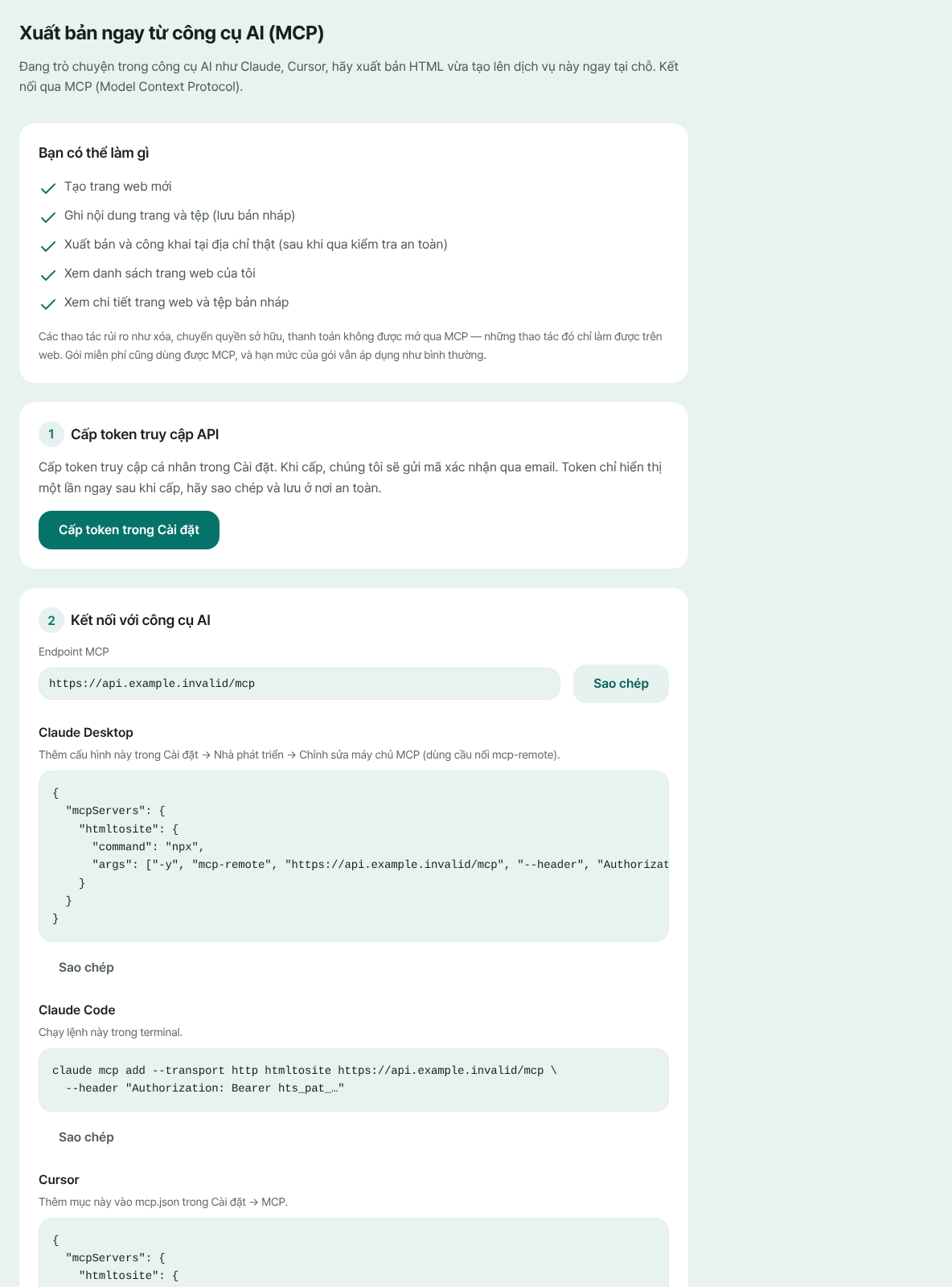
Địa chỉ MCP và cấu hình từng công cụ nằm trên một màn hình. Chỉ chỗ token (hts_pat_…) cần thay bằng giá trị của bạn. - 3
Dán vào công cụ AI và điền token
Dán cấu hình vào phần cài đặt máy chủ MCP của công cụ, rồi thay hts_pat_… bằng token ở bước 1. Claude Code chỉ cần một dòng lệnh trong terminal; cấu hình Claude Desktop dùng npx nên cần có Node.js. Lưu lại, khởi động lại công cụ là máy chủ htmltosite kết nối.
mcp.json{ "mcpServers": { "htmltosite": { "url": "địa chỉ sao chép từ màn hình /mcp", "headers": { "Authorization": "Bearer hts_pat_…" } } }} - 4
Nhờ xuất bản ngay trong cuộc trò chuyện
Cứ tạo trang như bình thường rồi nói “xuất bản lên HTMLtoSITE”. AI sẽ tạo một trang web mới, ghi các tệp vào bản nháp và yêu cầu xuất bản. Nội dung được quét an toàn trước, qua được là địa chỉ thật mở ngay.
Claude DesktopTạo trang giới thiệu cho Momo Coffee và xuất bản lên HTMLtoSITE. Đã xuất bản. Trang đang chạy tại myname.html2site.com. - 5
Kiểm tra địa chỉ và thu hồi token không dùng nữa
Địa chỉ AI cho bạn chính là địa chỉ trang web. Trang cũng hiện trong danh sách trang web của bạn và bạn có thể tiếp tục chỉnh sửa trong trình chỉnh sửa. Nếu không dùng công cụ đó nữa hoặc token bị lộ, hãy bấm [Thu hồi token] ở cùng thẻ — công cụ đang dùng token đó bị ngắt ngay.
myname.html2site.com Đã xuất bảnXuất bản từ AI là có ngay địa chỉ như thế này. Tên miền riêng kết nối được từ gói Plus.
Câu hỏi thường gặp
Gói miễn phí có xuất bản bằng MCP được không?
Được, gói miễn phí vẫn dùng được. Hạn mức của gói như số trang web và dung lượng áp dụng y như trên web, và khi chạm hạn mức, AI sẽ chuyển thông báo về gói cho bạn.
Có dùng được với ChatGPT hoặc claude.ai trên web không?
Chưa. Chỉ dùng được ở các công cụ hỗ trợ MCP cho phép nhập địa chỉ và tiêu đề kèm token Bearer, như Claude Desktop, Claude Code, Cursor. Với AI khác, hãy dùng nút sao chép trên khối mã, dán HTML ở màn hình đầu tiên rồi xuất bản từ đó.
AI có thể xóa trang web hay thanh toán thay tôi không?
Không. Qua MCP, AI chỉ có thể tạo trang web, ghi tệp, xuất bản và xem danh sách, chi tiết các trang của bạn. Những thao tác rủi ro như xóa, chuyển quyền sở hữu, thanh toán chỉ làm được trên web.
Tôi làm mất token. Xem lại được không?
Không — token chỉ hiện đúng lúc được cấp. Hãy cấp token mới, thay vào cấu hình công cụ và cắt token cũ bằng [Thu hồi token]. Số token đang hoạt động có giới hạn nên hãy thu hồi những token không dùng.
Có tải ảnh và các tệp nhị phân khác lên bằng MCP được không?
Qua MCP chỉ ghi được tệp văn bản như HTML, CSS, JS. Ảnh và các tệp nhị phân khác hãy tải lên trong trình chỉnh sửa trên web.
Đọc tiếp
- Cách xuất bản thành website thứ bạn đã tạo bằng Claude Hướng dẫn từng bước xuất bản miễn phí HTML tạo bằng Claude lên địa chỉ riêng trên html2site.com, không cần máy chủ, GitHub hay tài khoản hosting (tiếng Việt)
- Đưa tệp HTML bạn đang có lên một địa chỉ thật Hướng dẫn từng bước đưa tệp HTML có sẵn lên địa chỉ riêng của bạn, miễn phí, không cần máy chủ, GitHub hay tài khoản hosting (tiếng Việt)
- Cách kết nối tên miền riêng với trang web của bạn Hướng dẫn từng bước kết nối tên miền riêng với trang HTML đã xuất bản: nhập địa chỉ, thêm giá trị CNAME và TXT ở nơi mua tên miền, chờ Đã kết nối, HTTPS tự động (từ gói Plus)
Làm thử nhanh hơn đọc — dán HTML của bạn và xuất bản ngay.