
Vibe coding ile yapılan site ücretsiz nasıl yayınlanır
Son güncelleme: 2026-11-11
Kısaca: projeyi vibe coding aracınızdan ZIP olarak dışa aktarın ya da GitHub’a gönderin, derlenmiş klasörü (çoğunlukla dist ya da build) ana ekrandaki “Dosya yükle” ile yükleyip Yayınla’ya basın. Sunucusuz, myname.html2site.com gibi bir adres elde edersiniz. Sunucu ya da veritabanı gerektiren uygulamalar burada çalışmaz.
Bir bakışta
- Gereken süre
- Yaklaşık 5 dk
- Gereken plan
- Ücretsiz
- Kod bilgisi
- Gerekmez
- Nerede yapılır
- Ana sayfadaki yükleme kartları
Adım adım
- 1
Projeyi onu üreten araçtan çıkarın
Lovable, Bolt, v0, Cursor ve Claude Code gibi vibe coding araçları genellikle projeyi ZIP olarak indirmenize ya da bir GitHub deposuna göndermenize izin verir. Menünün yeri araçtan araca değişir, bu yüzden kendi aracınızda dışa aktar, indir ya da GitHub gibi sözcükleri arayın. Aracın kendisine de sorabilirsiniz.
Lovable · Bolt · v0 · Cursor · Claude Code
Bu projeyi statik site olarak derle ve bitmiş dosyaların hangi klasörde olduğunu söyle.build Kopyalanpm run builddist/ index.html assets/ - 2
Yüklenecek olan derlenmiş klasördür
İndirilen proje, kaynak dosyalarla derleme çıktısını bir arada tutar. İhtiyacınız olan kaynak değil, çıktı klasörünün (çoğunlukla dist ya da build) içeriğidir. En üstte index.html, yanında assets gibi bir klasör varsa doğrusunu bulmuşsunuz demektir. O klasörün içindeki dosyaları ZIP yapın. Projeniz baştan düz HTML idiyse bu adımı atlayın. HTMLtoSITE derleme yapmaz, bu yüzden node_modules’ü dışarıda bırakın.
my-site.zipindex.htmlassets/index.jsassets/index.cssfavicon.ico - 3
ZIP’iniz mi var? “Dosya yükle”yi kullanın
Ana ekrandaki “Dosya yükle” kartında ZIP’i seçin, “ZIP olarak yükle” ekranına geçersiniz. Orada “ZIP dosyası” alanında ZIP’i bir kez daha seçin ve “Adresiniz” alanına bir ad yazın. Yayınla’ya bastığınızda yükleme ve yayınlama birlikte olur.
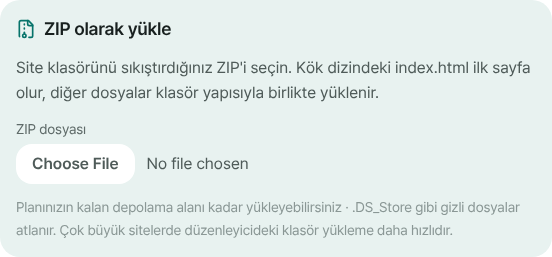
“ZIP dosyası” alanında derlenmiş ZIP’i seçin, sonra adresinizi belirleyin. - 4
Kod GitHub’da mı? Depoyu içe aktarın
Depo herkese açıksa ve derlenmiş dosyalar kök dizinindeyse, ana ekrandaki “GitHub'dan içe aktar” kartını kullanın ve “Depo” alanına owner/repo yazın. Derleme çıktısı başka bir daldaysa “Dal, etiket (isteğe bağlı)” alanına yazın. Özel depolar içe aktarılamaz. React ya da Vite kaynak deposunda kökteki index.html derlemeden önceki dosyadır, onu olduğu gibi yayınlarsanız boş sayfa görürsünüz. Bu durumda ZIP yükleyin.
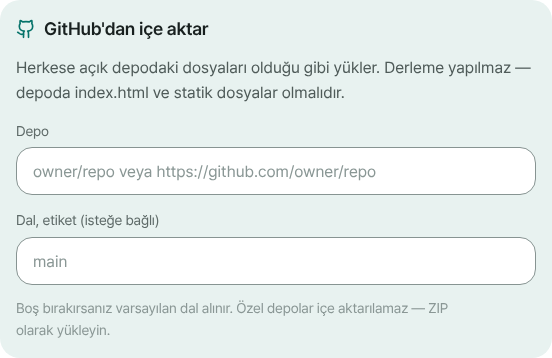
Herkese açık depoyu ve gerekirse bir dalı yazın. - 5
Yayınlayın, sonra iç bağlantıyı yenileyerek deneyin
Yayın bitince “Düzenle” düzenleyiciyi açar. Dosyalarınız adresleri tarayıcıda işleyen bir uygulamaya benziyorsa “Bilinmeyen adreslerde ana sayfayı aç” kendiliğinden açılır. Bunu Ayarlar ▸ Site ayarları ▸ Site ▸ Daha fazla yolundan doğrulayın. Sonra adresinizin sonuna uygulamanın iç yollarından birini ekleyip açın ve sayfayı yenileyin. 404 yerine uygulama görünüyorsa iş tamam.
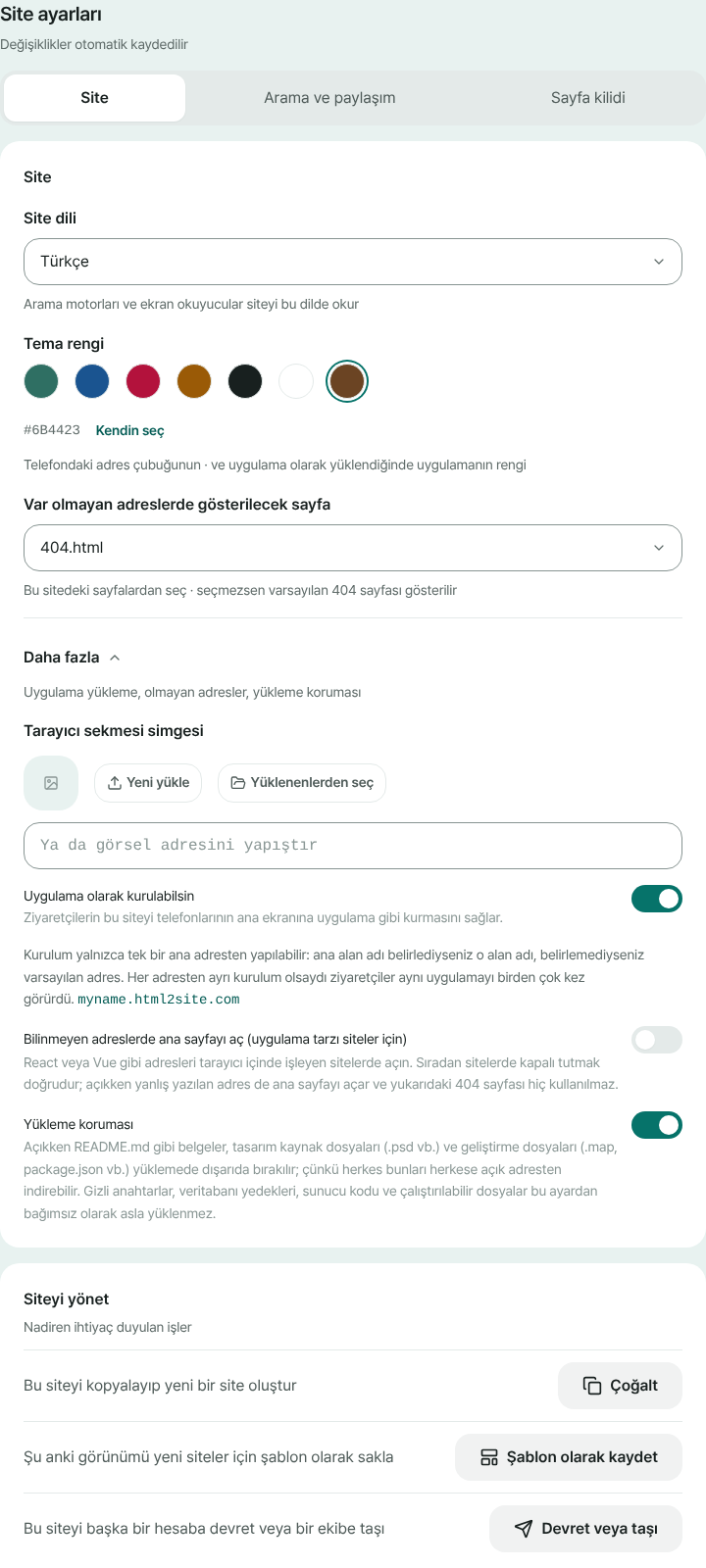
Anahtar Ayarlar ▸ Site ayarları ▸ Site ▸ Daha fazla içinde.
Sık sorulan sorular
Vibe coding ile yapılan bir siteyi ücretsiz yayınlayabilir miyim?
Evet, sonuç statik dosyalara (HTML, CSS, JS) derlenmişse. Ücretsiz plan 5 site ve 100MB depolama içerir, sitenin köşesinde küçük bir “Made with HTMLtoSITE” rozeti durur. Kendi alan adınızı bağlamak Plus ile başlar.
Lovable, Bolt, v0, Cursor ve Claude Code projeleri için de geçerli mi?
Önemli olan aracın adı değil, çıktıdır. Projeyi ZIP olarak ya da GitHub üzerinden çıkarabiliyor ve derleme index.html içeren statik bir klasör üretiyorsa buraya yüklenebilir. Aracın kendi paylaşma ya da yayınlama özelliğine gerek yok.
Sunucu, GitHub ya da hosting hesabı gerekir mi?
Hayır. Derlenmiş ZIP’i yükleyip bir adres seçmeniz yeter. Kayıt için bir e-posta yeterli, parola ya da kart gerekmez. GitHub, kodunuz zaten oradaysa işi kolaylaştıran bir yoldur, o kadar.
React ya da Vite sitem yenilenince 404 veriyor. Ne yapmalıyım?
“Bilinmeyen adreslerde ana sayfayı aç” ayarını açın. Bu uygulamalarda her adres için bir dosya yoktur, ekranı bir betik çizer. Ayar kapalıyken doğrudan bağlantı ya da yenileme 404 verir. Yükleme bir uygulamaya benziyorsa ayar kendiliğinden açılır, Ayarlar ▸ Site ayarları ▸ Site ▸ Daha fazla yolundan değiştirebilirsiniz.
Girişi, veritabanı ya da API anahtarı olan bir uygulamayı yayınlayabilir miyim?
Yalnızca görünen kısım (ön yüz) yayınlanır. Çalışmak için sunucu isteyen kısımlar çalışmaz, sunucu kodu (.php, .py vb.) da güvenlik için engellenir. Tarayıcıya giden dosyaları herkes kaynağı görüntüleyerek okuyabilir, bu yüzden koda asla gizli anahtar koymayın.
Araçta değişiklik yaptıktan sonra siteyi nasıl güncellerim?
Yeniden derleyin, sonucu ZIP yapın ve düzenleyicideki Dosyalar sekmesinin + düğmesinden yükleyin. Aynı yoldaki dosyaların üzerine yazılır, ZIP’te olmayanlar yerinde kalır. Yayınla’ya basınca aynı adres güncellenir. Her yayın bir sürüm bırakır, Sürümler sekmesindeki Geri yükle ile geri dönebilirsiniz.
Sıradaki okuma
- Site klasörünüzü ZIP olarak yükleyip kendi adresinizi alın Birden çok dosyalı bir siteyi (CSS, JS, görseller, ek sayfalar) ZIP ya da tüm klasör olarak ücretsiz kendi adresinizde yayınlama rehberi (Türkçe)
- Bir GitHub deposunu içe aktarıp statik site olarak yayınlayın Herkese açık bir GitHub deposunun statik dosyalarını içe aktarıp ücretsiz kendi adresinizde yayınlama rehberi: derleme yok, index.html gerekli (Türkçe)
- SPA yenilenince 404 veriyor mu? Tek bir ayar çözer Statik barındırmada tek sayfalık uygulamalarda (React, Vue) yenilemede 404 hatasının SPA ayarıyla çözümü ve 404 sayfasıyla ilişkisi (Türkçe)
- Git ve GitHub olmadan HTML sitesi nasıl yayınlanır Git, GitHub ve terminal olmadan HTML ya da ZIP sitesini ücretsiz bir adreste yayınlama (GitHub Pages alternatifi): yapıştır veya yükle, adres seç, Git'siz güncelle ve geri al (Türkçe)
Denemek okumaktan hızlı — HTML'nizi yapıştırın ve hemen yayınlayın.