
Alan adını bağladım ama site açılmıyor: bu sırayla kontrol edin
Son güncelleme: 2026-11-12
İçindekiler · 7
- 1. Önce alan adı satırındaki tek kelimelik durumu okuyun
- 2. Görünmeyen yarıyı bulmak için [Yeniden kontrol et] düğmesine basın
- 3. En yaygın 10 hata — uyan numaradan başlayın
- 4. Ne kadar beklemeli, dışarıdan nasıl kontrol edilir
- 5. Hâlâ olmuyorsa: bağlantıyı kesip yeniden kurun — ve önce bu listeyi doldurun
- Sık sorulan sorular
- Sıradaki okuma
Kısaca — düzenleyicide [Adres ve alan adı] ekranını açın, alan adının durumunu okuyun ve [Yeniden kontrol et] düğmesine basarak ① Site bağlantısı ile ② Alan adı doğrulama değerlerinden hangisinin görünmediğini bulun. En sık nedenler: Ana makine (ad) alanına alan adının da yazılması, aynı adda eski bir kaydın kalması ya da kayıt türünün yanlış seçilmesidir; DNS değişiklikleri genellikle birkaç dakika ile birkaç saat arasında görünür.
Bir bakışta
- Gereken süre
- Yaklaşık 10 dk
- Gereken plan
- Plus
- Kod bilgisi
- Gerekmez
- Nerede yapılır
- Düzenleyici
Adım adım
- 1
Önce alan adı satırındaki tek kelimelik durumu okuyun
Düzenleyicinin sol menüsünde [Adres ve alan adı] ekranını açtığınızda her alan adının durumu tek kelimeyle görünür. “Kurulum bekleniyor”, iki değerden en az birinin henüz görünmediği; “Bağlı değil” ise bağlantının kurulamadığı anlamına gelir. “Duraklatıldı (plan sınırı)” DNS sorunu değil plan sınırıdır: kayıtlara dokunmayın, önce sınırı kontrol edin. “Bağlı” yazıyor ama site açılmıyorsa 4. adıma geçin.
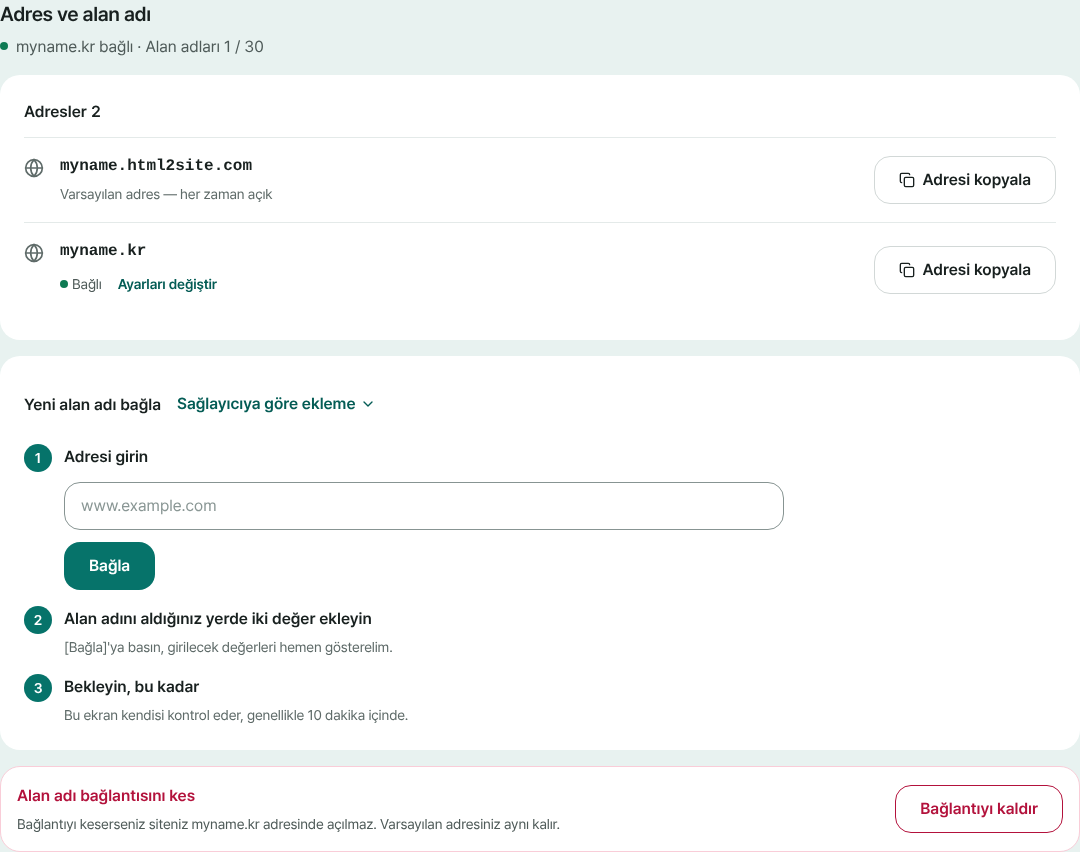
Alan adı satırındaki nokta ve kelime, şu anki durumdur. - 2
Görünmeyen yarıyı bulmak için [Yeniden kontrol et] düğmesine basın
“Kurulum bekleniyor” satırındaki [Yeniden kontrol et] iki değeri hemen yeniden sorgular ve ① Site bağlantısı ile ② Alan adı doğrulamadan hangisini göremediğini söyler. Ekran açık kaldıkça dakikada bir kendiliğinden de kontrol eder, ama bir şeyi düzelttikten sonra düğmeye basmak daha hızlıdır. Girdiğiniz değerleri ekranın beklediğiyle karşılaştırmak için [Değerleri yeniden göster] bölümünü açın.
Adres ve alan adı › Yeniden kontrol et sonucu → nereden başlamalıHenüz hiçbir değer görünmüyor Sonraki adımdaki 8 ve 10. maddeden başlayın, sonra 1, 2 ve 7. maddelere bakın① Site bağlantısı görünmüyor 3, 4 ve 6. maddeden başlayın, sonra 1, 2 ve 7. maddelere bakın② Alan adı doğrulama görünmüyor 5. maddeden başlayın, sonra 1, 2 ve 7. maddelere bakınİki değer de bulundu Güvenli HTTPS hazırlanıyor — genellikle 1–2 dakikaBağlı ama site açılmıyor 9. maddeye bakın, sonra 4. adıma (dışarıdan kontrol) - 3
En yaygın 10 hata — uyan numaradan başlayın
Başarısız bağlantıların neredeyse hepsi bu listede. Önceki adımda bulduğunuz numaralardan başlayın ve her düzeltmeden sonra [Yeniden kontrol et] düğmesine basın. Aynı anda yalnızca bir şeyi değiştirin; böylece neyin işe yaradığını bilirsiniz.
Alan adını aldığınız yerdeki DNS yönetimi › 10 yaygın hata1. Alan adı Ana makine (ad) alanına da yazılmış Ana makine (ad) yalnızca ön kısımdır (örneğin www). Alanın sonunda alan adınız zaten görünüyorsa yalnızca ön kısmı yazın; görünmüyorsa ekranın verdiği tam adresi yazın. Yanlışsa alanadiniz.com.alanadiniz.com olur.2. Kayıt türü yanlış ① Site bağlantısı bir CNAME, ② Alan adı doğrulama bir TXT kaydıdır. A, MX ya da başka türle eklenirse bulunmaz.3. Aynı adda eski bir kayıt duruyor Önceki barındırmadan kalan A, AAAA veya CNAME kaydını silin, yalnızca ① numaralı kaydı bırakın. Birçok sağlayıcı aynı adda CNAME ile başka bir kaydın bir arada olmasına izin vermez.4. Proxy (turuncu bulut) veya CDN açık ① numaralı kayıtta proxy ya da CDN'i kapatıp “yalnızca DNS” olarak bırakın. Açıkken gerçek hedef gizlenebilir ve kontrol başarısız olabilir.5. TXT değerine tırnak veya boşluk bulaşmış Değeri [Kopyala] ile alın, olduğu gibi yapıştırın; uçlarda boşluk ya da satır sonu olmadığından emin olun. Alan tırnağı kendisi ekliyorsa siz eklemeyin.6. www olmayan adresi bağladınız www'siz adres yalnızca sağlayıcınız “kök CNAME” (flattening veya ALIAS) destekliyorsa çalışır. Satırdaki [www.alanadiniz.com bağla] düğmesiyle www'li adrese geçin, www'siz adresi alan adı yönlendirmesiyle oraya gönderin.7. Yazım hatası ya da değer kesilmiş Elle yazmayın, [Kopyala] düğmesini kullanın. Kayıtlı kaydı yeniden açıp değeri son karaktere kadar ekranla karşılaştırın.8. DNS başka yerde yönetiliyor Ad sunucularını başka bir hizmete yönlendirdiyseniz kayıtlar o hizmetin DNS ekranına girilmelidir. Alan adını aldığınız yere eklediğiniz kayıtlar yok sayılır.9. Bağladığınızdan farklı bir adresi açtınız www.alanadiniz.com adresini bağladıysanız www'siz alanadiniz.com açılmaz. Adresi alan adı satırında yazdığı gibi açın.10. Kayıtlar kaydedilmemiş Ekledikten sonra [Kaydet] veya [Uygula] düğmesine bastınız mı? Listede ① ve ② iki satır da görünmeli. Bazen yazılışı benzer başka bir alan adına eklenmiş olabilir. - 4
Ne kadar beklemeli, dışarıdan nasıl kontrol edilir
Değerler eklendikten sonra genellikle birkaç dakika ile birkaç saat içinde görünür, bazen bir sağlayıcı bir iki gün sürebilir; değişir. Değerinizin dışarıdan görünüp görünmediğine çevrimiçi bir DNS sorgulama aracı ya da aşağıdaki komutlarla bakın. Değeriniz çıkıyorsa bağlantı çok yakındır, bekleyin; hiçbir şey çıkmıyor ya da eski bir değer çıkıyorsa alan adını aldığınız yere geri dönün. İki değer bulununca HTTPS hazırlanır (genellikle 1–2 dakika), arada kısa süreli bir uyarı görünebilir.
DNS sorgu komutları (bilgisayarınızdaki terminal)nslookup -type=CNAME www.alanadiniz.comnslookup -type=TXT <ekranda görünen TXT ana makinesinin tam adresi>dig CNAME www.alanadiniz.com +shortdig TXT <ekranda görünen TXT ana makinesinin tam adresi> +short - 5
Hâlâ olmuyorsa: bağlantıyı kesip yeniden kurun — ve önce bu listeyi doldurun
[Alan adı bağlantısını kes] bölümünde [Bağlantıyı kaldır] düğmesine, sonra baştan başlamak için [Bağla] düğmesine basın; girilecek değerler ekranda yeniden görünür. Alan adını aldığınız yere eklediğiniz eski iki satırı silin ve şimdi gördüğünüz değerleri [Kopyala] ile alın. Bu sırada varsayılan adresiniz çalışmaya devam eder. Yine olmazsa aşağıdaki listeyi doldurup mesajınıza yapıştırın; hesabınızın şifresini asla yazmayın.
Yardım istemeden önce kontrol listesi1. Bağlamaya çalıştığım adres: 2. Alan adını aldığım yer / DNS'in yönetildiği yer: 3. Ekrandaki durum: (Kurulum bekleniyor · Bağlı değil · Bağlı · Duraklatıldı (plan sınırı))4. [Yeniden kontrol et] sonucu: (hangisi eksik: ① Site bağlantısı veya ② Alan adı doğrulama)5. Değerleri eklediğim zaman: (tarih · saat)6. Ana makine (ad) alanına yazdığım: 7. Aynı adda önceden olan diğer kayıtlar (A · AAAA · CNAME): 8. Proxy (turuncu bulut) veya CDN açık mı kapalı mı: 9. Dışarıdan sorgu sonucu (nslookup · dig):
Sık sorulan sorular
Alan adımı bağladım ama site açılmıyor. Nereden başlamalıyım?
[Adres ve alan adı] ekranında alan adı satırındaki durumu okuyun, ardından [Yeniden kontrol et] düğmesine basarak ① Site bağlantısı ile ② Alan adı doğrulamadan hangisinin eksik olduğunu bulun. O kaydın Ana makine (ad), Tür ve Değer bilgilerini [Değerleri yeniden göster] bölümüyle karşılaştırın. En yaygın nedenler: alan adının Ana makine (ad) alanına yazılması, aynı adda eski bir kaydın kalması ve kayıt türünün yanlış olması.
Kendi alan adımın bağlanması ne kadar sürer?
Değerleri ekledikten sonra genellikle birkaç dakika ile birkaç saat, bazen bir iki gün; alan adını aldığınız yere göre değişir, sabit bir süre yoktur. Ekran normalde yaklaşık 10 dakikada kontrolü bitirir, ancak birkaç saat sonra hâlâ bir değer eksikse beklemek yerine kayıtlarınızı yeniden kontrol etme zamanıdır.
Site açılıyor ama HTTPS (kilit simgesi) görünmüyor. Neden?
İki değer bulunduktan hemen sonra güvenli HTTPS hâlâ hazırlanıyordur, genellikle 1–2 dakika; bu sırada bir uyarı görünebilir ya da adres henüz açılmayabilir. Birkaç dakika sonra sayfayı yenileyin. Sertifika satın almanıza ya da ayarlamanıza gerek yok. Uzun süre böyle kalırsa [Yeniden kontrol et] düğmesine basıp iki değerin de bulunduğunu doğrulayın.
www'li adres açılıyor ama www'siz adres açılmıyor.
www'siz adres (kök alan adı) yalnızca alan adı sağlayıcınız “kök CNAME” (CNAME flattening veya ALIAS) destekliyorsa bağlanır. Genellikle www'li adres bağlanır ve www'siz adres sağlayıcının “alan adı yönlendirmesi” ile oraya gönderilir.
Alan adının bağlantısını kesip yeniden bağlarsam sitem sorunsuz kalır mı?
Evet. Bağlantıyı kesmek yalnızca sitenin o alan adında açılmasını durdurur; varsayılan adresiniz ve içeriğiniz olduğu gibi kalır. Yeniden bağlamak için değerleri alan adını aldığınız yere baştan eklersiniz: eski satırları silin ve ekranın gösterdiği yeni değerleri kullanın.
“Duraklatıldı (plan sınırı)” yazıyor. DNS'i yanlış mı girdim?
Hayır. Bu durum DNS değerlerinden değil, planınızın alan adı sınırından gelir. Kayıtları silmeyin ya da değiştirmeyin; önce planınızı ve kaç alan adı bağladığınızı kontrol edin.
Sıradaki okuma
- Kendi alan adınızı sitenize nasıl bağlarsınız Yayınlanmış bir HTML sitesine kendi alan adınızı bağlama rehberi: adresi girme, alan adını aldığınız yerde CNAME ve TXT değerlerini ekleme, Bağlı olmasını bekleme, otomatik HTTPS (Plus’tan itibaren)
- Ücretsiz adresle başlayın, kendi alan adınızı sonra ekleyin Ücretsiz adresle başlayıp kendi alan adınızı sonra ekleme: hangisine ihtiyacınız var, alan adını ayrıca almak, Plus'tan itibaren bağlamak, iki DNS değeri, yayılmayı beklemek, otomatik HTTPS (Türkçe)
- SPA yenilenince 404 veriyor mu? Tek bir ayar çözer Statik barındırmada tek sayfalık uygulamalarda (React, Vue) yenilemede 404 hatasının SPA ayarıyla çözümü ve 404 sayfasıyla ilişkisi (Türkçe)
- Ücretsiz HTML hosting nasıl seçilir: karar vermeden önce kontrol edilecek 8 şey Ücretsiz HTML hosting seçmeden önce kontrol edilecek 8 şey (reklam ve rozet, süre sınırı, kendi alan adı, HTTPS, depolama ve trafik sınırları, siteyi geri indirme, geri alma, ticari kullanım ve koşullar), kopyalanacak 8 soru ve HTMLtoSITE'ın yanıtı (Türkçe)
Denemek okumaktan hızlı — HTML'nizi yapıştırın ve hemen yayınlayın.