
ทำการ์ดเชิญแต่งงานออนไลน์ด้วย AI แล้วส่งเป็นลิงก์เดียว
อัปเดตล่าสุด: 2026-11-12
สรุปสั้น ๆ: การ์ดเชิญออนไลน์ที่ดีมีแค่ชื่อบ่าวสาว วันและเวลา สถานที่พร้อมปุ่มแผนที่ วิธีเดินทาง คำเชิญ รูป 1-2 รูป และช่องทางยืนยันการมาทางโทรศัพท์ ข้อความ หรืออีเมล ให้ AI เขียนเป็นหน้า HTML หน้าเดียว แล้ววางที่หน้าแรกของ htmltosite.com และกดเผยแพร่ ก็ได้ลิงก์ฟรีที่ส่งทาง LINE หรืออีเมลได้ทันที
สรุปสั้นๆ
- เวลาที่ใช้
- ประมาณ 10 นาที
- แพ็กเกจที่ต้องใช้
- ใช้ได้ฟรี
- ความรู้ด้านโค้ด
- ไม่ต้องมี
- ทำที่ไหน
- การ์ดอัปโหลดที่หน้าแรก
ทำตามทีละขั้น
- 1
ตัดสินใจก่อนว่าจะใส่อะไรบ้างสิบอย่าง
จดไว้ก่อนสั่ง AI แล้วผลลัพธ์ครั้งแรกจะใกล้เคียงที่ต้องการมาก สำหรับปุ่มแผนที่ ให้เปิดสถานที่ในแอปแผนที่ที่ใช้แล้วคัดลอกลิงก์แชร์ไว้ บรรทัดสุดท้ายเรื่องซองหรือเลขบัญชี ควรตัดสินใจตั้งแต่ตอนนี้ เหตุผลอยู่ในคำถามที่พบบ่อยด้านล่าง
checklist.txt1. ชื่อบ่าวสาว (และจะใส่ชื่อผู้ปกครองหรือไม่)2. วันที่ วันในสัปดาห์ และเวลาเริ่มงาน3. ชื่อสถานที่จัดงานและห้อง4. ลิงก์แผนที่ — ลิงก์แชร์ที่คัดลอกจากแอปแผนที่5. วิธีเดินทาง — ขนส่งสาธารณะและที่จอดรถ อย่างละหนึ่งบรรทัด6. คำเชิญสั้น ๆ สามสี่บรรทัด7. รูปภาพ — รูปหลักหนึ่งรูป และรูปแกลเลอรีอีกสองสามรูป8. ปุ่มโทรสำหรับบ่าวสาวแต่ละคน9. วิธียืนยันการมา — โทร ส่งข้อความ หรืออีเมล (และกำหนดวัน)10. ซองงานแต่งหรือเลขบัญชี — ตัดสินใจก่อนว่าจะใส่ในหน้าสาธารณะหรือไม่ - 2
ส่งข้อความนี้ให้ AI ตามที่เขียนไว้เลย
วางข้อความด้านล่างลงในแชต AI ที่ใช้อยู่แล้ว (ChatGPT, Claude, Gemini หรืออื่น ๆ) และแก้เฉพาะส่วนใน [วงเล็บเหลี่ยม] เคล็ดลับคือตั้งชื่อไฟล์รูปไว้ล่วงหน้า แล้วภายหลังแค่อัปโหลดไฟล์ชื่อเดียวกันนี้ เมื่อ AI ตอบกลับมา ให้กดปุ่มคัดลอกที่บล็อกโค้ด
prompt.txtสร้างการ์ดเชิญแต่งงานสำหรับมือถือเป็นหน้า HTML หน้าเดียว ตอบเป็นบล็อกโค้ดเดียวเท่านั้น1) ออกแบบสำหรับหน้าจอมือถือ (มีแท็ก meta viewport) ตัวอักษรใหญ่ ไม่ต้องเลื่อนซ้ายขวา2) ด้านบนสุด: รูปหลัก (main.jpg) พร้อมข้อความ “[ชื่อ] & [ชื่อ]”3) คำเชิญ: “[ข้อความเชิญ 3-4 บรรทัด]”4) เวลา: “[วันที่ วัน เวลา]” สถานที่: “[สถานที่ ห้อง]”5) ปุ่มใหญ่ “ดูแผนที่” ไปที่ “[ลิงก์แผนที่]” เปิดในแท็บใหม่6) วิธีเดินทาง: รถไฟฟ้าหรือรถเมล์ “[…]” ที่จอดรถ “[…]”7) แกลเลอรีรูป: photo1.jpg, photo2.jpg, photo3.jpg (โฟลเดอร์เดียวกัน ชื่อไฟล์ตามนี้เป๊ะ)8) ปุ่ม “โทร” สองปุ่ม ใช้ลิงก์ tel: “[เบอร์]” และ “[เบอร์]”9) ไม่ต้องใส่เลขบัญชีและที่อยู่บ้าน10) ตั้ง <title> เป็น “[ชื่อ] & [ชื่อ] ขอเชิญร่วมงานแต่งงาน” และ meta description เป็น “[วันที่ · สถานที่]” ไม่ใช้ไลบรารีภายนอก โทนสี [สไตล์] - 3
วางที่หน้าแรกแล้วเผยแพร่
ที่หน้าแรกของ htmltosite.com วางโค้ดลงในการ์ด “วางเพจของคุณ” แล้วตัวอย่างสำหรับคอมพิวเตอร์และมือถือจะขึ้นมา ตรวจขนาดตัวอักษรและปุ่มในตัวอย่างมือถือ จากนั้นพิมพ์ชื่อที่จำง่าย เช่น ตัวอักษรย่อกับวันที่ ในช่อง “ลิงก์ของคุณ” เมื่อขึ้นว่า “ใช้ได้” ให้กดเผยแพร่ ถ้าใช้ครั้งแรกจะมีหน้าสมัครครั้งเดียวที่ขอแค่อีเมล
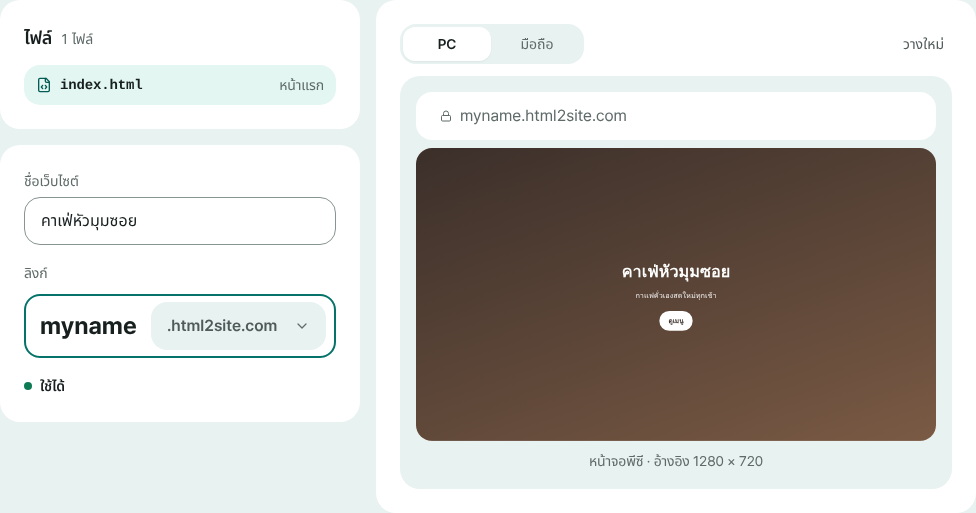
ดูตัวอย่างมือถือ ตั้งลิงก์ แล้วเผยแพร่ - 4
อัปโหลดรูปตามชื่อที่ตั้งไว้
ที่หน้า “เผยแพร่แล้ว” กด “แก้ไข” เปิดแท็บ “ไฟล์” กดปุ่ม + (“เพิ่ม — ไฟล์ใหม่ · อัปโหลด · ZIP”) แล้วเลือก “อัปโหลดไฟล์” อัปโหลด main.jpg, photo1.jpg และไฟล์อื่นให้ตรงกับชื่อในพรอมต์เป๊ะ ชื่อที่มีช่องว่างหรือวงเล็บจะถูกปฏิเสธ และตัวพิมพ์ใหญ่เล็กต้องตรงกัน ย่อรูปจากมือถือให้กว้างราว 1,600 px เพื่อให้หน้าเปิดเร็วบนเน็ตมือถือของแขก จากนั้นกดเผยแพร่อีกครั้ง เพราะไฟล์ที่เพิ่งอัปโหลดจะแสดงหลังเผยแพร่เท่านั้น
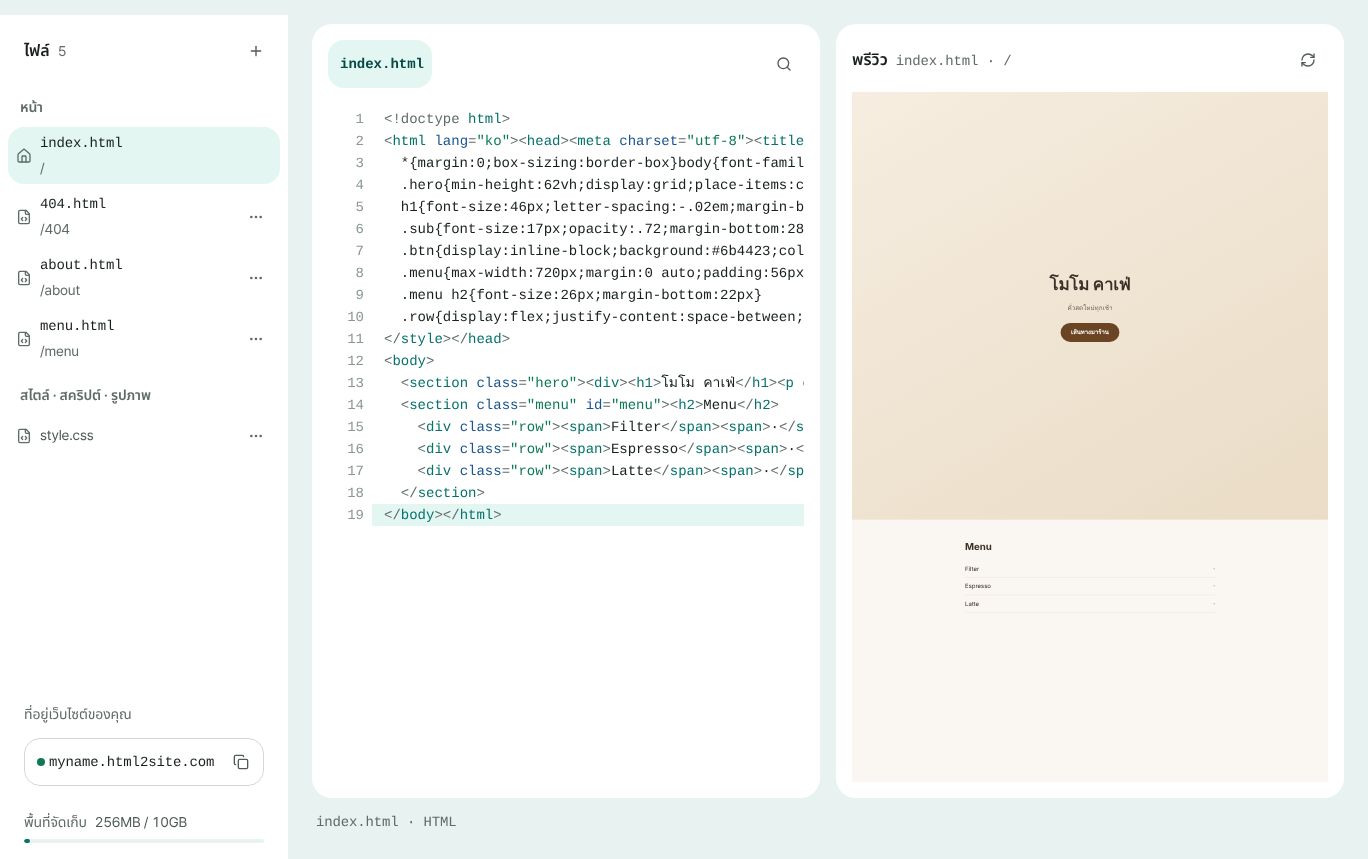
อัปโหลดรูปจากปุ่ม + ในแท็บไฟล์ - 5
ตั้งตัวอย่างลิงก์ แล้วส่งลิงก์
เปิดตั้งค่า > การตั้งค่าเว็บไซต์ > ค้นหาและแชร์ ที่ “การ์ดแชร์” ตั้ง “คำอธิบายสั้น” และ “รูปตัวอย่างเมื่อแชร์ลิงก์” (แนะนำ 1200×630) แอปแชตใช้ค่าเหล่านี้สร้างตัวอย่างลิงก์ ชื่อจะมาจากแท็ก <title> ของหน้า การเปลี่ยนที่นี่เห็นผลทันทีโดยไม่ต้องเผยแพร่ ยกเว้นรูปที่เพิ่งอัปโหลด ถ้าเป็นงานส่วนตัว ให้ตั้ง “การค้นหา” เป็น “ปิด — ไม่แสดงในผลการค้นหา” แล้วกด “คัดลอกลิงก์” ที่หน้า “เผยแพร่แล้ว” เพื่อส่งลิงก์
ตั้งค่า > การตั้งค่าเว็บไซต์ > ค้นหาและแชร์ชื่อในผลการค้นหา ใช้แท็ก <title> ของหน้าก่อนคำอธิบายสั้น วันที่และสถานที่ในบรรทัดเดียว (ใช้แทนคำอธิบายในหน้า)รูปตัวอย่างเมื่อแชร์ลิงก์ รูปหลักแนวนอน แนะนำ 1200×630 · อัปโหลดใหม่การค้นหา ปิด — ไม่แสดงในผลการค้นหา
คำถามที่พบบ่อย
ใส่เลขบัญชีหรือที่อยู่บ้านในหน้าการ์ดเชิญได้ไหม?
ทุกคนที่มีลิงก์อ่านหน้านี้ได้ ดังนั้นใส่เลขบัญชี ที่อยู่บ้าน หรือเบอร์ส่วนตัวเฉพาะเมื่อจำเป็นจริง ๆ การตั้ง “การค้นหา” เป็น “ปิด” แค่ซ่อนหน้าจากผลการค้นหา ใครที่ได้ลิงก์ก็ยังเปิดได้ วิธีที่ปลอดภัยที่สุดคือไม่ใส่ข้อมูลการโอนเงินในหน้า แต่ส่งให้เฉพาะคนที่ถามเป็นการส่วนตัว ถ้ายังอยากให้อยู่บนเว็บ ให้แยกเป็นอีกหน้าหนึ่งแล้วล็อกด้วยล็อกหน้า (ตั้งแต่ Plus) เลือกขอบเขต “บางหน้า” เพิ่ม “รหัสผ่านร่วม (PIN)” แล้วบอกรหัสแก่แขกเอง
แขกยืนยันการมาได้อย่างไร?
หน้าเว็บธรรมดาเก็บรายชื่อแขกไม่ได้ แต่มีสามวิธีง่าย ๆ คือปุ่มโทรหรือปุ่มส่งข้อความ (ลิงก์ tel: และ sms:) ลิงก์อีเมล (mailto:) หรือลิงก์ที่เปิดแชตในแอปส่งข้อความที่คุณใช้ เพิ่มอีกหนึ่งบรรทัดในพรอมต์ เช่น “สองปุ่ม: โทร และ ส่งข้อความ” ถ้าอยากได้ฟอร์ม ให้ขอฟอร์มธรรมดาที่มีชื่อ มา/ไม่มา จำนวนคน และข้อความ โดยไม่มีช่องรหัสผ่าน เมื่อเผยแพร่ ฟอร์มจะเชื่อมต่อให้เอง และคำตอบจะเข้าที่การติดต่อพร้อมแจ้งเตือนทางอีเมล แต่นี่คือกล่องข้อความ ไม่ใช่เครื่องนับแขก ต้องนับเอง และแพ็กเกจฟรีแสดงย้อนหลัง 7 วัน (ข้อความเก่ากว่านั้นไม่ถูกลบและดูได้ตั้งแต่ Plus)
ฟรีจริงไหม? อัปโหลดรูปได้หรือเปล่า?
วาง เผยแพร่ และอัปโหลดรูปฟรีทั้งหมด ไม่จำกัดเวลา เว็บไซต์แบบฟรีจะมีป้ายเล็ก ๆ “Made with HTMLtoSITE” ที่มุมหน้า ซึ่งเอาออกได้ตั้งแต่แพ็กเกจ Plus การเชื่อมต่อโดเมนของตัวเองก็เริ่มที่ Plus เช่นกัน
ตัวอย่างลิงก์ขึ้นชื่อหรือรูปไม่ตรง เพราะอะไร?
ระบบใช้แท็ก <title> ของหน้าก่อน (ชื่อในการตั้งค่าใช้เมื่อหน้าไม่มีเท่านั้น) คำอธิบายสั้นในการตั้งค่าสำคัญกว่าคำอธิบายในหน้า และรูปจะขึ้นหลังจากอัปโหลดและเผยแพร่ ถ้ายังเห็นของเก่า แอปแชตอาจจำตัวอย่างเดิมไว้ ขึ้นกับแต่ละบริการ แต่การส่งลิงก์ที่ต่อท้ายด้วย ?v=2 มักทำให้มันอ่านใหม่
ถ้าวันหรือสถานที่เปลี่ยนล่ะ? ลิงก์จะเปิดได้จนถึงวันงานไหม?
แก้ index.html ในแท็บไฟล์ของตัวแก้ไขแล้วกดเผยแพร่ ลิงก์ยังเหมือนเดิม ไม่ต้องส่งใหม่ ถ้าแก้ผิด ย้อนกลับได้จากเวอร์ชัน หน้าจะอยู่ที่ลิงก์เดิมจนกว่าคุณจะลบ วันก่อนงานให้เปิดบนมือถือแล้วลองกดปุ่มแผนที่และปุ่มโทร หลังงานจบให้ลบเว็บไซต์หรือตั้ง “การค้นหา” เป็น “ปิด”
ใช้กับงานวันเกิด งานเลี้ยง หรือเปิดร้านได้ไหม?
ได้ เปลี่ยนชื่อและคำเชิญเป็นงานและเจ้าภาพ ตัดบรรทัดที่ไม่ต้องใช้ (เช่นเลขบัญชี) และเพิ่มสิ่งที่แขกต้องรู้ เช่น การแต่งกายหรือกำหนดการสำหรับงานเลี้ยง เวลาเปิดและโปรโมชันสำหรับเปิดร้าน รูป การ์ดแชร์ และการเผยแพร่ทำเหมือนเดิม
อ่านต่อ
- รวมพรอมต์สร้างเว็บไซต์หน้าเดียวด้วย ChatGPT หรือ Claude (คัดลอกไปใช้ได้เลย) ชุดพรอมต์สำหรับ ChatGPT, Claude, Gemini และ AI อื่น ๆ: พรอมต์พื้นฐาน 1 ชุด พรอมต์ตามประเภทหน้า 12 ชุด ประโยคสั่งแก้ และวิธีเผยแพร่ไฟล์ HTML ฟรี (ภาษาไทย)
- นำไฟล์ HTML ที่มีอยู่แล้วขึ้นลิงก์จริง คู่มือทีละขั้นสำหรับนำไฟล์ HTML ที่มีอยู่แล้วขึ้นลิงก์ของคุณเองฟรี โดยไม่ต้องมีเซิร์ฟเวอร์ GitHub หรือบัญชีโฮสติ้ง (ภาษาไทย)
- เริ่มด้วยลิงก์ฟรี แล้วค่อยเพิ่มโดเมนของตัวเองทีหลัง วิธีเริ่มด้วยลิงก์ฟรีแล้วค่อยเพิ่มโดเมนของตัวเองทีหลัง: ควรใช้แบบไหน ซื้อโดเมนแยกต่างหาก เชื่อมต่อตั้งแต่ Plus ค่า DNS สองค่า รอให้ DNS อัปเดต HTTPS อัตโนมัติ (ภาษาไทย)
- 15 เรื่องที่ควรเช็กก่อนส่งลิงก์เว็บไซต์ (ข้อละ 30 วินาที) เช็กลิสต์ 15 ข้อก่อนแชร์เว็บหน้าเดียวหรือ HTML ขนาดเล็ก: หน้าจอมือถือ ลิงก์ เส้นทางไฟล์ ชื่อ คำอธิบายและรูปตอนแชร์ ที่อยู่ที่ไม่มี การค้นหา คีย์ลับ และเวอร์ชัน (ภาษาไทย)
ลองทำเร็วกว่าอ่าน — วาง HTML ของคุณแล้วเผยแพร่ได้ทันที