
วิธีเผยแพร่เพจที่ Mistral สร้างให้เป็นเว็บไซต์
อัปเดตล่าสุด: 2026-11-11
สรุปสั้น ๆ — คัดลอกบล็อกโค้ดจาก Mistral วางที่ “วางเพจของคุณ” บนหน้าแรกของ htmltosite.com เลือกลิงก์ แล้วกด “เผยแพร่” ไม่ต้องมีเซิร์ฟเวอร์ GitHub หรือบัตร ภายใน 1–2 นาทีเว็บไซต์ก็ขึ้นบนลิงก์ของคุณเอง
สรุปสั้นๆ
- เวลาที่ใช้
- ประมาณ 2 นาที
- แพ็กเกจที่ต้องใช้
- ใช้ได้ฟรี
- ความรู้ด้านโค้ด
- ไม่ต้องมี
- ทำที่ไหน
- การ์ดอัปโหลดที่หน้าแรก
ทำตามทีละขั้น
- 1
ให้ Mistral สร้างเพจให้
อธิบายเพจที่ต้องการ แล้วเพิ่มคำว่า “เป็นไฟล์ HTML ไฟล์เดียว” เพื่อให้ดีไซน์และสคริปต์มาอยู่ด้วยกัน ถ้าโค้ดมาแบบย่อ (“ส่วนที่เหลือเหมือนเดิม”) ให้สั่งว่า “ขอโค้ดเต็มทั้งหมด ห้ามตัดส่วนใด” จากนั้นกดปุ่มคัดลอกของบล็อกโค้ดก็พร้อมแล้ว
Mistral Le Chat
ทำหน้าแนะนำร้านกาแฟของฉันเป็นไฟล์ HTML ไฟล์เดียว ใส่เมนูและลิงก์ Instagramด้วยindex.html คัดลอก<!DOCTYPE html><style> … </style><main> <h1>ร้านกาแฟโมโม่</h1></main> - 2
วางลงบนหน้าแรกของ HTMLtoSITE
บนหน้าแรก กด “วางเพจของคุณ” แล้วกด Ctrl+V (Mac ใช้ ⌘V) ตัวอย่างจะขึ้นทันทีโดยไม่ต้องสมัคร ถ้าบันทึกโค้ดเป็นไฟล์ไว้แล้ว ให้ใช้ “อัปโหลดไฟล์” แล้วเลือก index.html จะไปต่อที่หน้าจอเดียวกัน
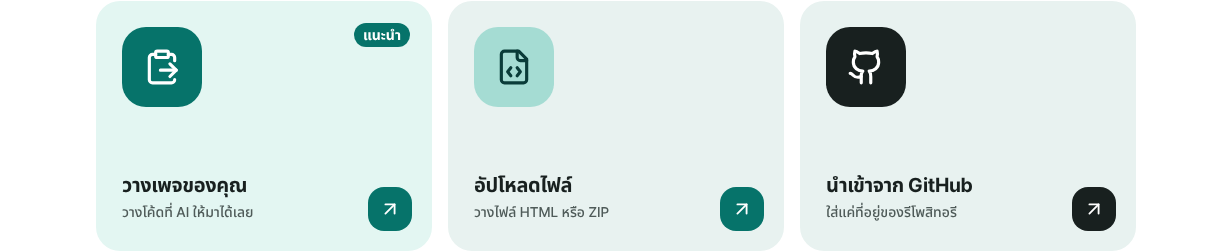
การวางคือทางที่เร็วที่สุด - 3
เลือกลิงก์แล้วกด “เผยแพร่”
ใต้ “ลิงก์ของคุณ” พิมพ์ชื่อในช่องลิงก์ (ตัวพิมพ์เล็ก ตัวเลข และขีดกลาง) แล้วรอข้อความ “ใช้ได้” กด “เผยแพร่” โค้ดจะถูกตรวจมัลแวร์แล้วขึ้นออนไลน์ทันที ครั้งแรกสมัครด้วยอีเมลอย่างเดียว ไม่ต้องใช้รหัสผ่าน แล้วการเผยแพร่จะทำต่อให้ เว็บไซต์ฟรีจะมีป้ายเล็ก ๆ “Made with HTMLtoSITE” ที่มุมหน้า
myname.html2site.com เผยแพร่แล้วเผยแพร่เสร็จก็เปิดที่ลิงก์นี้ได้ทันที เว็บไซต์ฟรีจะมีป้ายเล็ก ๆ “Made with HTMLtoSITE” ที่มุมหน้า
- 4
ครั้งต่อไป อัปเดตที่ลิงก์เดิม
ให้ Mistral แก้เพจให้ แล้วเปิดเว็บไซต์ของคุณ เลือก “วางเวอร์ชันใหม่” ใต้ “เพิ่มเติม” ในตัวแก้ไข ลิงก์เดิมจะเปลี่ยนทันที ถ้าแก้นิดหน่อย จะแก้ไฟล์ตรง ๆ ใน “แก้ไข” แล้วกด “เผยแพร่” ก็ได้
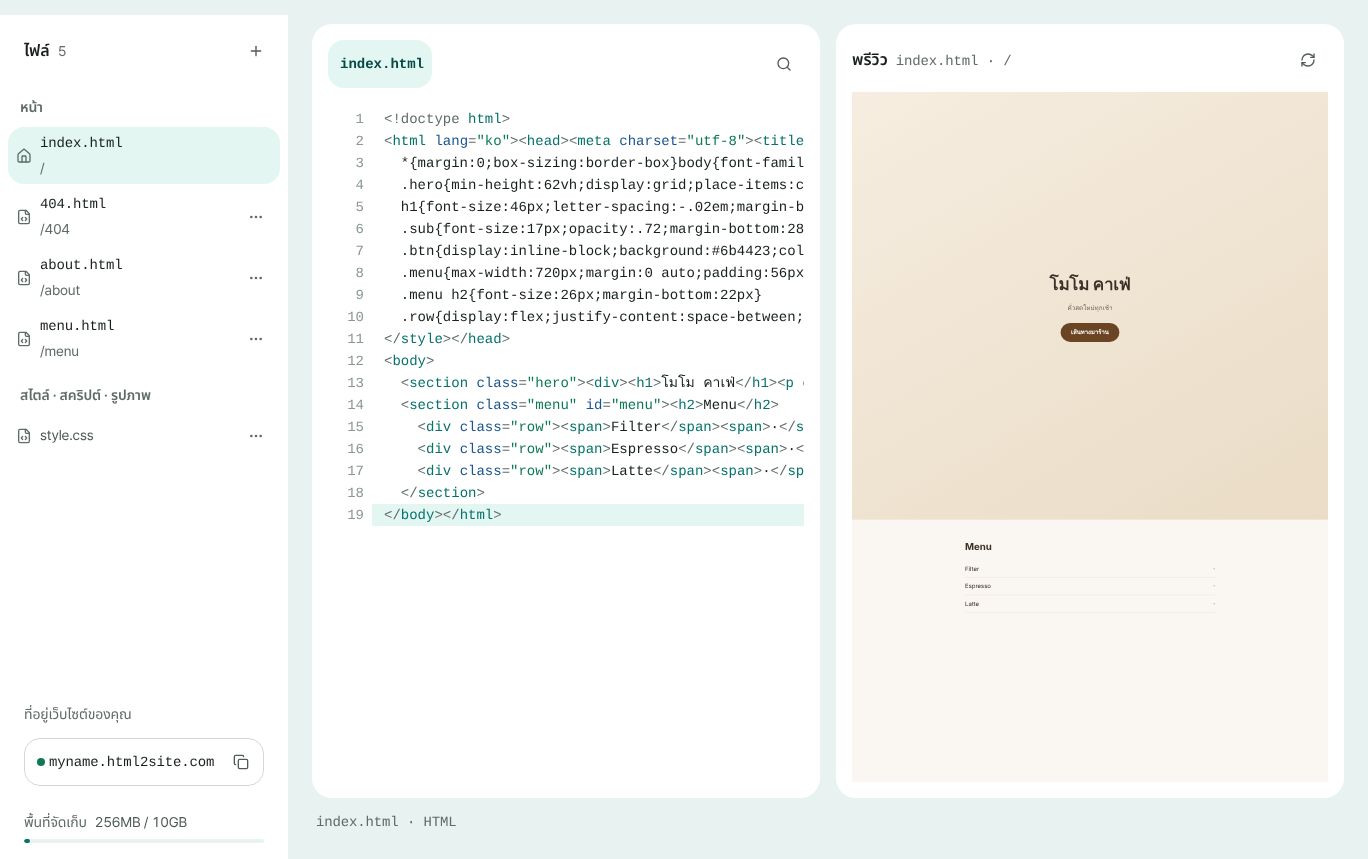
แก้ไฟล์ที่นี่ หรือวางเวอร์ชันใหม่ทั้งชุดก็ได้
คำถามที่พบบ่อย
ต้องมีเซิร์ฟเวอร์ GitHub หรือบัญชีโฮสติ้งไหม
ไม่ต้อง วางโค้ดที่ Mistral ให้มาแล้วเผยแพร่ก็จบ ไม่ต้องตั้งค่าเซิร์ฟเวอร์ ไม่ต้องมีที่เก็บโค้ด ไม่ต้องทำสัญญาโฮสติ้ง สมัครด้วยอีเมลอย่างเดียวและไม่ต้องใช้รหัสผ่าน “นำเข้าจาก GitHub” ใช้เมื่อมีเว็บไซต์เก็บไว้ที่นั่นอยู่แล้วเท่านั้น
ต่างจากลิงก์แชร์ของ Mistral อย่างไร
ลิงก์แชร์ของ Mistral เปิดอยู่ภายในเว็บไซต์ของ Mistral ใต้ที่อยู่ของเขา ส่วน HTMLtoSITE เปิดเพจของคุณบนลิงก์ของคุณเอง (myname.html2site.com) และตั้งแต่ Plus ใช้โดเมนของคุณเองได้ เหมาะเมื่อต้องการลิงก์ที่ใช้ถาวรบนนามบัตร โปรไฟล์ หรือหน้าร้าน
ฟรีจริงไหม
จริง สูงสุด 5 เว็บไซต์ และ 100 MB ไม่จำกัดเวลา ไม่ต้องใช้บัตร เว็บไซต์ฟรีจะมีป้ายเล็ก ๆ “Made with HTMLtoSITE” ที่มุมหน้า และป้ายนี้หายไปตั้งแต่ Plus
โค้ดจาก Mistral ใช้ได้เลยไหม ถ้ามีหลายไฟล์ล่ะ
ได้ สิ่งที่วางจะกลายเป็นเพจเลย ตัวอย่างหลังวางอาจไม่แสดงสคริปต์บางตัวและรูปภาพจากภายนอก จึงควรตรวจผลสุดท้ายที่ลิงก์ที่เผยแพร่แล้ว ถ้า CSS, JS หรือรูปภาพแยกไฟล์ ให้บีบทั้งโฟลเดอร์เป็น ZIP แล้วเลือกที่ “อัปโหลดไฟล์” index.html ในโฟลเดอร์บนสุดจะเป็นหน้าแรก
ใช้โดเมนของตัวเองได้ไหม
ได้ ตั้งแต่ Plus เริ่มจากลิงก์ฟรี myname.html2site.com แล้วค่อยเชื่อมโดเมนของคุณที่ “ที่อยู่และโดเมน” ใต้ “ตั้งค่า” ในตัวแก้ไข เว็บไซต์ของคุณยังเหมือนเดิม
ข้ามการคัดลอกแล้ววางได้ไหม
เครื่องมือ AI ที่เชื่อมต่อผ่าน MCP (เช่น Claude หรือ Cursor) เผยแพร่ HTML จากแชตได้โดยตรง ดูที่ “เผยแพร่ได้ทันทีจากเครื่องมือ AI (MCP)” ส่วน Mistral จะเชื่อมต่อแบบนี้ได้หรือไม่ขึ้นอยู่กับเครื่องมือ แต่คัดลอกหนึ่งครั้งแล้ววางหนึ่งครั้งใช้ได้เสมอ
อ่านต่อ
- วิธีเผยแพร่สิ่งที่ ChatGPT สร้างให้เป็นเว็บไซต์จริง คู่มือทีละขั้นในการเผยแพร่ HTML ที่สร้างด้วย ChatGPT เป็นลิงก์ของคุณเองบน html2site.com ฟรี โดยไม่ต้องมีเซิร์ฟเวอร์ GitHub หรือบัญชีโฮสติ้ง (ภาษาไทย)
- วิธีเผยแพร่เพจที่ Qwen สร้างให้เป็นเว็บไซต์ คู่มือทีละขั้นตอนในการเผยแพร่ HTML ที่สร้างด้วย Qwen เป็นเว็บไซต์ฟรีบนลิงก์ของคุณเอง โดยไม่ต้องใช้เซิร์ฟเวอร์ (ภาษาไทย)
- นำไฟล์ HTML ที่มีอยู่แล้วขึ้นลิงก์จริง คู่มือทีละขั้นสำหรับนำไฟล์ HTML ที่มีอยู่แล้วขึ้นลิงก์ของคุณเองฟรี โดยไม่ต้องมีเซิร์ฟเวอร์ GitHub หรือบัญชีโฮสติ้ง (ภาษาไทย)
- วิธีเชื่อมต่อโดเมนของคุณเองกับเว็บไซต์ คู่มือทีละขั้นในการเชื่อมต่อโดเมนของคุณเองกับเว็บไซต์ HTML ที่เผยแพร่แล้ว: ใส่ที่อยู่ เพิ่มค่า CNAME และ TXT ที่ที่ซื้อโดเมน รอจนเชื่อมต่อแล้ว HTTPS อัตโนมัติ (ตั้งแต่ Plus)
ลองทำเร็วกว่าอ่าน — วาง HTML ของคุณแล้วเผยแพร่ได้ทันที