
สร้างหน้ารวมลิงก์ในไบโอของคุณเองด้วย AI แล้วเผยแพร่ฟรี
อัปเดตล่าสุด: 2026-11-12
สรุปสั้น ๆ: ให้ AI ตัวไหนก็ได้เขียนหน้า HTML ที่มีชื่อของคุณ ประโยคแนะนำตัวหนึ่งประโยค และปุ่มลิงก์ห้าปุ่ม แล้ววางลงในการ์ด “วางเพจของคุณ” ที่หน้าแรกของ HTMLtoSITE จากนั้นกดเผยแพร่ คุณจะได้ลิงก์ฟรีอย่าง myname.html2site.com ไปใส่ในโปรไฟล์ Instagram, YouTube หรือ TikTok
สรุปสั้นๆ
- เวลาที่ใช้
- ประมาณ 5 นาที
- แพ็กเกจที่ต้องใช้
- ใช้ได้ฟรี
- ความรู้ด้านโค้ด
- ไม่ต้องมี
- ทำที่ไหน
- การ์ดอัปโหลดที่หน้าแรก
ทำตามทีละขั้น
- 1
หน้ารวมลิงก์ที่ดีต้องการแค่เจ็ดอย่างนี้
หน้ารวมลิงก์มีหน้าที่เดียว คือให้คนที่เข้ามาเจอว่าต้องแตะตรงไหนภายในสามวินาที เก็บปุ่มไว้ 4–7 ปุ่ม แล้ววางปุ่มสำคัญที่สุดไว้บนสุด ข้อความบนปุ่มจะไปปรากฏตรง ๆ ในอันดับ “ปุ่มที่ถูกคลิกมากที่สุด” ดังนั้นให้เขียนว่าปุ่มทำอะไร แทนที่จะเขียนว่า “คลิกที่นี่”
เช็กลิสต์หน้ารวมลิงก์ชื่อ ตรงกับโปรไฟล์ (ถ้าไม่มีรูปใช้ตัวอักษรแรกในวงกลม)ประโยคแนะนำตัว หนึ่งประโยคบอกว่าคุณทำอะไรปุ่มลิงก์ 4–7 ปุ่ม ปุ่มสำคัญที่สุดอยู่บนสุดข้อความบนปุ่ม “จองคิว” ไม่ใช่ “คลิกที่นี่”ขนาดที่แตะง่าย สูงอย่างน้อย 48px เต็มความกว้างช่องทางติดต่อ ปุ่มหนึ่งปุ่มที่เปิดการโทรหรืออีเมลได้ทันทีไอคอนโซเชียล ขนาดเล็กอยู่ด้านล่าง (ไม่บังคับ) - 2
ส่งพรอมต์นี้ให้ AI ตามที่เป็นเลย
แก้เฉพาะส่วนใน [วงเล็บเหลี่ยม] ถ้ายังไม่มีลิงก์ให้เว้นว่างไว้แล้วค่อยกรอกทีหลัง เมื่อได้คำตอบ ให้กดปุ่มคัดลอกที่บล็อกโค้ด
ChatGPT · Claude · Gemini
ช่วยสร้างหน้ารวมลิงก์ในไบโอของฉันเป็นไฟล์ HTML ไฟล์เดียว (index.html) ใส่ CSS และ JS ไว้ในไฟล์เดียวกัน ห้ามใช้ไฟล์ภายนอก ออกแบบสำหรับมือถือก่อนและจัดกึ่งกลาง: ด้านบนเป็นวงกลมโปรไฟล์ที่มีตัวอักษรแรก [ก] ชื่อของฉัน [ชื่อ] และประโยคแนะนำตัว [คำแนะนำตัว] ด้านล่างเป็นปุ่มลิงก์ใหญ่ 5 ปุ่มเรียงลงมา: [ร้านค้า] [จดหมายข่าว] [YouTube] [จองคิว] [ติดต่อ] ให้เว้นลิงก์แต่ละปุ่มเป็น [URL] ปุ่มสูง 52px มุมโค้งมน และมีเอฟเฟกต์ยุบลงเล็กน้อยเมื่อแตะ ล่างสุดเป็นแถวลิงก์โซเชียลขนาดเล็กแบบข้อความ พื้นหลัง [สีครีมอ่อน] ตัวอักษรอ่านง่าย ห้ามใช้รูปภาพภายนอก ใช้ CSS อย่างเดียว ใส่ [ชื่อ] ในแท็ก title และตอบเป็นบล็อกโค้ดเดียวโดยไม่ต้องอธิบายindex.html คัดลอก<!doctype html><main class="wrap"> <h1>[ชื่อ]</h1> <a class="btn" href="[URL]">จองคิว</a></main> - 3
วางที่ “วางเพจของคุณ”
ที่หน้าแรกของ htmltosite.com ให้วางโค้ดลงในการ์ด “วางเพจของคุณ” แล้วตัวอย่างบนคอมพิวเตอร์และบนมือถือจะเปิดขึ้น หน้ารวมลิงก์แทบทั้งหมดถูกเปิดบนมือถือ จึงควรดูฝั่งมือถือก่อน ตัวอย่างเป็นกรอบที่จำกัด จึงอาจเห็นสคริปต์หรือรูปภาพภายนอกบางส่วนหายไปในนั้น
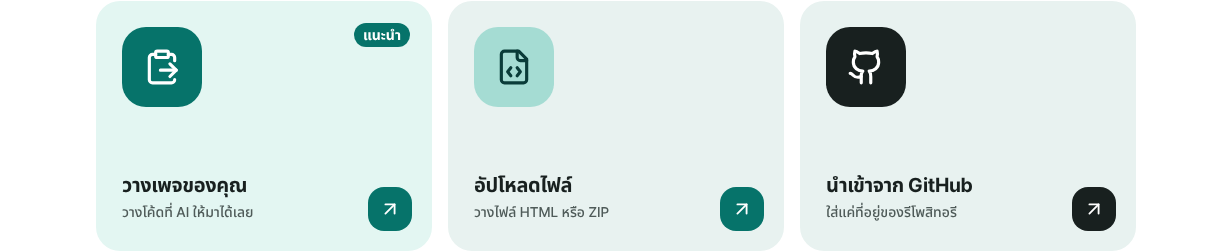
วางหน้ารวมลิงก์ที่ AI สร้างให้ลงในการ์ด “วางเพจของคุณ” - 4
เลือกลิงก์สั้น ๆ แล้วนำไปใส่ในโปรไฟล์
ที่ช่อง “ลิงก์ของคุณ” พิมพ์ชื่อสั้น ๆ จำง่าย ใช้ตัวอักษรพิมพ์เล็ก ตัวเลข และขีดกลาง อย่างน้อย 3 ตัวอักษร เมื่อขึ้นว่า “ใช้ได้” ให้กดเผยแพร่ ที่หน้าจอ “เผยแพร่แล้ว” กด “คัดลอกลิงก์” แล้วนำไปวางในช่องเว็บไซต์ของโปรไฟล์ Instagram, YouTube หรือ TikTok เลือกชื่อที่จะใช้ตลอดไป ลิงก์ที่แจกไปแล้วจะได้ไม่ต้องเปลี่ยน
myname.html2site.com เผยแพร่แล้วลิงก์นี้ใส่ในช่องลิงก์ของโปรไฟล์ ยิ่งสั้นยิ่งพิมพ์ลงนามบัตรได้สวย
- 5
จัดการ์ดที่ขึ้นตอนส่งลิงก์ให้สวย
กด “แก้ไข” ที่หน้าจอ “เผยแพร่แล้ว” เปิด “การตั้งค่าเว็บไซต์” แล้วไปที่แท็บ “ค้นหาและแชร์” กรอกสามช่อง แล้วตัวอย่าง “ลิงก์จะแสดงแบบนี้เมื่อแชร์” จะเปลี่ยนทันที การเปลี่ยนแปลงบันทึกให้อัตโนมัติ รูปที่เพิ่งอัปโหลดเป็นไฟล์ฉบับร่าง ให้กดเผยแพร่อีกครั้งเพื่อให้ขึ้นบนการ์ดจริง ข้อควรรู้: ถ้าโค้ดของหน้ามีแท็กชื่อเรื่อง (title) อยู่แล้ว ชื่อนั้นจะถูกใช้แทนช่องชื่อในผลการค้นหา หากต้องการเปลี่ยนชื่อบนการ์ดที่แชร์ ให้แก้ชื่อในโค้ดของหน้า
การตั้งค่าเว็บไซต์ › ค้นหาและแชร์ชื่อในผลการค้นหา ชื่อ · สิ่งที่คุณทำ (เช่น ชื่อ · นักวาดภาพประกอบ)คำอธิบายสั้น คุณช่วยใครและอย่างไร ในหนึ่งประโยครูปตัวอย่างเมื่อแชร์ลิงก์ แนะนำ 1200×630 ขนาดไม่เกิน 2MBลิงก์จะแสดงแบบนี้เมื่อแชร์ ดูตัวอย่างการ์ดได้ทันที
คำถามที่พบบ่อย
ต้องมีเซิร์ฟเวอร์ GitHub หรือบัญชีโฮสติ้งไหมถึงจะเผยแพร่หน้ารวมลิงก์
ไม่ต้อง วาง เลือกลิงก์ ก็ขึ้นออนไลน์ฟรี สมัครด้วยอีเมลอย่างเดียว บัญชีฟรีมี 5 ไซต์ ไซต์ฟรีมีป้ายเล็ก ๆ “Made with HTMLtoSITE” อยู่มุมหน้า การเอาป้ายออกและเชื่อมโดเมนของตัวเองเริ่มที่แพ็กเกจ Plus
ต่างจากบริการรวมลิงก์ในไบโอโดยเฉพาะอย่างไร
บริการแบบนั้นให้เลือกเทมเพลตที่กำหนดไว้ ส่วนที่นี่คุณบอกดีไซน์กับ AI แล้วเผยแพร่โค้ดที่ได้บนลิงก์ของคุณเอง แลกกับการที่ต้องแก้ข้อความในตัวแก้ไข หรือขอโค้ดใหม่จาก AI แล้วใช้ “วางเวอร์ชันใหม่” เมื่อต้องการเปลี่ยนลิงก์ และเพราะเป็นไฟล์ของคุณเอง ภายหลังจะย้ายไปที่อื่นก็ง่าย
นับได้ไหมว่าลิงก์ของฉันถูกคลิกกี่ครั้ง
ได้ เปิด “วิเคราะห์การเข้าชม” ในตัวแก้ไขเพื่อดูยอดรวม “การคลิกปุ่ม” ส่วนอันดับรายปุ่ม “ปุ่มที่ถูกคลิกมากที่สุด” จะแสดงตั้งแต่แพ็กเกจ Plus ระบบรวมยอดตามข้อความบนแต่ละปุ่ม จึงควรตั้งข้อความให้ต่างกัน และเก็บเฉพาะตัวเลขนับ ไม่มีข้อมูลที่ระบุตัวผู้เข้าชม
แชร์ลิงก์ไปแล้วแต่การ์ดตัวอย่างไม่เปลี่ยน
แอปแชตมักจำตัวอย่างที่เคยอ่านไว้ระยะหนึ่ง และแต่ละแอปไม่เหมือนกัน ให้ตรวจชื่อ คำอธิบาย และรูปในตัวอย่างของ “ค้นหาและแชร์” ก่อน ถ้าเพิ่งอัปโหลดรูปใหม่ ให้ตรวจว่าหลังจากนั้นได้กดเผยแพร่แล้ว
จะแก้ปุ่มทีหลังหรือเพิ่มรูปโปรไฟล์ได้อย่างไร
แก้บรรทัดของปุ่มที่แท็บ “ไฟล์” ในตัวแก้ไขแล้วกดเผยแพร่ หรือสั่ง AI ว่า “เพิ่มอีกหนึ่งปุ่มแล้วส่งโค้ดทั้งหมดมาใหม่” แล้วใช้ “วางเวอร์ชันใหม่” ลิงก์ยังเหมือนเดิม ถ้าต้องการรูป ให้วางไว้ในโฟลเดอร์เดียวกับ index.html อัปโหลดทั้งโฟลเดอร์เป็น ZIP แล้วสั่ง AI ให้โหลดรูปนั้น
เอาลิงก์นี้ไปพิมพ์บนนามบัตรหรือโปสเตอร์ได้ไหม
ได้ ที่ “แชร์” ในตัวแก้ไข กด “ดาวน์โหลด QR” เพื่อรับคิวอาร์โค้ดที่พาไปยังลิงก์ของคุณ โค้ดนี้จะมีเมื่อเผยแพร่ไซต์แล้วเท่านั้น จึงต้องเผยแพร่ก่อน
อ่านต่อ
- รวมพรอมต์สร้างเว็บไซต์หน้าเดียวด้วย ChatGPT หรือ Claude (คัดลอกไปใช้ได้เลย) ชุดพรอมต์สำหรับ ChatGPT, Claude, Gemini และ AI อื่น ๆ: พรอมต์พื้นฐาน 1 ชุด พรอมต์ตามประเภทหน้า 12 ชุด ประโยคสั่งแก้ และวิธีเผยแพร่ไฟล์ HTML ฟรี (ภาษาไทย)
- นำไฟล์ HTML ที่มีอยู่แล้วขึ้นลิงก์จริง คู่มือทีละขั้นสำหรับนำไฟล์ HTML ที่มีอยู่แล้วขึ้นลิงก์ของคุณเองฟรี โดยไม่ต้องมีเซิร์ฟเวอร์ GitHub หรือบัญชีโฮสติ้ง (ภาษาไทย)
- เริ่มด้วยลิงก์ฟรี แล้วค่อยเพิ่มโดเมนของตัวเองทีหลัง วิธีเริ่มด้วยลิงก์ฟรีแล้วค่อยเพิ่มโดเมนของตัวเองทีหลัง: ควรใช้แบบไหน ซื้อโดเมนแยกต่างหาก เชื่อมต่อตั้งแต่ Plus ค่า DNS สองค่า รอให้ DNS อัปเดต HTTPS อัตโนมัติ (ภาษาไทย)
- 15 เรื่องที่ควรเช็กก่อนส่งลิงก์เว็บไซต์ (ข้อละ 30 วินาที) เช็กลิสต์ 15 ข้อก่อนแชร์เว็บหน้าเดียวหรือ HTML ขนาดเล็ก: หน้าจอมือถือ ลิงก์ เส้นทางไฟล์ ชื่อ คำอธิบายและรูปตอนแชร์ ที่อยู่ที่ไม่มี การค้นหา คีย์ลับ และเวอร์ชัน (ภาษาไทย)
ลองทำเร็วกว่าอ่าน — วาง HTML ของคุณแล้วเผยแพร่ได้ทันที