
วิธีเผยแพร่สิ่งที่ Gemini สร้างให้เป็นเว็บไซต์จริง
อัปเดตล่าสุด: 2026-11-11
สรุปสั้นๆ — คัดลอกโค้ดจาก Gemini วางที่หน้าแรกของ HTMLtoSITE ด้วย “วางเพจของคุณ” เลือกลิงก์ แล้วกด “เผยแพร่” ภายในประมาณ 2 นาทีจะได้ลิงก์ที่เปิดใช้งานจริงบน html2site.com ฟรี ไม่ต้องมีเซิร์ฟเวอร์และไม่ต้องใช้บัตร
สรุปสั้นๆ
- เวลาที่ใช้
- ประมาณ 2 นาที
- แพ็กเกจที่ต้องใช้
- ใช้ได้ฟรี
- ความรู้ด้านโค้ด
- ไม่ต้องมี
- ทำที่ไหน
- การ์ดอัปโหลดที่หน้าแรก
ทำตามทีละขั้น
- 1
ให้ Gemini สร้างหน้าเว็บให้
อธิบายหน้าที่ต้องการด้วยคำพูดของคุณเอง ถ้าเพิ่มคำว่า “ในไฟล์ HTML ไฟล์เดียว” ดีไซน์ (CSS) จะอยู่ในไฟล์เดียวกัน ขั้นตอนต่อไปจึงง่ายขึ้น เมื่อได้คำตอบแล้ว กดปุ่มคัดลอกที่บล็อกโค้ดหนึ่งครั้ง
Gemini
ช่วยทำหน้าแนะนำคาเฟ่ใกล้บ้านฉันเป็นไฟล์ HTML ไฟล์เดียว ใส่ เมนู เวลาเปิด-ปิด และ ปุ่มจองโต๊ะ ด้วยindex.html คัดลอก<header class="hero"> <h1>…</h1></header><section id="menu">…</section> - 2
วางลงใน HTMLtoSITE
ที่หน้าแรกของ htmltosite.com กด “วางเพจของคุณ” โค้ดที่เพิ่งคัดลอกจะถูกวางและแสดงตัวอย่างทันทีตรงนั้น (กด Ctrl+V ตรงไหนของหน้าก็ได้เช่นกัน) ถ้า Gemini ให้เป็นไฟล์ ให้บันทึกเป็น index.html แล้วอัปโหลดผ่าน “อัปโหลดไฟล์” ไฟล์ ZIP ก็ใช้ได้
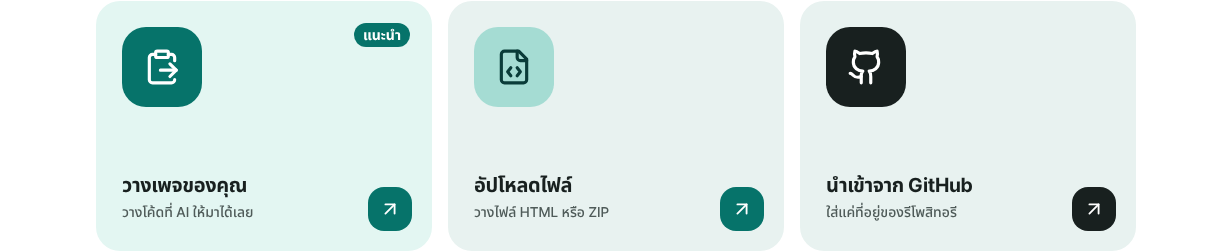
สามทางเริ่มต้นที่หน้าแรก ทางที่แนะนำคือการวาง - 3
เลือกลิงก์แล้วกด “เผยแพร่”
ที่ช่อง “ลิงก์ของคุณ” พิมพ์ชื่อที่ต้องการ (บางครั้งระบบจะเติมจากชื่อหน้าให้) เมื่อเห็น “ใช้ได้” ให้กด “เผยแพร่” ครั้งแรกสมัครด้วยอีเมลอย่างเดียว ไม่ต้องใช้รหัสผ่าน เสร็จแล้วการเผยแพร่จะดำเนินต่อเอง ก่อนขึ้นออนไลน์จะมีการตรวจมัลแวร์หนึ่งรอบ และเว็บไซต์ฟรีจะมีป้ายเล็กๆ “Made with HTMLtoSITE” ที่มุมหน้า
myname.html2site.com เผยแพร่แล้วเมื่อเผยแพร่แล้ว หน้าจะเปิดที่ลิงก์นี้และอยู่ตรงนั้นจนกว่าคุณจะลบ
- 4
ครั้งหน้า ลงเวอร์ชันใหม่ที่ลิงก์เดิม
ให้ Gemini แก้ให้ คัดลอกโค้ดใหม่ แล้วเลือก “วางเวอร์ชันใหม่” จากเมนู “เพิ่มเติม” ในตัวแก้ไข ลิงก์เดิมจะอัปเดตทันที ถ้าอยากแก้เองสองสามบรรทัด ให้เปิดแท็บ “ไฟล์” ในตัวแก้ไข แก้โค้ด แล้วกด “เผยแพร่”
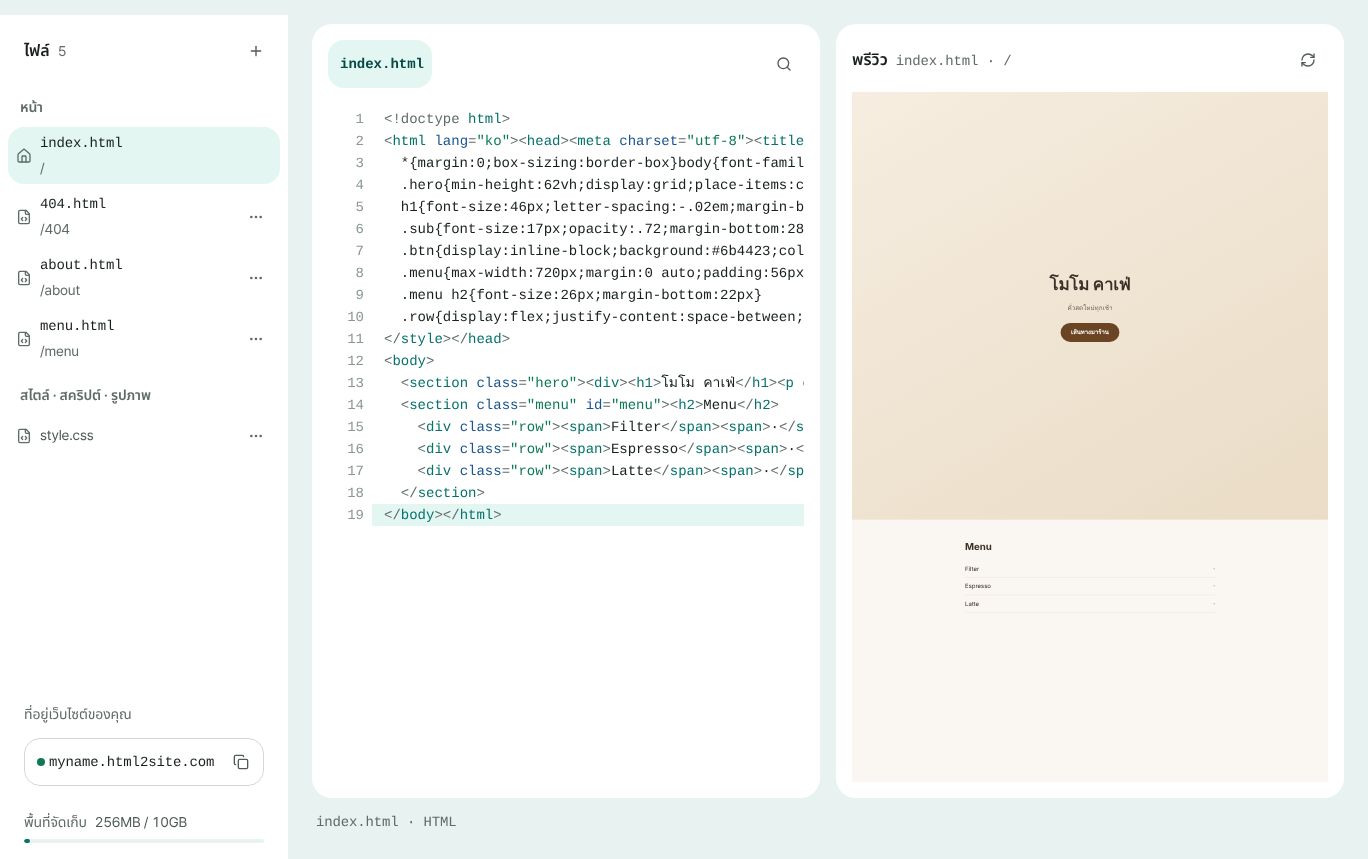
แก้เสร็จแล้วกด “เผยแพร่” การเปลี่ยนแปลงจะขึ้นที่ลิงก์เดิม
คำถามที่พบบ่อย
เผยแพร่ HTML จาก Gemini ฟรีจริงไหม
จริง แผนฟรีไม่จำกัดเวลาและไม่ต้องใช้บัตร ใช้ได้สูงสุด 5 เว็บไซต์และ 100 MB เว็บไซต์ฟรีจะมีป้ายเล็กๆ “Made with HTMLtoSITE” ที่มุมหน้า และเอาออกได้ตั้งแต่ Plus
ต้องมีเซิร์ฟเวอร์ GitHub หรือบัญชีโฮสติ้งไหม
ไม่ต้อง แค่วางโค้ดแล้วเผยแพร่ สมัครใช้อีเมลเพียงอย่างเดียว ไม่ต้องเช่าเซิร์ฟเวอร์ ไม่ต้องสร้างรีโพ และไม่ต้องรันบิลด์
ต่างจากลิงก์แชร์ใน Gemini อย่างไร
ลิงก์แชร์อยู่ภายในเว็บไซต์ของ Gemini ส่วน HTMLtoSITE เปิดเพจของคุณเป็นเว็บไซต์ของตัวเองที่ลิงก์ของคุณบน html2site.com และลงเวอร์ชันใหม่ที่ลิงก์เดิมได้ โดเมนของตัวเองเชื่อมได้ตั้งแต่ Plus
โค้ดที่ Gemini เขียนให้ใช้งานได้เลยไหม
ส่วนใหญ่ได้เลย หน้าที่ทำจาก HTML, CSS และ JavaScript เปิดได้ตามเดิม รวมถึง Tailwind และเว็บฟอนต์ เพียงแต่ตัวอย่างก่อนเผยแพร่เป็นหน้าต่างที่จำกัดไว้เพื่อความปลอดภัย สคริปต์ที่ฝังในหน้าหรือรูปจากภายนอกอาจไม่แสดงที่นั่น ให้ตรวจที่ลิงก์ที่เผยแพร่แล้ว และแก้ในตัวแก้ไขถ้าจำเป็น โค้ดที่ต้องใช้เซิร์ฟเวอร์ (PHP, Node) ใช้งานไม่ได้
Gemini ให้ไฟล์มาหลายไฟล์หรือเป็น ZIP ต้องทำอย่างไร
ที่หน้าแรกกด “อัปโหลดไฟล์” แล้วเลือกไฟล์ ZIP ไฟล์ index.html ในโฟลเดอร์บนสุดจะเป็นหน้าแรก ไฟล์อื่นคงโครงสร้างโฟลเดอร์เดิม หรือจะเพิ่มทีละไฟล์ในแท็บ “ไฟล์” ของตัวแก้ไขก็ได้
เผยแพร่จาก Gemini ได้เลยโดยไม่ต้องคัดลอกแล้ววางไหม
ถ้าใน Gemini คุณใส่ที่อยู่เซิร์ฟเวอร์ MCP และโทเค็นได้ ก็เชื่อมต่อได้แบบเดียวกัน ดูคู่มือ “เผยแพร่ได้ทันทีจากเครื่องมือ AI (MCP)” ถ้าไม่มีตัวเลือกนี้ การคัดลอกแล้ววางเร็วที่สุด ใช้เวลาไม่กี่วินาที
อ่านต่อ
- วิธีเผยแพร่สิ่งที่ ChatGPT สร้างให้เป็นเว็บไซต์จริง คู่มือทีละขั้นในการเผยแพร่ HTML ที่สร้างด้วย ChatGPT เป็นลิงก์ของคุณเองบน html2site.com ฟรี โดยไม่ต้องมีเซิร์ฟเวอร์ GitHub หรือบัญชีโฮสติ้ง (ภาษาไทย)
- วิธีเผยแพร่สิ่งที่ Claude สร้างให้เป็นเว็บไซต์จริง คู่มือทีละขั้นในการเผยแพร่ HTML ที่สร้างด้วย Claude เป็นลิงก์ของคุณเองบน html2site.com ฟรี โดยไม่ต้องมีเซิร์ฟเวอร์ GitHub หรือบัญชีโฮสติ้ง (ภาษาไทย)
- นำไฟล์ HTML ที่มีอยู่แล้วขึ้นลิงก์จริง คู่มือทีละขั้นสำหรับนำไฟล์ HTML ที่มีอยู่แล้วขึ้นลิงก์ของคุณเองฟรี โดยไม่ต้องมีเซิร์ฟเวอร์ GitHub หรือบัญชีโฮสติ้ง (ภาษาไทย)
- วิธีเชื่อมต่อโดเมนของคุณเองกับเว็บไซต์ คู่มือทีละขั้นในการเชื่อมต่อโดเมนของคุณเองกับเว็บไซต์ HTML ที่เผยแพร่แล้ว: ใส่ที่อยู่ เพิ่มค่า CNAME และ TXT ที่ที่ซื้อโดเมน รอจนเชื่อมต่อแล้ว HTTPS อัตโนมัติ (ตั้งแต่ Plus)
ลองทำเร็วกว่าอ่าน — วาง HTML ของคุณแล้วเผยแพร่ได้ทันที