
Como conectar seu próprio domínio ao seu site
Última atualização: 2026-11-11
Resumindo — abra [Endereço e domínio] no editor, digite seu domínio, clique em [Conectar] e adicione no DNS de onde você comprou o domínio os dois valores mostrados na tela (um CNAME e um TXT). Normalmente aparece “Conectado” em cerca de 10 minutos e o HTTPS é adicionado sozinho. Conectar um domínio próprio está disponível a partir do Plus.
Resumo rápido
- Tempo necessário
- Cerca de 10 min
- Plano necessário
- Plus
- Conhecimento de código
- Nenhum
- Onde fazer
- Editor
Passo a passo
- 1
Abra [Endereço e domínio] e digite seu domínio
Abra seu site e vá em [Endereço e domínio] no menu da esquerda do editor. Cole o domínio que você comprou na caixa de [Conectar um novo domínio] e clique em [Conectar] — https:// e qualquer caminho no final são removidos automaticamente. Em geral, conectar um endereço com www na frente é o que dá menos problema. O domínio próprio começa no Plus, então no plano gratuito esta tela mostra um aviso do plano.
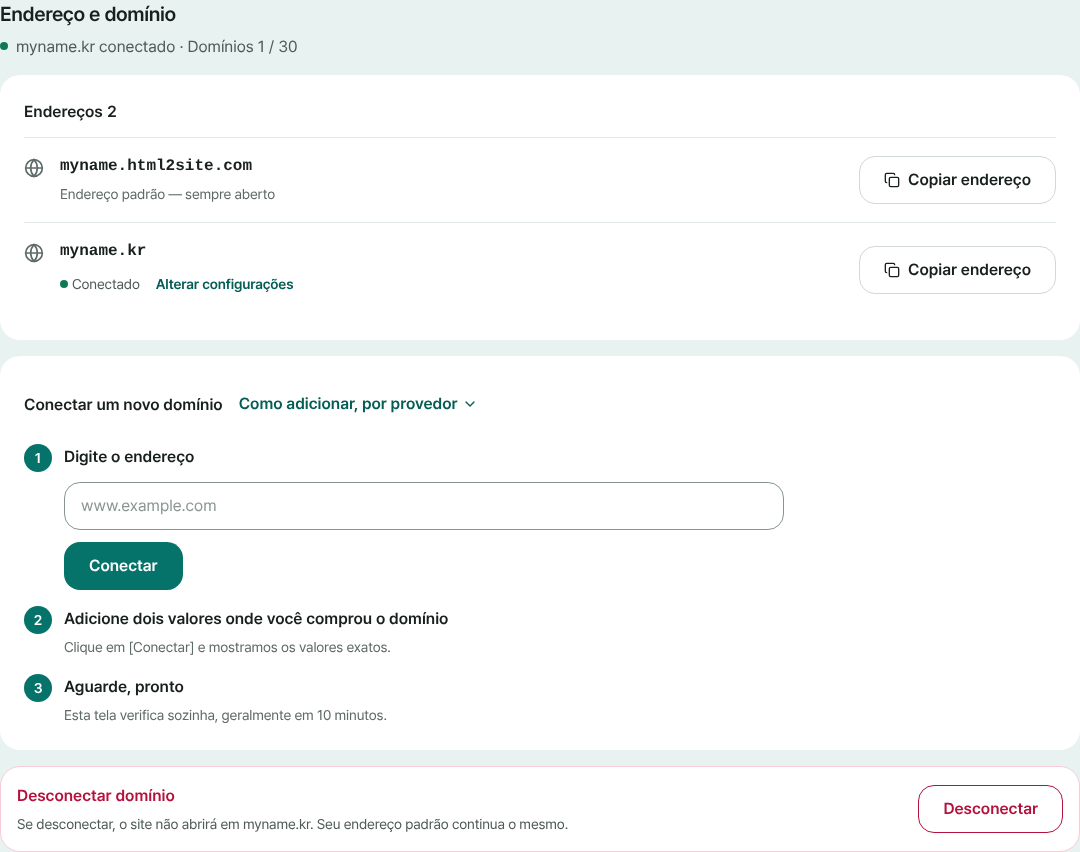
O endereço padrão continua sempre aberto; seus domínios entram abaixo dele, um a um. - 2
Adicione dois valores onde você comprou o domínio
Ao clicar em [Conectar], os valores a inserir aparecem na hora: “Conexão do site” (tipo CNAME) e “Verificação do domínio” (tipo TXT). Entre onde você comprou o domínio, abra o gerenciamento de DNS, clique em [Adicionar registro] e copie com [Copiar] o Host (nome) e o Valor de cada linha. Deixe os outros campos (como TTL) como estão e, se travar, abra [Como adicionar, por provedor].
Endereço e domínio › Adicione dois valores onde você comprou o domínio① Conexão do site · CNAME Host (nome): www · Valor: o que aparece na tela → Copiar② Verificação do domínio · TXT Host (nome) e Valor: exatamente como na tela → Copiar - 3
Aguarde, pronto
Depois de inserir os valores, a linha do domínio mostra “Aguardando configuração”. Se você deixar esta tela aberta, ela verifica de novo sozinha; clique em [Verificar de novo] se quiser ver agora. A tela também diz qual das duas linhas já foi encontrada. Normalmente leva cerca de 10 minutos e, às vezes, algumas horas.
Endereço e domínio › Aguardando configuração① Conexão do site · CNAME Verificado② Verificação do domínio · TXT Aguardando - 4
Quando aparecer “Conectado”, abra o site no seu próprio endereço
Quando os dois valores são encontrados, o HTTPS seguro é preparado (geralmente 1–2 minutos). Não há certificado para comprar nem configurar. O endereço padrão continua funcionando e, se preferir levar os visitantes ao seu domínio, ative [Definir como domínio principal] em [Alterar configurações] na linha do domínio.
www.seu-dominio.com PublicadoDepois de conectado, seu site abre no seu próprio domínio. O HTTPS é adicionado automaticamente.
Perguntas frequentes
Posso conectar meu domínio no plano gratuito?
Não — conectar um domínio próprio começa no Plus. No plano gratuito esta tela mostra [Mudar para Plus] e o site continua abrindo no endereço padrão. O número de domínios que dá para conectar é 1 no Plus e 3 no Pro.
Dá para conectar um endereço sem www (domínio raiz)?
Só se o seu provedor aceitar um “CNAME raiz” (CNAME flattening ou ALIAS). Normalmente você conecta o endereço com www e envia o endereço sem www para ele com o “redirecionamento de domínio” do provedor. Se você digitar um endereço sem www, a tela mostra o mesmo aviso e um botão para trocar para o endereço com www.
Adicionei os valores, mas continua “Aguardando configuração”. E agora?
Clique primeiro em [Verificar de novo]: ele diz qual dos dois, ① Conexão do site ou ② Verificação do domínio, ainda não aparece. Confira se você salvou os registros no provedor e se o campo Host (nome) dele pede só a parte inicial ou o endereço completo (a tela mostra os dois). Nos casos mais lentos, pode levar algumas horas.
Preciso comprar um certificado HTTPS à parte?
Não. Quando os dois valores são encontrados, o HTTPS seguro é preparado automaticamente — geralmente em 1–2 minutos.
O que acontece com o endereço padrão depois que conecto um domínio?
Ele continua funcionando. Se quiser que os visitantes cheguem só ao seu domínio, ative [Definir como domínio principal] em [Alterar configurações] na linha do domínio conectado. Se você desconectar o domínio, o site deixa de abrir nele.
Leia também
- Coloque em um endereço de verdade um arquivo HTML que você já tem Guia passo a passo para publicar um arquivo HTML que você já tem no seu próprio endereço, de graça e sem servidor, GitHub ou conta de hospedagem (português)
- Envie a pasta do seu site como ZIP e ganhe um endereço próprio Guia para publicar de graça no seu endereço um site com vários arquivos (CSS, JS, imagens, outras páginas) a partir de um ZIP ou de uma pasta inteira (português)
- Como voltar a uma versão anterior do seu site publicado Como voltar a uma versão anterior de um site publicado: revisar, restaurar, desfazer a restauração e o que o plano grátis e o Plus guardam (português)
Testar é mais rápido que ler — cole seu HTML e publique agora.