
Comece com um endereço grátis e adicione seu domínio próprio depois
Última atualização: 2026-11-11
Resumindo — ao publicar, um endereço grátis como myname.html2site.com abre na hora, então não é preciso comprar domínio antes. Quando quiser o seu, compre à parte, conecte em [Endereço e domínio] no editor e adicione os dois valores mostrados na tela no DNS do seu provedor. A conexão começa no Plus.
Resumo rápido
- Tempo necessário
- Cerca de 5 min
- Plano necessário
- Plus
- Conhecimento de código
- Nenhum
- Onde fazer
- Editor
Passo a passo
- 1
Primeiro, decida qual dos dois você realmente precisa
Se você só quer um link para compartilhar, o endereço grátis resolve. Se é para uma loja, uma marca ou uma campanha de anúncios, um domínio próprio combina mais. Na dúvida, publique primeiro no endereço grátis: o site fica igual e o domínio entra depois, sem refazer nada.
Qual endereço eu preciso?Só quero compartilhar um link Endereço grátis — myname.html2site.comNegócio, marca ou anúncios Domínio próprio — www.seu-dominio.com - 2
Compre o domínio à parte
Um domínio próprio é comprado onde se vendem domínios. O preço é definido por esse vendedor e é independente do seu site no HTMLtoSITE. Se ainda não comprou, pode deixar esta etapa para depois, porque o endereço grátis funciona sem ele. Se já tem um, vá direto para a próxima.
www.seu-dominio.com PublicadoO domínio é comprado à parte. Este é o endereço que você vai conectar ao site.
- 3
Conecte em [Endereço e domínio]
Abra [Endereço e domínio] no menu esquerdo do editor, digite o domínio na caixa [Conectar um novo domínio] e clique em [Conectar]. A tela então mostra dois valores: “Conexão do site” (um CNAME) e “Verificação do domínio” (um TXT). Use [Copiar] para adicionar as duas linhas no DNS de onde você comprou o domínio. Conectar domínio próprio começa no Plus, então no plano grátis esta tela mostra um aviso de plano.
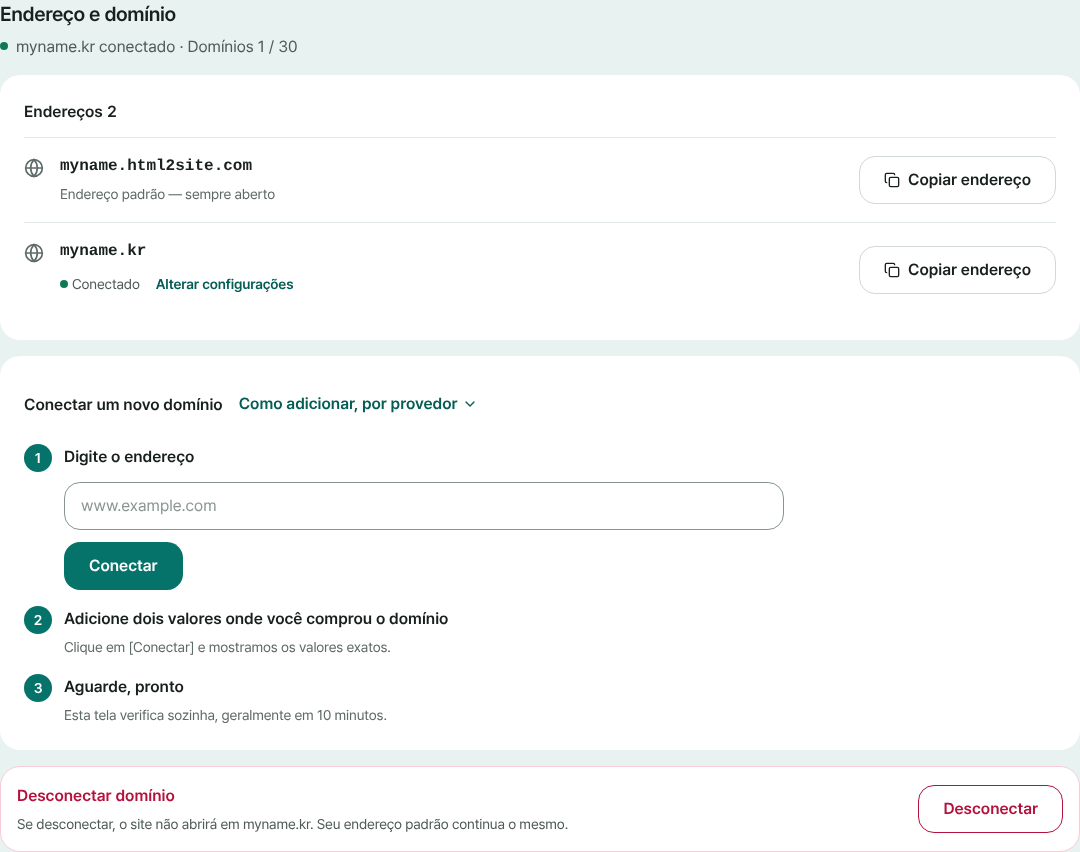
O endereço padrão continua aberto e o seu domínio próprio entra logo abaixo. - 4
Dê tempo ao DNS e pronto
As mudanças de DNS demoram para se espalhar. A linha do domínio mostra “Aguardando configuração” até os dois valores serem encontrados e então muda para “Conectado”. Costuma levar menos de 10 minutos e pode levar algumas horas. Clique em [Verificar de novo] se quiser olhar agora. O HTTPS é adicionado sozinho, e o endereço grátis também continua aberto.
www.seu-dominio.com PublicadoDepois de conectado, o site abre no seu domínio. O endereço grátis continua aberto ao lado.
Perguntas frequentes
Posso começar de graça sem ter um domínio?
Pode, e é o jeito mais fácil de começar. Assim que você publica, um endereço grátis como myname.html2site.com já abre. O domínio entra quando você precisar, sem refazer o site.
Onde compro um domínio, e isso custa a mais?
Você compra onde se vendem domínios, e esse vendedor define o preço. É independente do seu plano no HTMLtoSITE. Enquanto usar o endereço grátis, não há custo de domínio.
Qual plano preciso para conectar meu domínio próprio?
Plus ou superior. Dá para conectar 1 domínio no Plus e 3 no Pro. No plano grátis, [Endereço e domínio] mostra um aviso de plano e o site continua abrindo no endereço grátis.
Quanto tempo leva para conectar um domínio?
Em geral, “Conectado” aparece em menos de 10 minutos depois de adicionar os valores. A velocidade da propagação do DNS depende do seu provedor de domínio e pode chegar a algumas horas. Com a tela aberta, ela verifica sozinha e mostra qual dos dois valores ainda não apareceu.
O que acontece com o endereço grátis quando adiciono meu domínio?
Ele continua funcionando. Se quiser que os visitantes cheguem ao seu domínio próprio, ative [Definir como domínio principal] na linha do domínio conectado. Se depois você desconectar o domínio, ele deixa de abrir o site, mas o endereço grátis não é afetado.
Dá para conectar um endereço sem www?
Só se o seu provedor de domínio aceitar um CNAME na raiz (CNAME flattening ou ALIAS). Normalmente o endereço com www conecta sem complicação. Envie o endereço sem www para ele usando o redirecionamento do seu provedor.
Leia também
- Como conectar seu próprio domínio ao seu site Guia passo a passo para conectar seu próprio domínio a um site HTML publicado: digitar o endereço, adicionar os valores CNAME e TXT onde comprou o domínio, aguardar Conectado, HTTPS automático (a partir do Plus)
- Coloque em um endereço de verdade um arquivo HTML que você já tem Guia passo a passo para publicar um arquivo HTML que você já tem no seu próprio endereço, de graça e sem servidor, GitHub ou conta de hospedagem (português)
- Além do link de compartilhamento: leve a página feita por IA para o seu endereço Diferença entre o link de compartilhamento ou a publicação embutida de uma ferramenta de IA e um endereço próprio, e como mover a página copiando o HTML para html2site.com (português)
- Como publicar um site HTML sem Git nem GitHub Como publicar um site HTML ou ZIP em um endereço grátis sem Git, GitHub nem terminal (alternativa ao GitHub Pages): colar ou enviar, escolher o endereço, atualizar e voltar versão sem Git (português)
Testar é mais rápido que ler — cole seu HTML e publique agora.