
Além do link de compartilhamento: leve a página feita por IA para o seu endereço
Última atualização: 2026-11-11
Resumindo: o link de compartilhamento ou a publicação embutida de uma ferramenta de IA costuma manter a página no endereço daquele serviço, então levá-la dali para o seu domínio é difícil. Copie o HTML da página, cole em “Cole sua página” na tela inicial e clique em Publicar: você ganha um endereço próprio grátis, com edição e volta atrás nas suas mãos.
Resumo rápido
- Tempo necessário
- Cerca de 2 min
- Plano necessário
- Grátis
- Conhecimento de código
- Nenhum
- Onde fazer
- Os cartões de envio na página inicial
Passo a passo
- 1
Decida quando vale a pena mover
Para mostrar rapidinho, um link de compartilhamento basta. Se o endereço vai num cartão de visita, num perfil social, numa página para clientes ou num site para o seu domínio, vale mais mover. A maior diferença é quem controla o endereço, como mostra a comparação abaixo.
Link de compartilhamento ▸ Seu endereçoQuem controla o endereço Aquele serviço → vocêDomínio próprio Em geral não dá → a partir do PlusEditar depois Dentro daquele serviço → o editorVoltar a um visual anterior Varia por ferramenta → aba Versões - 2
Copie ou baixe o HTML da página
O que você precisa é do código da página, não do endereço do link. Clique no botão de copiar do bloco de código ou, se a ferramenta permitir, baixe o arquivo. Se a página só existir em peças soltas, peça à IA que a entregue de novo num único arquivo HTML com estilos e scripts dentro. O que cada ferramenta deixa exportar varia, então confira na sua.
Claude · ChatGPT · Gemini · Copilot
Me entregue esta página de novo num único arquivo HTML, com o CSS e os scripts dentro.index.html Copiar<!doctype html><html lang="pt"> <title>Minha página</title> …</html> - 3
Cole em “Cole sua página”
Na tela inicial do htmltosite.com, cole o código no cartão “Cole sua página” e uma prévia se abre. Se você salvou um arquivo, solte o HTML ou o ZIP no cartão “Enviar um arquivo” e o caminho é o mesmo. Não precisa de servidor nem de GitHub.
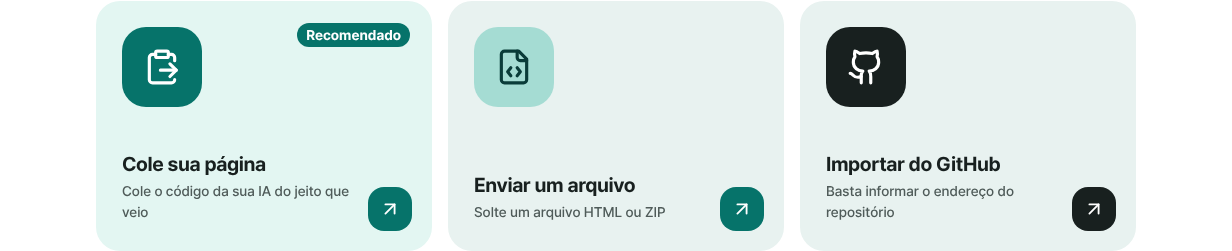
Cole o código copiado no cartão “Cole sua página”. - 4
Escolha um endereço e clique em Publicar
O nome no campo “Seu endereço” vem preenchido com o título da sua página, e se aparecer Disponível você pode mantê-lo. Na primeira vez que clicar em Publicar, uma tela de cadastro pede só o e-mail, sem senha, e a publicação continua depois. Antes de ir ao ar, passa por uma verificação de malware.
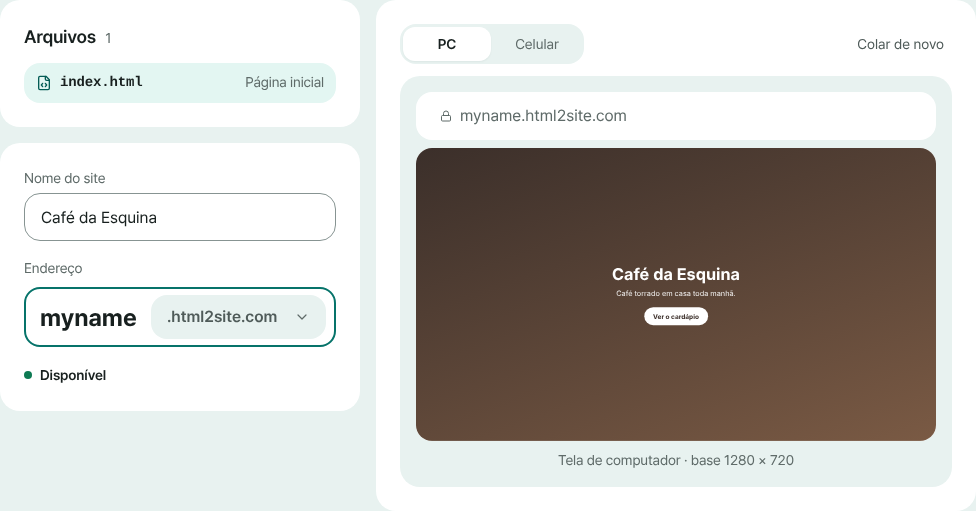
Confira a prévia, escolha o endereço e clique em Publicar. - 5
Compartilhe o novo endereço e troque o link antigo
Na tela Publicado, use Copiar endereço para levar o novo. O link de compartilhamento anterior continua sendo daquele serviço, então troque-o nos lugares em que você já o colocou. Daí em diante, Editar permite mudar a página, e Restaurar na aba Versões traz de volta um visual anterior se algo der errado.
myname.html2site.com PublicadoPara usar seu próprio domínio, a conexão começa no Plus.
Perguntas frequentes
Qual a diferença entre o link de compartilhamento de uma IA e o meu endereço?
O link de compartilhamento costuma ficar no endereço daquele serviço, e a página continua presa a ele. O seu endereço abre em html2site.com ou no seu domínio, e você decide como editar e voltar a versões anteriores. Para mostrar rapidinho o link basta, mas para um endereço duradouro vale mover.
Posso publicar um artefato do Claude no meu próprio site?
Se você consegue copiar o código, sim. Uma página em HTML, CSS e JavaScript pode ser colada como está. Se for um componente que precisa de build, peça ao Claude que entregue de novo como um único arquivo HTML. Copiar só o endereço do link de compartilhamento não funciona, porque o que se precisa é do código.
Posso levar para meu endereço uma página publicada dentro do ChatGPT?
Em geral, um recurso de publicação dentro de um serviço hospeda a página naquele serviço, e ele define as condições de uso. Confira lá as condições atuais. Para ter a página no seu endereço, copie o código e cole no HTMLtoSITE. Se quiser, pode manter as duas cópias.
Posso conectar meu domínio em vez de usar um link de compartilhamento?
Ao link de compartilhamento em si, normalmente não. Ao mudar para o HTMLtoSITE você ganha de graça um endereço em html2site.com, e conectar seu domínio próprio começa no Plus. Um site gratuito mostra um pequeno selo “Made with HTMLtoSITE” no canto.
Preciso de servidor, GitHub ou conta de hospedagem?
Não. Cole o código copiado e publique. Para se cadastrar basta um e-mail, sem senha nem cartão. O plano gratuito inclui 5 sites e 100MB de armazenamento.
Como edito ou volto atrás depois de mover?
Abra o editor com Editar, mude o código e clique em Publicar: o mesmo endereço é atualizado. Cada publicação deixa uma versão, e Restaurar na aba Versões traz de volta um visual anterior. Se a IA entregar uma versão revisada, cole-a como nova versão do mesmo endereço.
Leia também
- Coloque em um endereço de verdade um arquivo HTML que você já tem Guia passo a passo para publicar um arquivo HTML que você já tem no seu próprio endereço, de graça e sem servidor, GitHub ou conta de hospedagem (português)
- Como publicar como site o que você criou com o ChatGPT Guia passo a passo para publicar de graça, no seu próprio endereço em html2site.com, o HTML criado com o ChatGPT, sem servidor, GitHub nem conta de hospedagem (português)
- Como publicar como site o que você criou com o Claude Guia passo a passo para publicar de graça, no seu próprio endereço em html2site.com, o HTML criado com o Claude, sem servidor, GitHub nem conta de hospedagem (português)
- Comece com um endereço grátis e adicione seu domínio próprio depois Como começar com um endereço grátis e adicionar seu domínio próprio depois: qual você precisa, comprar o domínio à parte, conectar a partir do Plus, dois valores de DNS, esperar a propagação, HTTPS automático (português)
Testar é mais rápido que ler — cole seu HTML e publique agora.