
MCP로 AI 도구에서 바로 사이트 발행하기
마지막 업데이트: 2026-11-11
결론부터 — 계정 설정에서 토큰을 발급해 AI 도구의 MCP 서버 설정에 붙여 넣으면, 대화에서 ‘이 페이지 발행해 줘’라고 말하는 것만으로 사이트가 만들어져 발행돼요. 복사·붙여넣기도 서버도 필요 없고, 무료 요금제에서도 쓸 수 있어요.
한눈에 보기
- 걸리는 시간
- 약 5분
- 필요한 요금제
- 무료로 가능
- 코드 지식
- 없어도 돼요
- 하는 곳
- 내 계정
따라 하기
- 1
계정 설정에서 토큰을 발급하세요
[계정 관리]에서 ‘계정 설정’ 화면을 열고 [AI 도구 연결] 탭으로 가요. ‘API 액세스 토큰’ 카드에 토큰 이름(예: Claude Desktop)을 적고 [확인 코드 받기]를 누르면 이메일로 6자리 코드가 와요. 코드를 넣고 [토큰 발급]을 누르면 토큰이 딱 한 번 보여요 — [복사]로 안전한 곳에 두세요.
계정 설정 › AI 도구 연결 › API 액세스 토큰토큰 이름 Claude Desktop이메일로 받은 6자리 코드 000000토큰 발급 hts_pat_… → 복사 - 2
연결 화면에서 내 도구용 설정을 복사하세요
같은 탭의 [연결 방법 →]을 누르면 ‘AI 도구로 바로 발행하기 (MCP)’ 화면이 열려요. MCP 주소와 Claude Desktop · Claude Code · Cursor용 설정이 하나씩 있어서, 쓰는 도구의 [복사]만 누르면 돼요. 이 화면은 로그인하지 않아도 볼 수 있어요.
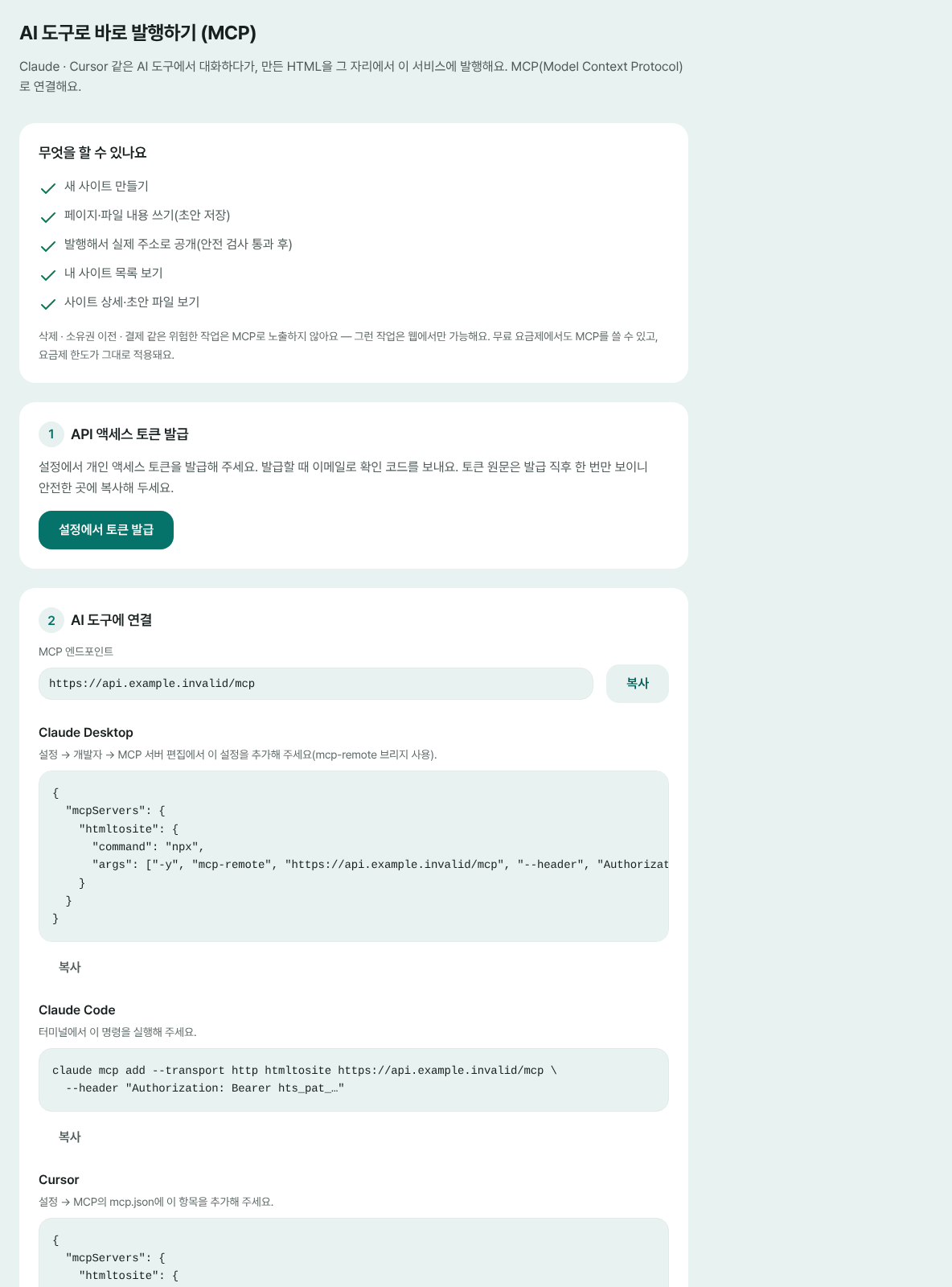
MCP 주소와 도구별 설정이 한 화면에 있어요. 토큰 자리(hts_pat_…)만 내 것으로 바꾸면 돼요. - 3
AI 도구에 붙여 넣고 토큰을 채우세요
복사한 설정을 도구의 MCP 서버 설정에 붙여 넣고, hts_pat_… 자리에 1단계에서 복사한 토큰을 넣어요. Claude Code는 터미널에 한 줄이면 되고, Claude Desktop 설정은 Node.js가 필요한 npx 방식이에요. 저장하고 도구를 다시 시작하면 htmltosite 서버가 연결돼요.
mcp.json{ "mcpServers": { "htmltosite": { "url": "/mcp 화면에서 복사한 주소", "headers": { "Authorization": "Bearer hts_pat_…" } } }} - 4
대화에서 발행을 부탁하세요
이제 평소처럼 만들다가 ‘HTMLtoSITE에 발행해 줘’라고 말해 보세요. AI가 새 사이트를 만들고 파일 내용을 초안에 쓴 다음 발행을 요청해요. 발행 전에 안전 검사를 거치고, 통과하면 실제 주소가 바로 열려요.
Claude Desktop카페 모모 소개 페이지를 만들어서 HTMLtoSITE에 발행해 줘. 발행했어요. myname.html2site.com 에서 열려요. - 5
주소를 확인하고, 안 쓰는 토큰은 회수하세요
AI가 알려 준 주소가 곧 사이트 주소예요. 내 사이트 목록에도 올라오고 편집기에서 더 고칠 수 있어요. 그 도구를 더 안 쓰거나 토큰이 노출됐다면 같은 탭에서 [토큰 회수]를 누르세요 — 그 토큰을 쓰던 도구는 바로 끊겨요.
myname.html2site.com 발행됨AI가 발행하면 이런 주소가 바로 생겨요. 내 도메인은 Plus부터 연결할 수 있어요.
자주 묻는 질문
무료 요금제에서도 MCP로 발행할 수 있나요?
네, 무료 요금제에서도 써요. 다만 사이트 수 · 저장 용량 같은 요금제 한도는 웹에서와 똑같이 적용돼요. 한도를 넘으면 AI가 요금제 안내를 그대로 전해 줘요.
ChatGPT나 claude.ai 웹에서도 연결되나요?
아직 아니에요. 주소와 Bearer 토큰 헤더를 넣을 수 있는 MCP 지원 도구(Claude Desktop · Claude Code · Cursor 등)에서 쓸 수 있어요. 그 밖의 AI는 코드 블록의 복사 버튼으로 HTML을 복사해 첫 화면에서 붙여 넣고 발행하면 돼요.
AI가 내 사이트를 지우거나 결제할 수도 있나요?
아니요. MCP로 할 수 있는 일은 사이트 만들기 · 파일 쓰기 · 발행 · 내 사이트 목록과 상세 보기뿐이에요. 삭제 · 소유권 이전 · 결제 같은 위험한 작업은 웹에서만 해요.
토큰을 잃어버렸어요. 다시 볼 수 있나요?
다시 볼 수 없어요. 토큰은 발급한 순간에만 보여요. 새 토큰을 발급해 도구 설정의 토큰 자리에 바꿔 넣고, 옛 토큰은 [토큰 회수]로 끊어 주세요. 활성 토큰에는 상한이 있으니 안 쓰는 건 회수해 두세요.
이미지 같은 파일도 MCP로 올릴 수 있나요?
MCP로는 HTML · CSS · JS 같은 텍스트 파일만 써요. 이미지 같은 파일은 웹 편집기에서 올려 주세요.
이어서 읽어 보세요
- Claude에서 만든 홈페이지, 내 주소로 발행하는 법 Claude에서 만든 HTML을 서버·GitHub 없이 붙여 넣기만으로 무료 실제 주소(html2site.com)에 발행하는 단계별 가이드(한국어)
- 이미 있는 HTML 파일, 내 주소로 올리는 법 이미 있는 HTML 파일을 서버·GitHub·호스팅 계정 없이 무료로 내 주소에 올리는 단계별 가이드(한국어)
- 내 도메인을 사이트에 연결하는 법 발행한 HTML 사이트에 내가 산 도메인을 연결하는 단계별 가이드(주소 입력 · CNAME과 TXT 값 추가 · 연결 확인 · HTTPS 자동, Plus부터)
읽는 것보다 해 보는 게 빨라요 — 가진 HTML을 붙여 넣고 바로 발행해 보세요.