
이미 있는 HTML 파일, 내 주소로 올리는 법
마지막 업데이트: 2026-11-11
결론부터 — htmltosite.com 첫 화면의 ‘파일 올리기’ 카드에 HTML 파일을 놓고 주소를 정해 ‘발행하기’를 누르면 끝이에요. 서버도 GitHub도 호스팅 계정도 없이, 무료로 myname.html2site.com 같은 진짜 주소가 열려요.
한눈에 보기
- 걸리는 시간
- 약 2분
- 필요한 요금제
- 무료로 가능
- 코드 지식
- 없어도 돼요
- 하는 곳
- 첫 화면의 올리기 카드
따라 하기
- 1
올릴 HTML 파일을 준비하세요
직접 만든 파일도, AI에게 받아 저장한 파일도, 예전 사이트에서 내려받은 파일도 돼요. 스타일과 스크립트가 파일 안에 있거나 CDN 주소로 불러오는 한 장짜리라면 이 가이드만으로 충분해요. 파일 이름은 상관없어요. 올라가면 사이트의 첫 페이지(index.html)가 돼요. 이미지나 CSS 파일이 따로 있다면 폴더째 ZIP으로 묶어 올리는 가이드를 따라 주세요.
my-page.html<!doctype html><html lang="ko"> <title>내 페이지</title> …</html> - 2
‘파일 올리기’ 카드에 놓으세요
htmltosite.com 첫 화면에는 카드가 셋 있어요. ‘파일 올리기’ 카드(‘HTML · ZIP 파일을 놓아요’)를 눌러 파일을 고르거나, 파일을 화면 위로 끌어다 놓으세요. 코드를 복사해 두었다면 ‘페이지 붙여 넣기’ 카드에 붙여넣어도 같은 화면으로 이어져요. 놓는 순간 PC 화면과 휴대폰 화면 미리보기가 보여요. 다른 사이트 구석의 ‘Made with HTMLtoSITE’ 배지에서 열리는 ‘HTML 파일 올리기’ 화면도 같은 길이에요.

첫 화면의 카드 셋 중 가운데 ‘파일 올리기’에 HTML 파일을 놓아요. - 3
주소를 정하고 ‘발행하기’를 누르세요
‘내 주소’ 칸에 원하는 이름을 적으세요. 페이지 제목에서 미리 채워 주고, ‘쓸 수 있어요’가 뜨면 쓸 수 있는 주소예요. 주소 끝(.html2site.com)은 그대로 두면 돼요. 처음이라면 이메일 하나로 가입하는 화면이 한 번 나와요(비밀번호는 없어요). 끝나면 고른 파일과 주소 그대로 이어서 발행돼요.
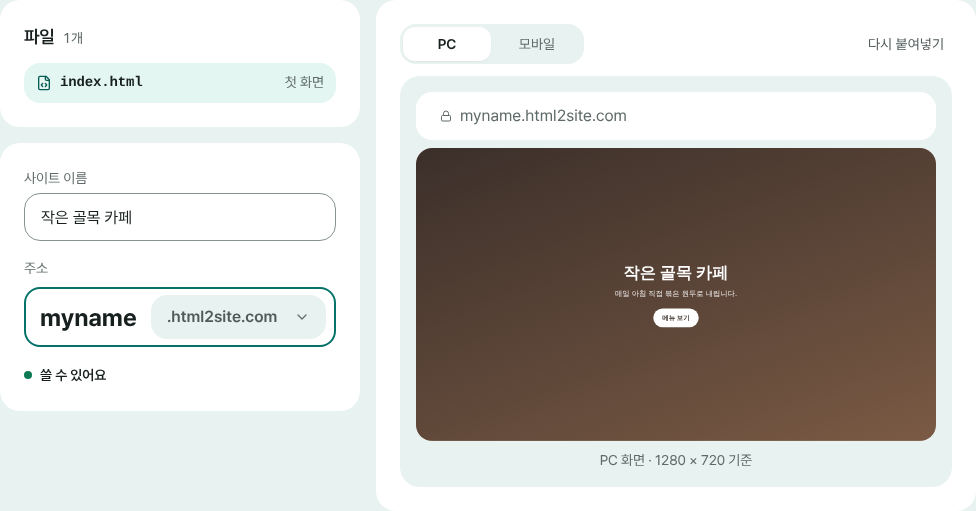
무엇이 올라가는지 미리보기로 확인하고, 이름과 주소를 정한 뒤 발행해요. - 4
‘발행했어요’ 화면에서 주소를 복사하세요
발행이 끝나면 ‘발행했어요’ 화면에 주소가 크게 떠요. ‘주소 복사하기’로 복사해 보내거나 ‘사이트 열기’로 직접 열어 보세요. 직접 지우기 전까지 같은 주소로 계속 열려요. 무료 사이트의 구석에는 작은 ‘Made with HTMLtoSITE’ 배지가 붙어요.
myname.html2site.com 발행됨발행하면 이런 주소가 생겨요. 내 도메인은 Plus부터 연결할 수 있어요.
자주 묻는 질문
HTML 파일을 올리는 데 서버나 GitHub, 호스팅 계정이 필요한가요?
필요 없어요. 파일을 올리고 주소만 정하면 돼요. 서버 설정도, GitHub 저장소도, 호스팅 회사 가입도 없어요. 이메일 하나로 가입하면(비밀번호도 카드도 없이) 바로 무료로 시작해요.
정말 무료인가요? 기간 제한이 있나요?
사이트 5개, 저장 공간 100MB까지 기간 제한 없이 무료예요. 무료 사이트에는 작은 ‘Made with HTMLtoSITE’ 배지가 붙고, Plus부터 없앨 수 있어요.
미리보기와 발행한 주소가 다르게 보이면 어떻게 하나요?
미리보기는 안전을 위해 제한된 틀 안에서 그려서, 일부 스크립트나 외부 이미지가 발행본과 다르게 보일 수 있어요. 발행한 뒤 주소를 열어 한 번 더 확인해 보세요. 고칠 곳이 있으면 편집기에서 바로 고칠 수 있어요.
HTML에서 쓰는 이미지나 CSS 파일은 어떻게 올리나요?
파일이 여러 개라면 하나씩 올리지 말고 폴더째 ZIP으로 묶어 올리세요. 폴더 구조 그대로 올라가서 상대 경로로 걸어 둔 이미지와 CSS도 그대로 이어져요.
올린 뒤에 파일을 고치려면 어떻게 하나요?
편집기에서 바로 고친 뒤 ‘발행하기’를 누르거나, 내 사이트 카드의 ‘새 버전 붙여 넣기’로 새 HTML을 붙여 넣으세요. 주소는 그대로예요. 이전 버전은 편집기의 ‘버전’ 탭에서 되돌릴 수 있어요.
이어서 읽어 보세요
- 사이트 폴더를 ZIP으로 올려 내 주소 만들기 CSS·JS·이미지·하위 페이지가 있는 사이트를 ZIP 또는 폴더째 올려 무료로 내 주소에 발행하는 가이드(한국어)
- GitHub 저장소를 가져와 정적 사이트로 배포하는 법 공개 GitHub 저장소의 정적 파일을 가져와 무료로 내 주소에 발행하는 가이드 — 빌드 없음, index.html 필요(한국어)
- ChatGPT에서 만든 홈페이지, 내 주소로 발행하는 법 ChatGPT에서 만든 HTML을 서버·GitHub 없이 붙여 넣기만으로 무료 실제 주소(html2site.com)에 발행하는 단계별 가이드(한국어)
- 내 도메인을 사이트에 연결하는 법 발행한 HTML 사이트에 내가 산 도메인을 연결하는 단계별 가이드(주소 입력 · CNAME과 TXT 값 추가 · 연결 확인 · HTTPS 자동, Plus부터)
읽는 것보다 해 보는 게 빨라요 — 가진 HTML을 붙여 넣고 바로 발행해 보세요.