
Claude에서 만든 홈페이지, 내 주소로 발행하는 법
마지막 업데이트: 2026-11-11
결론부터 — Claude에서 받은 코드를 복사해 HTMLtoSITE 첫 화면의 ‘페이지 붙여 넣기’에 붙여 넣고, 주소를 정해 ‘발행하기’를 누르세요. 2분이면 html2site.com 주소가 열리고, 무료이며 서버도 카드도 필요 없어요.
한눈에 보기
- 걸리는 시간
- 약 2분
- 필요한 요금제
- 무료로 가능
- 코드 지식
- 없어도 돼요
- 하는 곳
- 첫 화면의 올리기 카드
따라 하기
- 1
Claude에게 페이지를 부탁하세요
만들고 싶은 페이지를 말로 설명하세요. “HTML 파일 하나로”라고 덧붙이면 디자인(CSS)까지 한 파일에 담겨 나와서 다음 단계가 쉬워져요. 답변이 나오면 코드 블록의 복사 버튼을 한 번 누르세요.
Claude
우리 동네 카페 소개 페이지를 HTML 파일 하나로 만들어 줘. 메뉴, 영업시간, 지도 링크도 넣어 줘.index.html 복사<main class="page"> <h1>…</h1> <section id="menu">…</section></main> - 2
HTMLtoSITE 첫 화면에 붙여 넣으세요
htmltosite.com 첫 화면에서 ‘페이지 붙여 넣기’를 누르면 방금 복사한 코드가 붙고, 그 자리에서 미리보기가 열려요(화면 어디서든 Ctrl+V도 돼요). Claude에서 파일로 받았다면 index.html로 저장해 ‘파일 올리기’로 올리면 돼요. ZIP도 올릴 수 있어요.
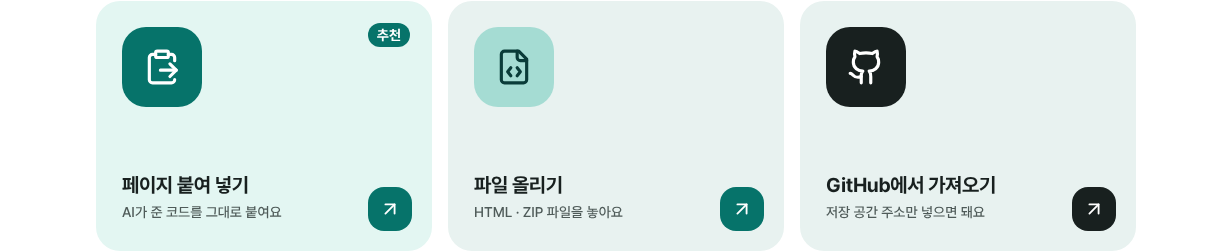
첫 화면의 시작 카드 셋이에요. 추천은 붙여 넣기예요. - 3
주소를 정하고 ‘발행하기’를 누르세요
‘내 주소’ 칸에 원하는 이름을 적으세요(페이지 제목에서 따와 채워 주기도 해요). ‘쓸 수 있어요’가 보이면 ‘발행하기’를 누르면 돼요. 처음이라면 비밀번호 없이 이메일 하나로 가입하는데, 끝나면 발행이 이어져요. 발행 전에 악성코드 검사를 한 번 거치고, 무료 사이트 구석에는 작은 ‘Made with HTMLtoSITE’ 배지가 붙어요.
myname.html2site.com 발행됨발행하면 이 주소로 열려요. 지우기 전까지 그대로예요.
- 4
다음엔 같은 주소에 새 버전을 올리세요
Claude에게 고쳐 달라고 한 뒤 새 코드를 복사해, 편집기의 ‘더 보기’ 메뉴에서 ‘새 버전 붙여 넣기’를 고르세요. 같은 주소가 바로 바뀌어요. 몇 줄만 직접 고치고 싶으면 편집기의 ‘파일’ 탭에서 코드를 수정하고 ‘발행하기’를 누르면 돼요.
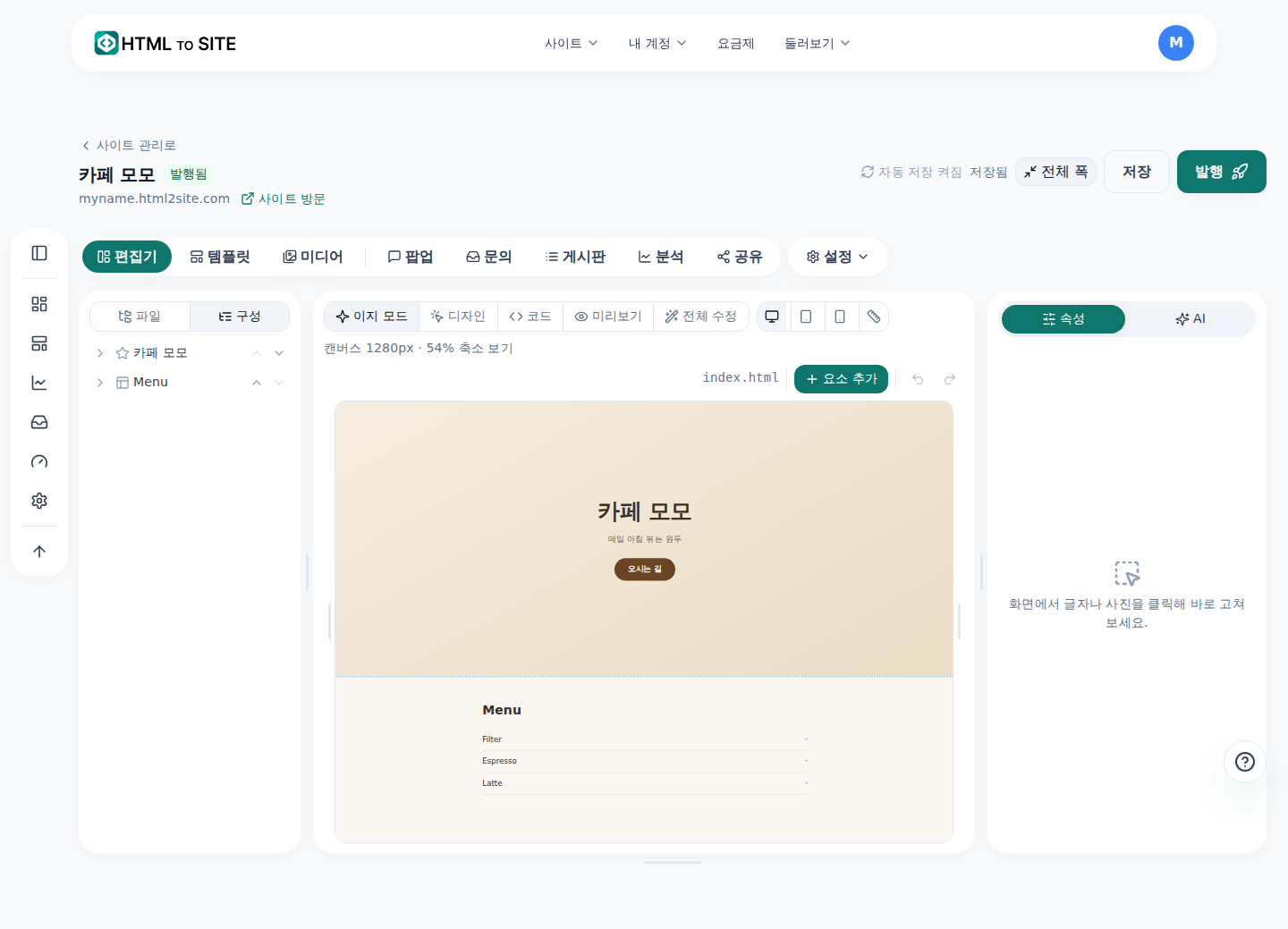
고친 뒤 ‘발행하기’를 누르면 같은 주소에 반영돼요.
자주 묻는 질문
Claude로 만든 HTML을 정말 무료로 발행할 수 있나요?
네. 무료 요금제는 기간 제한도 카드도 없고, 사이트 5개 · 저장 공간 100MB까지 쓸 수 있어요. 무료 사이트 구석에는 작은 ‘Made with HTMLtoSITE’ 배지가 붙고, Plus부터는 없앨 수 있어요.
서버나 GitHub, 호스팅 계정이 필요한가요?
필요 없어요. 코드를 붙여 넣고 발행하면 끝이고, 가입에는 이메일 하나만 쓰면 돼요. 서버를 빌리거나 저장소를 만들거나 빌드를 돌릴 일이 없어요.
Claude의 공유 링크와 뭐가 다른가요?
공유 링크는 Claude 사이트 안에 머물러요. HTMLtoSITE는 내 페이지를 html2site.com의 내 주소로 따로 열고, 같은 주소에 새 버전을 올릴 수 있어요. 내 도메인 연결은 Plus부터 가능해요.
Claude가 만든 코드가 그대로 동작하나요?
대부분 그대로 돼요. HTML · CSS · JavaScript로 된 페이지는 Tailwind · 웹 폰트까지 그대로 열려요. 다만 발행 전 미리보기는 안전을 위해 제한된 창이라 인라인 스크립트나 외부 이미지가 안 보일 수 있어요. 발행한 주소에서 확인하고, 이상하면 편집기에서 고치세요. PHP · Node처럼 서버가 필요한 코드는 돌지 않아요.
Claude가 파일을 여러 개 주거나 ZIP으로 줬어요. 어떻게 하나요?
첫 화면에서 ‘파일 올리기’를 눌러 ZIP을 고르세요. 맨 위 폴더의 index.html이 첫 페이지가 되고 나머지는 폴더 구조 그대로 올라가요. 파일은 편집기의 ‘파일’ 탭에서 하나씩 더할 수도 있어요.
복사·붙여 넣기 없이 Claude에서 바로 발행할 수 있나요?
일부는 돼요. Claude Code와 Claude Desktop은 MCP로 HTMLtoSITE에 연결해 대화 안에서 바로 발행할 수 있어요(claude.ai 웹 채팅은 아직 지원하지 않아요). 연결 방법은 ‘AI 도구로 바로 발행하기 (MCP)’ 가이드에 있어요. 그 밖의 경우엔 복사해 붙여 넣으면 어디서든 돼요.
이어서 읽어 보세요
- ChatGPT에서 만든 홈페이지, 내 주소로 발행하는 법 ChatGPT에서 만든 HTML을 서버·GitHub 없이 붙여 넣기만으로 무료 실제 주소(html2site.com)에 발행하는 단계별 가이드(한국어)
- Gemini에서 만든 홈페이지, 내 주소로 발행하는 법 Gemini에서 만든 HTML을 서버·GitHub 없이 붙여 넣기만으로 무료 실제 주소(html2site.com)에 발행하는 단계별 가이드(한국어)
- 이미 있는 HTML 파일, 내 주소로 올리는 법 이미 있는 HTML 파일을 서버·GitHub·호스팅 계정 없이 무료로 내 주소에 올리는 단계별 가이드(한국어)
- 내 도메인을 사이트에 연결하는 법 발행한 HTML 사이트에 내가 산 도메인을 연결하는 단계별 가이드(주소 입력 · CNAME과 TXT 값 추가 · 연결 확인 · HTTPS 자동, Plus부터)
읽는 것보다 해 보는 게 빨라요 — 가진 HTML을 붙여 넣고 바로 발행해 보세요.