
내 도메인을 사이트에 연결하는 법
마지막 업데이트: 2026-11-11
결론부터 — 편집기의 [주소와 도메인]에서 산 도메인을 입력하고 [연결하기]를 누른 뒤, 화면이 보여 주는 CNAME·TXT 값 두 개를 도메인 산 곳의 DNS에 추가하면 돼요. 보통 10분 안에 ‘연결됨’이 되고 HTTPS는 저절로 붙어요. 내 도메인 연결은 Plus부터예요.
한눈에 보기
- 걸리는 시간
- 약 10분
- 필요한 요금제
- Plus
- 코드 지식
- 없어도 돼요
- 하는 곳
- 편집기
따라 하기
- 1
[주소와 도메인]을 열고 도메인을 입력하세요
사이트를 열어 편집기 왼쪽 메뉴의 [주소와 도메인]으로 가요. [새 도메인 연결하기]의 입력칸에 산 도메인을 붙여 넣고 [연결하기]를 누르세요 — https:// 나 뒤쪽 경로는 저절로 지워져요. 보통은 www가 붙은 주소를 연결하는 게 가장 잘 돼요. 내 도메인 연결은 Plus부터라서, 무료 요금제에서는 이 화면에 요금제 안내가 보여요.
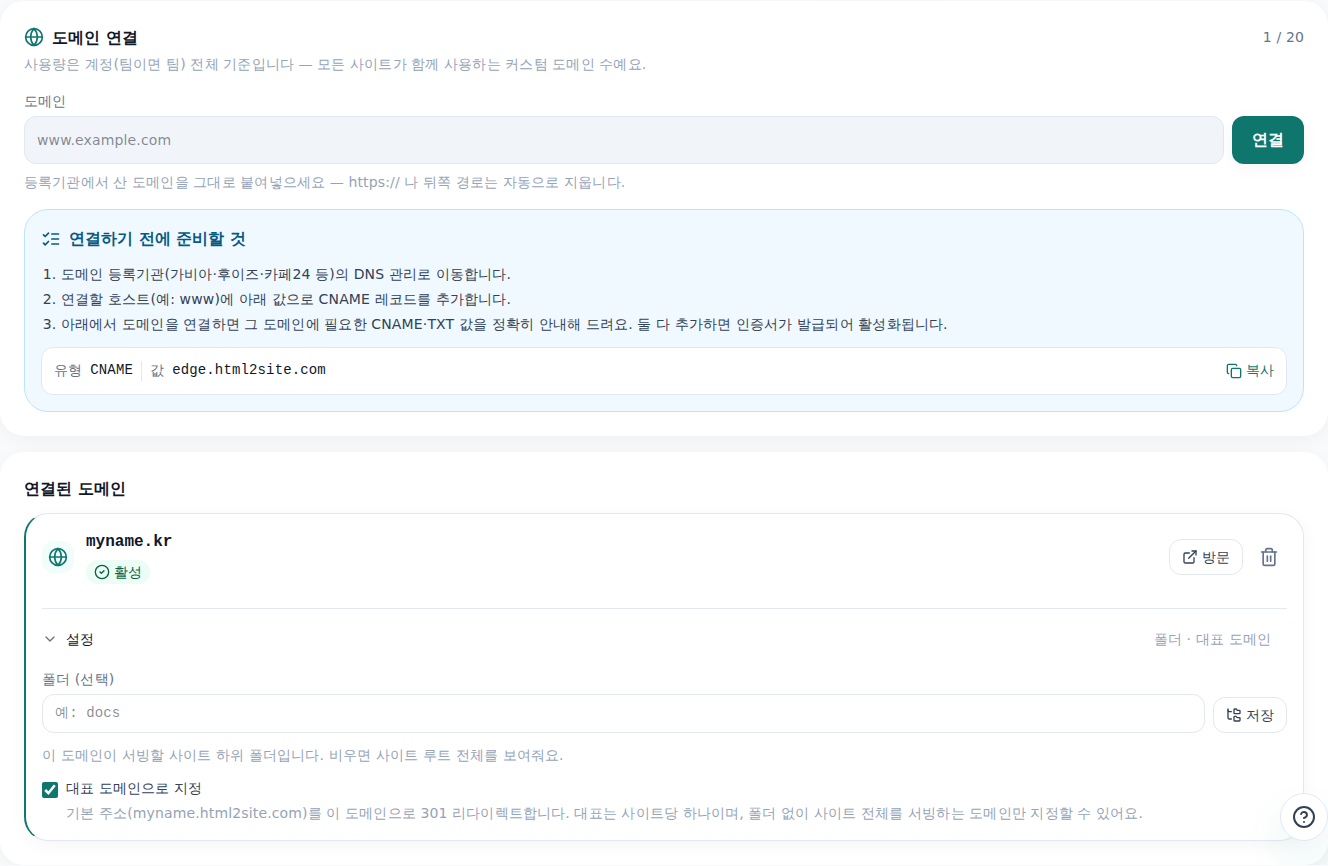
기본 주소는 언제나 열려 있고, 내 도메인은 그 아래 목록에 하나씩 추가돼요. - 2
도메인 산 곳에서 값 두 개를 추가하세요
[연결하기]를 누르면 넣을 값이 바로 나와요 — ‘사이트 연결’(종류 CNAME)과 ‘내 도메인 확인’(종류 TXT) 두 줄이에요. 도메인을 산 곳에 로그인해 DNS 관리에서 [레코드 추가]를 누르고, 호스트(이름)와 값을 [복사]로 가져다 줄마다 넣으세요. 다른 칸(TTL 등)은 그대로 두고, 어디서 어떻게 하는지 막히면 [도메인 산 곳별로 넣는 법]을 펴 보세요.
주소와 도메인 › 도메인 산 곳에서 값 두 개 넣기① 사이트 연결 · CNAME 호스트(이름): www · 값: 화면에 보이는 값 → 복사② 내 도메인 확인 · TXT 호스트(이름), 값: 화면에 보이는 그대로 → 복사 - 3
기다리면 끝이에요
값을 넣고 나면 도메인 줄에 ‘설정 기다리는 중’이 보여요. 이 화면을 열어 두면 알아서 다시 확인하고, 바로 보고 싶으면 [다시 확인하기]를 누르면 돼요. 두 줄 중 어느 쪽이 확인됐는지도 화면이 알려 줘요. 보통 10분, 길면 몇 시간 안에 끝나요.
주소와 도메인 › 설정 기다리는 중① 사이트 연결 · CNAME 확인됨② 내 도메인 확인 · TXT 기다리는 중 - 4
‘연결됨’이 뜨면 내 주소로 열어 보세요
두 값이 모두 확인되면 보안 연결(HTTPS)을 준비해요(보통 1~2분). 인증서를 따로 사거나 설정할 일은 없어요. 기본 주소도 그대로 열리고, 방문자를 내 도메인으로 모으고 싶다면 도메인 줄의 [설정 바꾸기]에서 [대표 도메인으로 지정]을 켜면 돼요.
www.내도메인.com 발행됨연결되면 내 도메인으로 사이트가 열려요. HTTPS는 자동으로 붙어요.
자주 묻는 질문
무료 요금제에서도 내 도메인을 연결할 수 있나요?
아니요, 내 도메인 연결은 Plus부터예요. 무료 요금제에서는 이 화면에 [요금제 바꾸기]가 보이고, 기본 주소로는 계속 열려요. 연결할 수 있는 도메인 수는 Plus 1개, Pro 3개예요.
www 없는 주소(루트 도메인)도 연결되나요?
도메인 산 곳이 ‘루트 CNAME’(CNAME 평탄화 · ALIAS)을 지원할 때만 돼요. 보통은 www 주소를 연결하고, www 없는 주소는 도메인 산 곳의 ‘도메인 포워딩’으로 www 주소에 보내요. 입력칸에 www 없는 주소를 적으면 화면이 같은 안내와 www 주소로 바꾸는 버튼을 보여 줘요.
값을 넣었는데 계속 ‘설정 기다리는 중’이에요. 어떻게 하나요?
먼저 [다시 확인하기]를 누르면 ① 사이트 연결과 ② 내 도메인 확인 중 어느 쪽이 안 보이는지 알려 줘요. 도메인 산 곳에서 저장했는지, 호스트(이름) 칸에 앞부분만 넣는 곳인지 전체 주소를 넣는 곳인지(둘 다 화면에 나와요) 확인해 주세요. 반영에는 길면 몇 시간이 걸릴 수 있어요.
HTTPS 인증서를 따로 사야 하나요?
아니요. 두 값이 확인되면 보안 연결(HTTPS)이 자동으로 준비돼요. 보통 1~2분이면 돼요.
도메인을 연결하면 기본 주소는 어떻게 되나요?
기본 주소는 그대로 열려요. 내 도메인으로만 방문자를 모으고 싶다면 연결된 도메인 줄의 [설정 바꾸기]에서 [대표 도메인으로 지정]을 켜세요. 연결을 끊으면 그 도메인으로는 사이트가 열리지 않아요.
이어서 읽어 보세요
읽는 것보다 해 보는 게 빨라요 — 가진 HTML을 붙여 넣고 바로 발행해 보세요.