
バイブコーディングで作ったサイトを無料で公開する方法
最終更新: 2026-11-11
結論から言うと、バイブコーディングのツールからプロジェクトをZIPで書き出すかGitHubに送り、ビルド済みのフォルダー(たいてい dist か build)をトップ画面の「ファイルを選ぶ」でアップロードして「公開する」を押します。サーバーなしで myname.html2site.com のようなURLが開きます。ただし、サーバーやデータベースが必要なアプリは動きません。
ひと目でわかる
- 所要時間
- 約5分
- 必要なプラン
- 無料プランでOK
- コードの知識
- 不要
- 操作する場所
- トップの入口カード
手順
- 1
作ったツールからプロジェクトを取り出します
Lovable・Bolt・v0・Cursor・Claude Codeなどのバイブコーディングツールには、たいていプロジェクトをZIPでダウンロードしたり、GitHubのリポジトリに送ったりする手段があります。メニューの場所はツールごとに違うので、ツールの中で「エクスポート」「ダウンロード」「GitHub」といった言葉を探してください。ツール本人に聞いても大丈夫です。
Lovable · Bolt · v0 · Cursor · Claude Code
このプロジェクトを静的サイトとしてビルドして、完成したファイルが入っているフォルダー名を教えて。build コピーnpm run builddist/ index.html assets/ - 2
アップロードするのはビルド済みのフォルダーです
ダウンロードしたフォルダーには、ソースとビルド結果が混ざっています。必要なのはソースではなく、ビルド結果のフォルダー(たいてい dist か build)の中身です。いちばん上に index.html があり、横に assets のようなフォルダーがあれば正解です。そのフォルダーの中のファイルをZIPにまとめてください。最初から純粋なHTMLだけなら、この手順は飛ばせます。HTMLtoSITEはビルドをしないので、node_modules は入れないでください。
my-site.zipindex.htmlassets/index.jsassets/index.cssfavicon.ico - 3
ZIPなら「ファイルを選ぶ」から
トップ画面の「ファイルを選ぶ」カードでZIPを選ぶと、「ZIP でアップロード」画面に移動します。その画面の「ZIP ファイル」欄でもう一度ZIPを選び、「自分のURL」の欄に名前を入力してください。「公開する」を押すと、アップロードから公開までが一度に終わります。
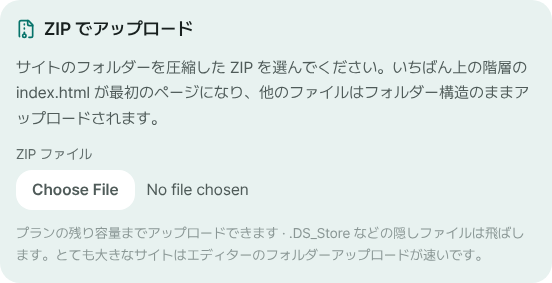
「ZIP ファイル」欄でビルド結果のZIPを選び、URLを決めます。 - 4
GitHubにあるならリポジトリごと取り込みます
リポジトリが公開で、トップにビルド結果が入っているなら、トップ画面の「GitHubから取り込む」カードを開き、「リポジトリ」欄に owner/repo を入力します。ビルド結果が別のブランチにあるときは「ブランチ・タグ(任意)」欄に書いてください。非公開のリポジトリは取り込めません。ReactやViteのソース用リポジトリでは、トップの index.html がビルド前のファイルなので、そのまま公開すると白い画面になります。その場合はZIPでアップロードしましょう。
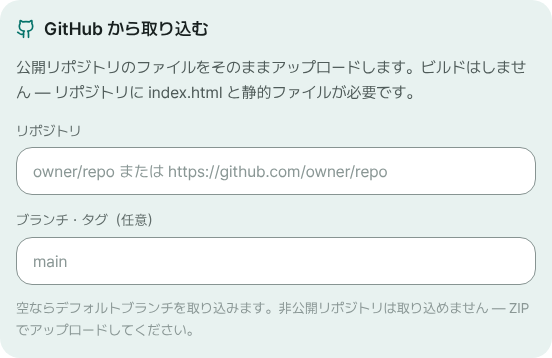
公開リポジトリのURLを入れ、必要ならブランチを書きます。 - 5
公開したら、再読み込みで確認します
公開が終わったら「編集する」でエディターを開けます。URLをページ内で処理するアプリ構造に見える場合は、「存在しないURLでもメインページを開く」が自動でオンになります。設定 ▸ サイト設定 ▸ サイト ▸ 詳細 で確認してください。そのあと、自分のURLの後ろにアプリ内のパスを付けて開き、再読み込みして、404ではなくアプリの画面が出れば完了です。
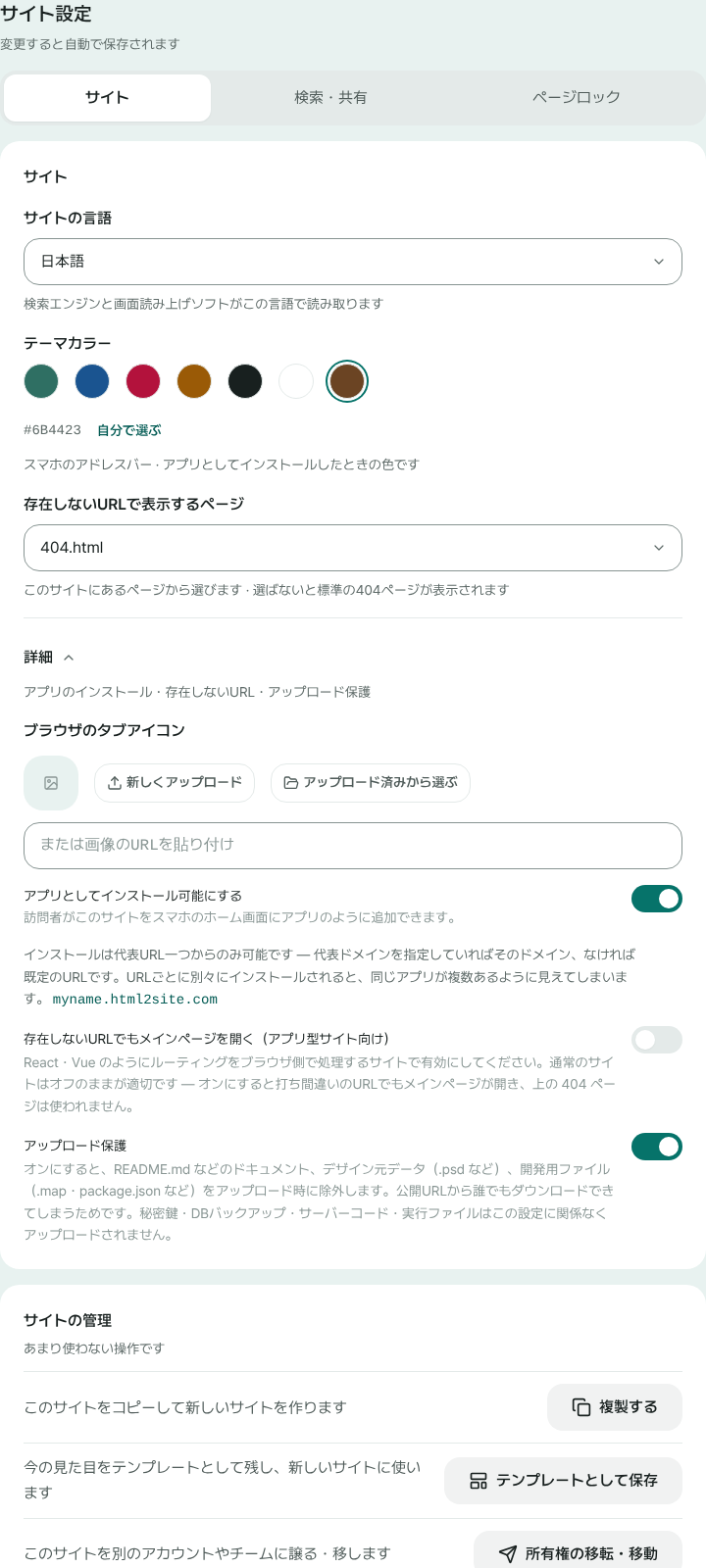
トグルは 設定 ▸ サイト設定 ▸ サイト ▸ 詳細 の中にあります。
よくある質問
バイブコーディングで作ったサイトを無料で公開できますか?
はい、静的なファイル(HTML・CSS・JS)にビルドされた結果なら無料で公開できます。無料はサイト5つ、保存容量100MBまでで、サイトの隅に小さな「Made with HTMLtoSITE」バッジが付きます。独自ドメインの接続はPlusからです。
Lovable・Bolt・v0・Cursor・Claude Codeで作ったものは全部使えますか?
基準はツール名ではなく成果物です。プロジェクトをZIPやGitHubで取り出せて、ビルドすると index.html の入った静的フォルダーができるなら公開できます。ツール内の共有・公開機能を通す必要はありません。
サーバーやGitHub、ホスティングのアカウントは必要ですか?
いりません。ビルド結果のZIPをアップロードして、URLを決めるだけです。登録はメールアドレスだけで、パスワードもカードも不要です。GitHubは、コードがすでにそこにあるときの近道にすぎません。
ReactやViteのサイトを再読み込みすると404になります。どうすればいいですか?
「存在しないURLでもメインページを開く」をオンにしてください。この種のアプリはURLごとにファイルがなく、スクリプトが画面を描くため、設定がオフだと直接リンクや再読み込みで404になります。アップロード時にアプリ構造と判断されれば自動でオンになり、設定 ▸ サイト設定 ▸ サイト ▸ 詳細 から切り替えられます。
ログインやデータベース、APIキーのあるアプリも公開できますか?
公開されるのは画面側(フロントエンド)だけで、サーバーが必要な部分は動きません。サーバーコード(.php・.py など)は安全のため拒否されます。ブラウザーに届くファイルは誰でもソース表示で読めるので、秘密鍵はコードに入れないでください。
ツールで直したあと、更新するにはどうしますか?
もう一度ビルドしてZIPにまとめ、エディターの「ファイル」タブの + ボタンからZIPをアップロードします。同じパスのファイルは上書きされ、ZIPにないファイルはそのままです。「公開する」を押すと同じURLに反映され、公開のたびに残るバージョンは「バージョン」タブの「戻す」で元に戻せます。
あわせて読みたい
- サイトのフォルダーをZIPでアップロードして自分のURLにする方法 CSS・JS・画像・複数ページがあるサイトを、ZIPまたはフォルダーごと無料で自分のURLに公開する手順ガイド(日本語)
- GitHubリポジトリを取り込んで静的サイトとして公開する方法 公開GitHubリポジトリの静的ファイルを取り込み、無料で自分のURLに公開する手順ガイド。ビルドなし、index.html が必要(日本語)
- SPA をリロードすると 404 になるときの解決法 React・Vue などの SPA を静的ホスティングに置いたときのリロード 404 を解決する SPA 設定と、存在しないURLのページとの関係(日本語)
- GitやGitHubなしでHTMLサイトを公開する方法 Git・GitHub・ターミナルなしでHTMLやZIPのサイトを無料のURLで公開する方法(GitHub Pagesの代わり)— 貼り付けかアップロード、URL決め、Gitなしの更新と巻き戻し(日本語)