
GitやGitHubなしでHTMLサイトを公開する方法
最終更新: 2026-11-11
結論から言うと、トップ画面で貼り付けかファイルのアップロードを選び、URLを決めて「公開する」を押すだけです。リポジトリもターミナルも使わず、myname.html2site.com のようなURLが無料で開きます。あとからの修正にもGitは要りません。
ひと目でわかる
- 所要時間
- 約2分
- 必要なプラン
- 無料プランでOK
- コードの知識
- 不要
- 操作する場所
- トップの入口カード
手順
- 1
Gitなら踏む手順が、ここでは丸ごと不要です
GitHub Pagesの場合は、リポジトリを作り、ファイルをコミットして送り、Pagesの設定をオンにします。ここにはその手順がありません。htmltosite.com のトップ画面にはカードが3枚あります。コードをコピー済みなら「ページを貼り付ける」、ファイルがあるなら「ファイルを選ぶ」を選んでください。
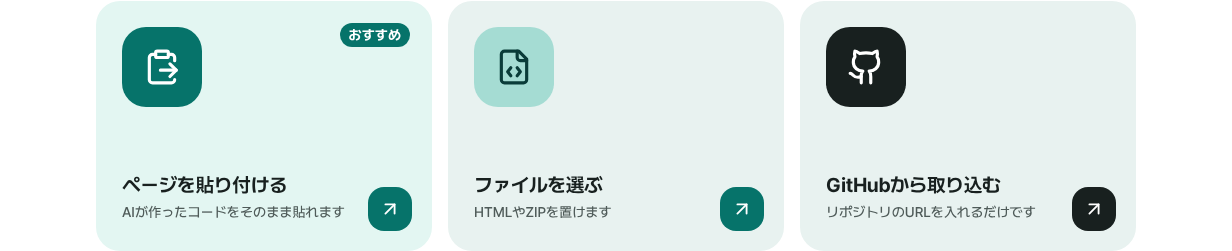
リポジトリは不要です。トップ画面のカードからそのまま始められます。 - 2
HTMLを貼り付けるか、ファイルを置きます
AIが作ったコードは「ページを貼り付ける」にそのまま貼り、保存したファイルは「ファイルを選ぶ」から渡します。HTML1枚でも、フォルダをまとめたZIPでも受け付けます。ZIPは最上位に index.html があると最初のページになります。PCとスマホのプレビューがすぐ出るので、公開前に見た目を確認できます。
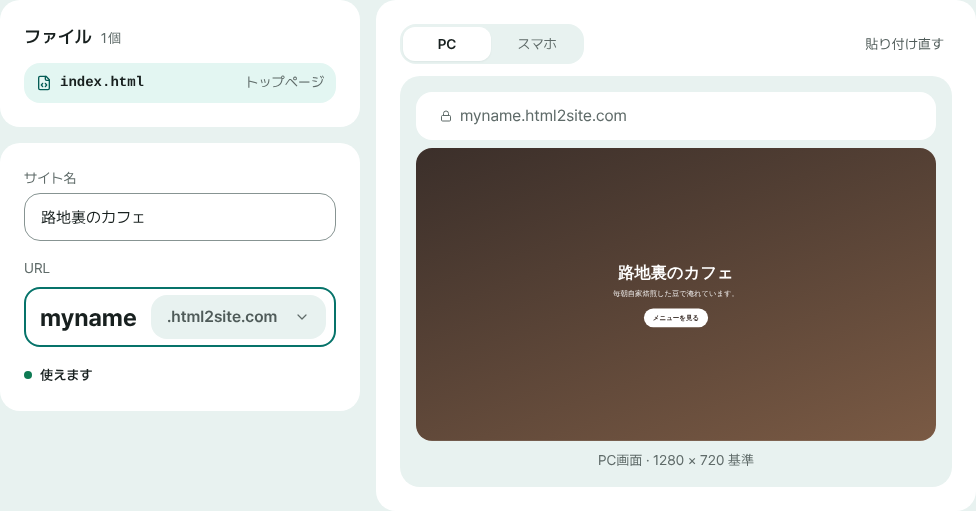
プレビューを見ながら、名前とURLを決める1画面です。 - 3
URLを決めて「公開する」を押します
「自分のURL」欄に好きな名前を入力し、「使えます」と出たら「公開する」を押します。初回だけ、メールアドレスだけで登録する画面が一度出ます(パスワードは不要です)。終わったらURLをコピーして、すぐ共有できます。
myname.html2site.com 公開中GitHubアカウントなしで開いたURLです。HTTPSで開きます。
- 4
あとから直すときもGitは要りません
編集画面の「ファイル」タブでコードを直接直して「公開する」を押し直すか、サイトのカードにある「新しいバージョンを貼り付ける」から新しいHTMLを貼り付けます。URLは変わりません。直し間違えたら「バージョン」タブで「このバージョンに戻す」を押し、公開してください。
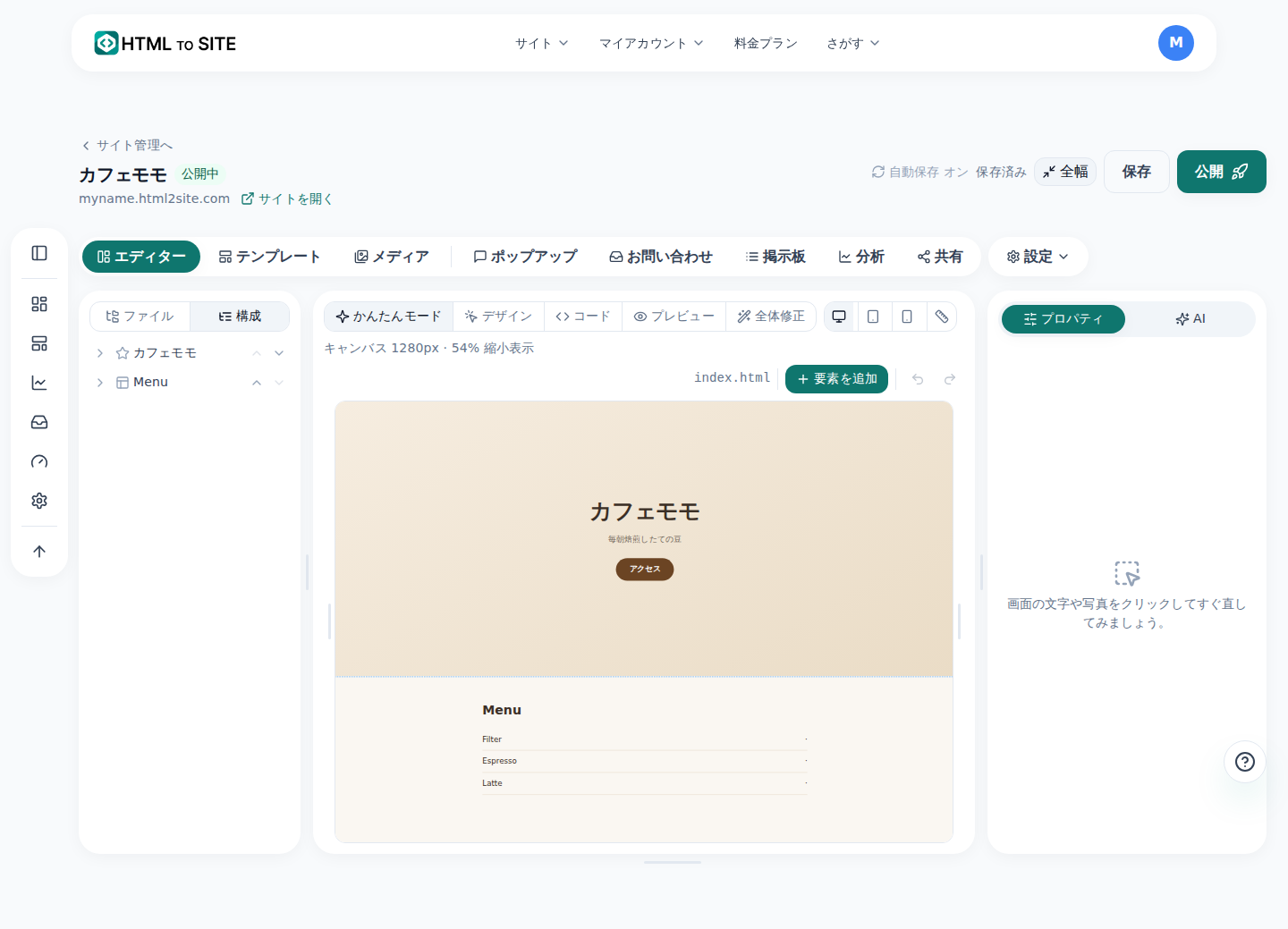
ファイルタブで直して、もう一度公開するだけです。コミットもプッシュもありません。
よくある質問
GitHubアカウントがなくてもサイトを公開できますか?
はい、不要です。メールアドレスだけ(パスワードもカードも不要)で登録すれば始められます。リポジトリもターミナルも使いません。
それでもGitHubリポジトリのファイルを取り込めますか?
はい。トップ画面の「GitHubから取り込む」で公開リポジトリを取り込めます。ファイルをそのままアップロードしてビルドはしないので、リポジトリに index.html が必要です。非公開リポジトリはZIPでアップロードしてください。
無料ですか? URLはHTTPSで開きますか?
無料で始められ、期間の制限もありません。URLは myname.html2site.com の形で、HTTPSで開きます。無料のサイトには隅に小さな「Made with HTMLtoSITE」バッジが付き、Plusからは外せます。
あとから独自ドメインも使えますか?
はい。独自ドメインの接続はPlusからです。ドメインは別に取得しておき、編集画面の「アドレスとドメイン」でつなぎます。それまでは無料のURLをそのまま使えます。
CSSや画像が別ファイルのサイトでも大丈夫ですか?
フォルダごとZIPにしてアップロードしてください。フォルダ構成のまま上がるので、相対パスでつないだCSSや画像もそのまま動きます。最上位に index.html を置いてください。
Gitなしだとできないことは何ですか?
サーバー側のコード(.php、.pyなど)は実行せず、安全のためブロックします。ビルドも行わないので、ReactやViteのプロジェクトは自分のパソコンでビルドした出力フォルダをアップロードします。プッシュで自動デプロイされる機能もなく、貼り付けかZIPで直接アップロードします。
あわせて読みたい
- 手元のHTMLファイルを、自分のURLで公開する方法 手元のHTMLファイルを、サーバー・GitHub・ホスティング契約なしで無料で自分のURLに公開する手順ガイド(日本語)
- サイトのフォルダーをZIPでアップロードして自分のURLにする方法 CSS・JS・画像・複数ページがあるサイトを、ZIPまたはフォルダーごと無料で自分のURLに公開する手順ガイド(日本語)
- GitHubリポジトリを取り込んで静的サイトとして公開する方法 公開GitHubリポジトリの静的ファイルを取り込み、無料で自分のURLに公開する手順ガイド。ビルドなし、index.html が必要(日本語)
- 無料URLで始めて、独自ドメインはあとから追加する方法 無料URLで始めて、あとから独自ドメインをつなぐ方法 — どちらが必要か、ドメインは別に取得、Plusから接続、DNSの値2つ、反映待ち、HTTPS自動(日本語)