
GitHubリポジトリを取り込んで静的サイトとして公開する方法
最終更新: 2026-11-11
結論から言うと、トップ画面の「GitHubから取り込む」カードで公開リポジトリ(owner/repo)を入力し、URLを決めて「公開する」を押します。リポジトリのファイルをそのままアップロードして公開し、ビルドはしないので、リポジトリのいちばん上の階層に index.html が必要です。
ひと目でわかる
- 所要時間
- 約2分
- 必要なプラン
- 無料プランでOK
- コードの知識
- 不要
- 操作する場所
- トップの入口カード
手順
- 1
リポジトリが条件に合っているか確認します
公開(public)リポジトリで、いちばん上の階層に index.html があることが条件です。HTMLtoSITEはビルドをせず、リポジトリのファイルをそのままアップロードします。ReactやViteのようにビルドが必要なプロジェクトは、ビルド結果がいちばん上の階層に入っているブランチ(例:gh-pages)を使うか、ビルド結果のフォルダーをZIPにしてアップロードしてください。非公開リポジトリは取り込めません。
owner/repoindex.htmlabout.htmlstyle.cssimages/logo.png - 2
トップ画面の「GitHubから取り込む」を押します
htmltosite.com のトップ画面にある3枚のカードのうち、「GitHubから取り込む」(「リポジトリのURLを入れるだけです」)を押すと、同じ名前の画面が開きます。「リポジトリ」欄に owner/repo か https://github.com/owner/repo を入力してください。ブランチやタグを指定したいときは「ブランチ・タグ(任意)」欄に入力します。空のままならデフォルトブランチを取り込みます。
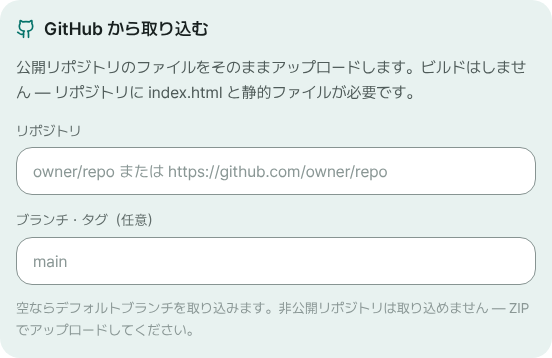
「リポジトリ」欄にURLを入れ、必要ならブランチやタグを入力します。 - 3
URLを決めて「公開する」を押します
URLの欄に名前を入力して「公開する」を押すと、取り込みから公開までが一度に終わります。初めての方はメールアドレスだけで登録する画面が表示され、戻ってきたときも入力したURLとリポジトリはそのまま残っています。完了すると「公開しました」の画面にURLが表示されます。取り込めなかったファイルがあれば、「N 件のファイルをアップロードできませんでした」というお知らせも出ます。
myname.html2site.com 公開中リポジトリのファイルがこのURLで開きます。
- 4
リポジトリを直したあとは、サイトにも反映します
取り込みはその時点のファイルをコピーしてくる作業なので、取り込んだあとはリポジトリとつながっていません。変更はエディターで直すか、変更後のフォルダーをZIPでアップロードして反映し、「公開」を押してください。公開のたびにバージョンが残るので、「バージョン」タブから以前の状態に戻せます。
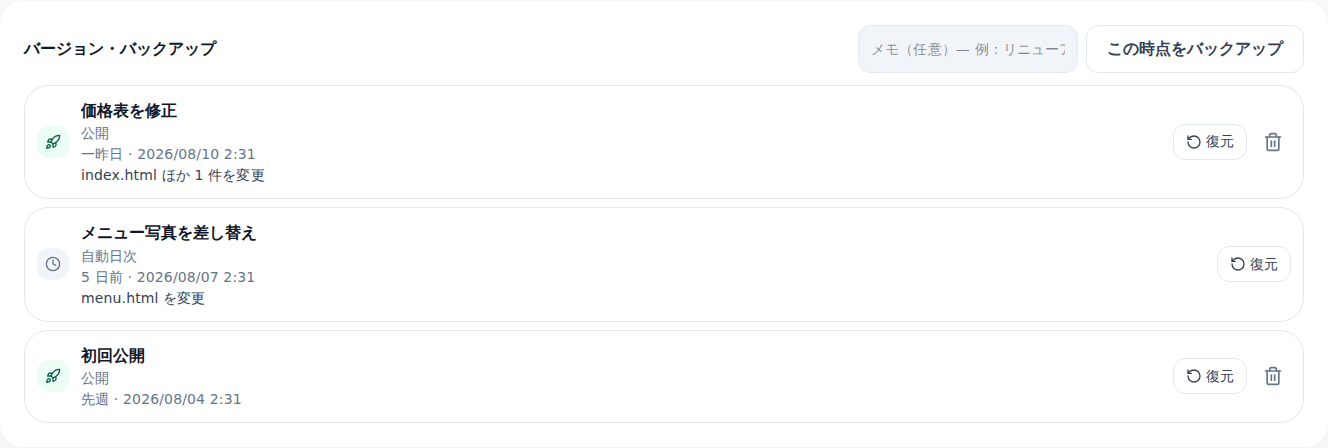
バージョンタブから、以前公開した状態に戻せます。
よくある質問
GitHubアカウントの連携や、サーバー・ホスティング契約は必要ですか?
必要ありません。公開リポジトリのURLを入れるだけです。GitHubへのログインも、サーバーも、ホスティング契約もいらず、メールアドレスだけで登録(パスワードもカードも不要)して無料で始められます。
非公開(private)リポジトリも取り込めますか?
いいえ、取り込めるのは公開リポジトリだけです。GitHubアカウントを連携せず、URLだけでファイルを受け取る仕組みだからです。非公開リポジトリは、自分のパソコンにダウンロードしてZIPにし、「ZIP でアップロード」から上げてください。
ReactやVueのようにビルドが必要なリポジトリでも使えますか?
ビルドはしません。いちばん上の階層に index.html がある、つまりビルド結果が入っているリポジトリかブランチだけが使えます。そうでなければ、自分のパソコンでビルドした結果のフォルダーをZIPでアップロードしてください。
どのブランチが取り込まれますか? 特定のブランチやタグは指定できますか?
「ブランチ・タグ(任意)」欄を空にすると、リポジトリのデフォルトブランチを取り込みます。別のブランチやタグの名前を入力すると、その時点のファイルを取り込みます。github.com/owner/repo/tree/ブランチ名 のURLをそのまま貼り付けても使えます。
リポジトリを直すと、サイトも自動で変わりますか?
いいえ。取り込んだあとはリポジトリとつながらないので、自動デプロイではありません。変更はエディターで直すか、ZIPで上げ直してから公開してください。
リポジトリが大きいときや、取り込みに失敗したときはどうしますか?
無料はサイト5つ、保存容量100MBまでで、リポジトリはプランの残り容量の範囲で、ファイル2,000件まで取り込めます。.git などの隠しファイルとサーバーコード・実行ファイルは除かれ、README.md のような文書も「アップロード保護」で除かれてお知らせに表示されます。サイトには影響しません。GitHubがリクエストを制限しているときは、少し待ってからやり直すか、ZIPでアップロードしてください。
あわせて読みたい
- サイトのフォルダーをZIPでアップロードして自分のURLにする方法 CSS・JS・画像・複数ページがあるサイトを、ZIPまたはフォルダーごと無料で自分のURLに公開する手順ガイド(日本語)
- 手元のHTMLファイルを、自分のURLで公開する方法 手元のHTMLファイルを、サーバー・GitHub・ホスティング契約なしで無料で自分のURLに公開する手順ガイド(日本語)
- 公開したサイトを以前のバージョンに戻す方法 公開したサイトを以前のバージョンに戻す方法 — 確認、復元、復元の取り消し、無料とPlusで残る範囲(日本語)
- MCPでAIツールからそのままサイトを公開する Claude Desktop・Cursorなど MCP 対応のAIツールで作ったHTMLを、コピーなしで HTMLtoSITE にそのまま公開する方法(トークン発行・MCPサーバー設定・依頼)