
サイトのフォルダーをZIPでアップロードして自分のURLにする方法
最終更新: 2026-11-11
結論から言うと、サイトのファイルを1つのフォルダーにまとめてZIPにし、「ZIP でアップロード」画面でアップロードして、URLを決めて「公開する」を押します。いちばん上の階層の index.html が最初のページになり、CSS・JS・画像・ほかのページはフォルダー構造のままアップロードされます。
ひと目でわかる
- 所要時間
- 約3分
- 必要なプラン
- 無料プランでOK
- コードの知識
- 不要
- 操作する場所
- トップの入口カード
手順
- 1
index.html がいちばん上に来るようフォルダーを整えます
サイトのフォルダーのいちばん上に index.html を置き、CSS・JS・画像・ほかのページはその下に置きます。フォルダー1つで包んで圧縮しても大丈夫です。外側のフォルダーは自動で外して読み込みます。ReactやViteなどで作ったサイトは、ソースのフォルダーではなく、ビルド結果のフォルダー(たいてい dist か build)の中身をまとめてください。HTMLtoSITEはビルドをしません。node_modules は入れないでください。
my-site.zipindex.htmlabout.htmlcss/style.cssjs/app.jsimages/logo.png - 2
「ZIP でアップロード」画面でZIPを選びます
トップ画面の「ファイルを選ぶ」カードでZIPを選ぶと、「ZIP でアップロード」画面に移動します。「新しいサイトを作る」画面の「すでにファイルとして作ったサイトがありますか?」の横にある「ZIP でアップロード」ボタンからも行けます。この画面の「ZIP ファイル」欄でZIPを選んでください。トップ画面で選んでいても、この画面でもう一度選ぶ必要があります。
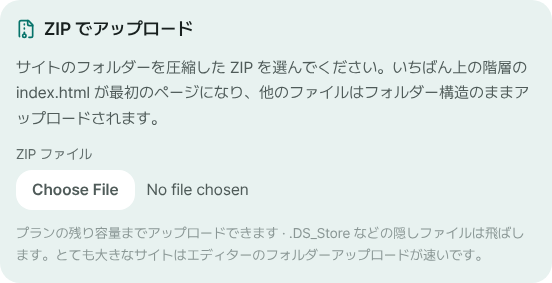
「ZIP ファイル」欄でZIPを選び、下でURLを決めます。 - 3
URLを決めて「公開する」を押します
URLの欄に名前を入力して「公開する」を押すと、アップロードから公開までが一度に終わります。初めての方はメールアドレスだけで登録する画面が表示され、戻ってきたときも入力したURLはそのまま残っています。ZIPだけもう一度選んでください。アップロードできなかったファイルがあれば、完了画面に「N 件のファイルをアップロードできませんでした」と表示されます。
myname.html2site.com 公開中about.html は myname.html2site.com/about で開きます。
- 4
作成済みのサイトには、エディターで追加します
エディターの「ファイル」タブにある + ボタン(「追加 — 新しいファイル · アップロード · ZIP」)を押すと、「ファイルをアップロード」「フォルダーをアップロード」「ZIPをアップロード」が出ます。ZIPは同じパスのファイルを上書きし、ZIPにないファイルはそのまま残ります。サイト一覧の「サイトを作成」から「ファイル」タブでフォルダーごと置いて、新しいサイトを作ることもできます。どちらもエディターが開くので、「公開」を押すと訪問者に反映されます。
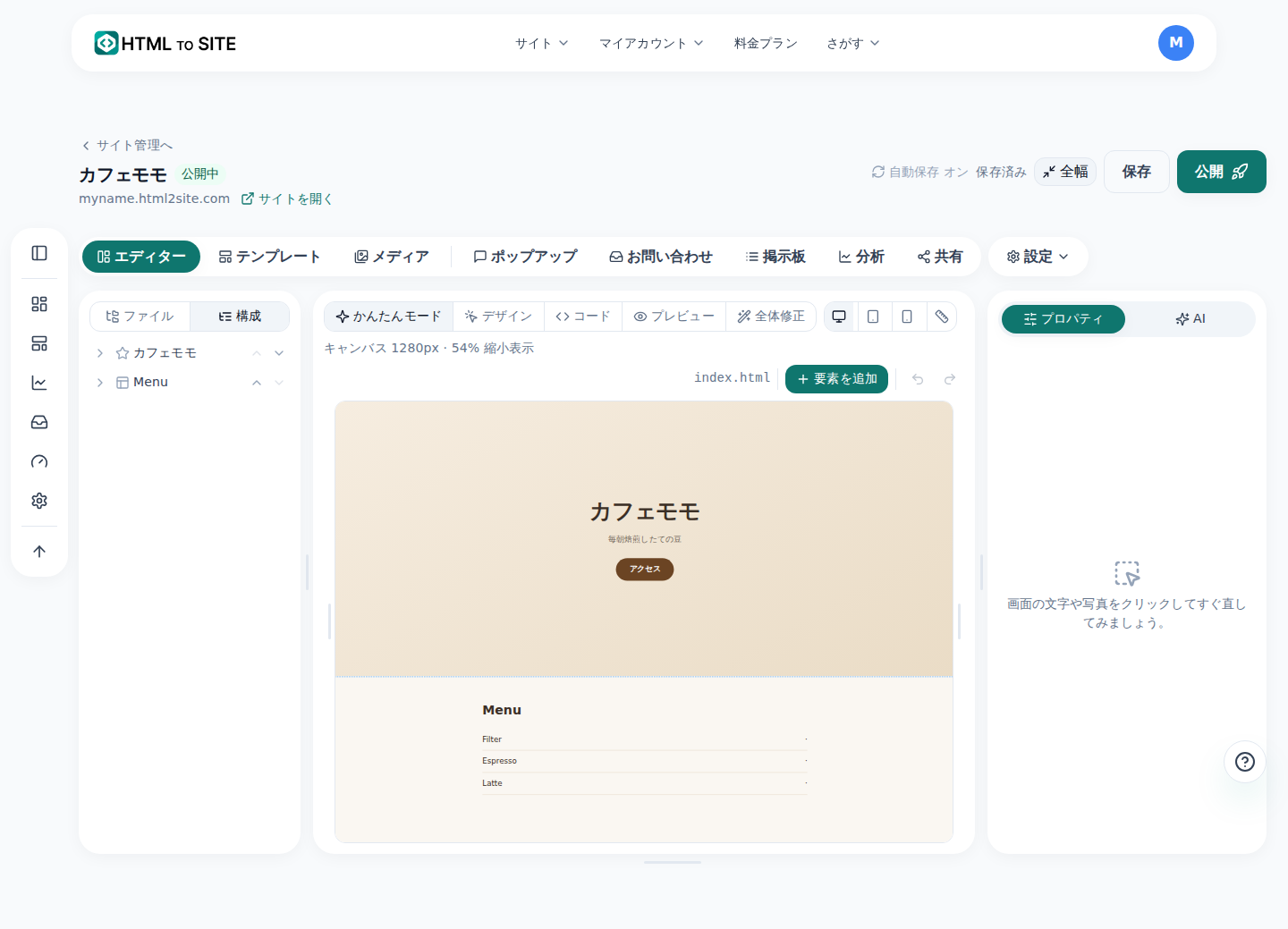
ファイルタブの + ボタンから、ファイル・フォルダー・ZIPをアップロードします。
よくある質問
ZIPの中に index.html は必須ですか?
はい、いちばん上の階層に必要です。それが最初のページになります。フォルダー1つで包んだZIPは、外側のフォルダーを自動で外して読み込みます。index.html がないと、ファイルはアップロードされますが最初のページを作れないので、エディターで最初のページを決めてください。
ReactやViteで作ったサイトもアップロードできますか?
ビルドした結果なら大丈夫です。HTMLtoSITEはビルドをしないので、ソースではなくビルド結果のフォルダー(たいてい dist か build)の中身をZIPにまとめてください。ページの中でURLを処理するアプリ構造に見える場合は、「存在しないURLでもメインページを開く」が自動でオンになります。オフにしたいときは、エディターの 設定 ▸ サイト設定 ▸ サイト ▸ 詳細 で変更できます。
ZIPのサイズやファイル数に制限はありますか?
無料はサイト5つ、保存容量100MBまでです。ZIPはプランの残り容量までアップロードでき、ファイルは2,000件までです。それより大きい・多い場合は、エディターの「フォルダーをアップロード」が速いです。パスワード付きZIPとZIP64形式は読み込めません。
アップロードされないファイルはありますか?
.DS_Store・__MACOSX・.git・.env などの隠しファイル、システムファイルは飛ばします。サーバーコード(.php・.py など)、秘密鍵、DBバックアップ、実行ファイルは、安全のため常に拒否されます。「アップロード保護」がオンなら、README.md のような文書や package.json のような開発用ファイルも除かれます。除かれたファイルは完了画面のお知らせで確認でき、サイトには影響しません。
ZIPの中のほかのページは、どんなURLで開きますか?
about.html は /about、フォルダー内の index.html(たとえば blog/index.html)は /blog/ で開きます。URLの末尾に .html を付けてアクセスしても、.html のないURLに自動で移動します。
あわせて読みたい
- 手元のHTMLファイルを、自分のURLで公開する方法 手元のHTMLファイルを、サーバー・GitHub・ホスティング契約なしで無料で自分のURLに公開する手順ガイド(日本語)
- GitHubリポジトリを取り込んで静的サイトとして公開する方法 公開GitHubリポジトリの静的ファイルを取り込み、無料で自分のURLに公開する手順ガイド。ビルドなし、index.html が必要(日本語)
- SPA をリロードすると 404 になるときの解決法 React・Vue などの SPA を静的ホスティングに置いたときのリロード 404 を解決する SPA 設定と、存在しないURLのページとの関係(日本語)
- 独自ドメインをサイトにつなぐ方法 公開したHTMLサイトに取得済みの独自ドメインをつなぐ手順ガイド(アドレス入力・CNAMEとTXTの追加・接続確認・HTTPS自動、Plusから)