
無料URLで始めて、独自ドメインはあとから追加する方法
最終更新: 2026-11-11
結論から言うと、公開すれば myname.html2site.com のような無料のURLがすぐ開くので、先にドメインを買う必要はありません。独自ドメインが必要になったら別に取得し、編集画面の「アドレスとドメイン」でつないで、表示される2つの値をドメインを買った所のDNSに追加します。接続はPlusからです。
ひと目でわかる
- 所要時間
- 約5分
- 必要なプラン
- Plus
- コードの知識
- 不要
- 操作する場所
- エディタ
手順
- 1
どちらが必要かを先に決めます
リンクを1つ共有できれば十分なら、無料のURLで足ります。お店やブランドのサイト、広告に載せるURLなら独自ドメインが向いています。迷うときは、まず無料のURLで公開してください。サイトはそのままで、ドメインはあとから足すだけです。
どのURLが必要?リンクを共有するだけ 無料のURL — myname.html2site.comお店・ブランド・広告で使う 独自ドメイン — www.あなたのドメイン.com - 2
ドメインは別に取得しておきます
独自ドメインは、ドメインを販売している所で別に取得します。料金は取得先が決めるもので、HTMLtoSITEのサイトとは別です。まだ取得していなくても、この手順はあとで構いません。無料のURLはドメインがなくても開き続けます。すでに持っているなら、そのまま次へ進んでください。
www.あなたのドメイン.com 公開中ドメインは販売元で別に取得します。このアドレスをサイトにつなぎます。
- 3
「アドレスとドメイン」でつなぎます
編集画面の左メニューで「アドレスとドメイン」を開き、「新しいドメインをつなぐ」の入力欄に取得したドメインを入れて「接続する」を押します。すると2つの値が表示されます。「サイト接続」(CNAME)と「ドメイン確認」(TXT)です。ドメインを買った所のDNS設定に、この2行をそのままコピーして追加してください。独自ドメインの接続はPlusからなので、無料プランではこの画面にプランの案内が出ます。
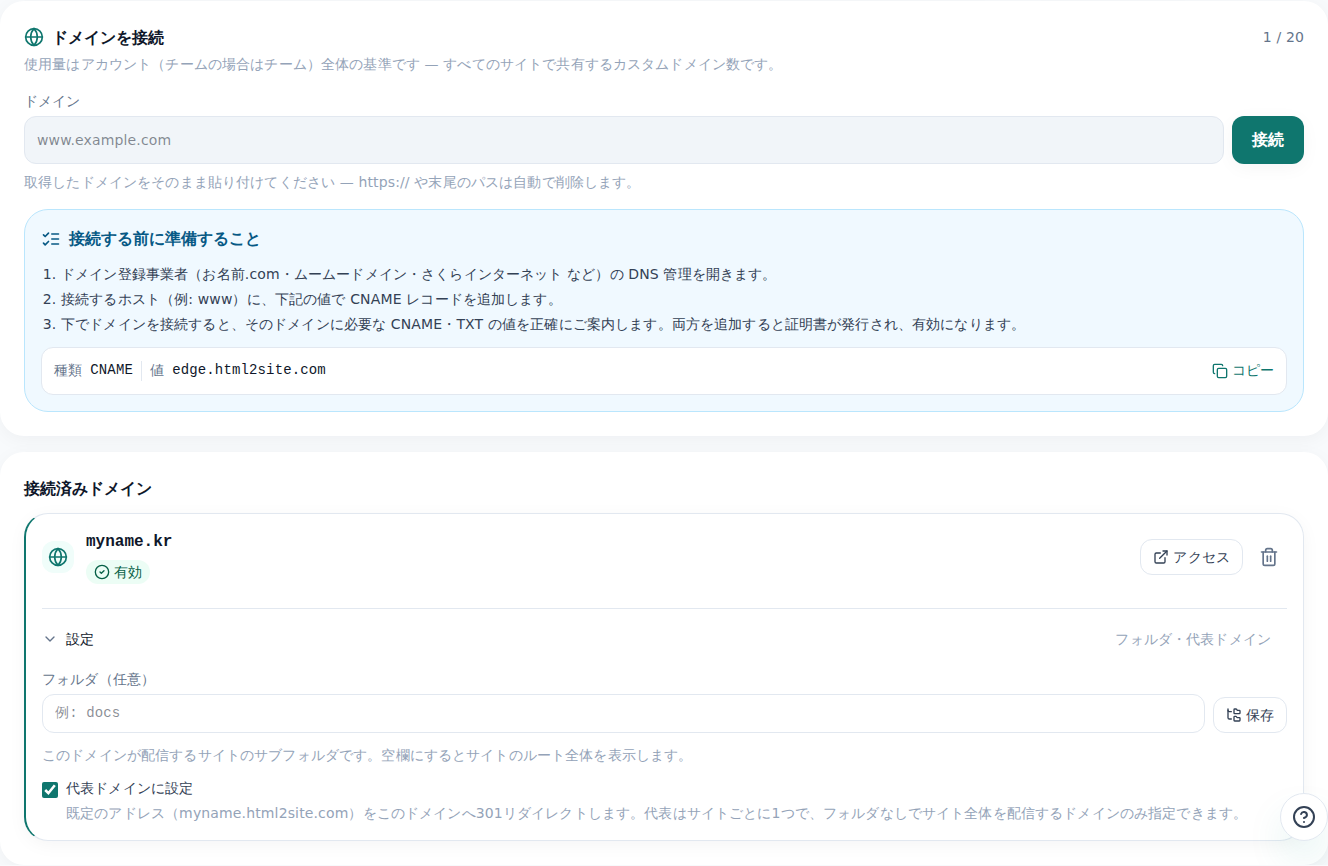
基本アドレスは開いたままで、独自ドメインはその下に追加されます。 - 4
反映されるまで待てば完了です
DNSの変更が広がるには時間がかかります。ドメインの行には、2つの値が確認されるまで「設定待ち」と出て、確認できると「接続済み」に変わります。たいてい10分以内、長くて数時間です。すぐ確かめたいときは「もう一度確認」を押してください。HTTPSは自動で付き、無料のURLもそのまま開きます。
www.あなたのドメイン.com 公開中接続できると、独自ドメインでサイトが開きます。無料のURLも一緒に開いたままです。
よくある質問
ドメインを持っていなくても、無料で始められますか?
はい、それがいちばん簡単な始め方です。公開した瞬間に myname.html2site.com のような無料のURLが開きます。ドメインは必要になったときに足せばよく、サイトを作り直す必要はありません。
ドメインはどこで買えばいいですか? 追加で費用はかかりますか?
ドメインを販売している所で別に取得します。料金は取得先が決めるもので、HTMLtoSITEのプランとは別です。無料のURLを使っている間は、ドメインの費用はかかりません。
独自ドメインをつなぐにはどのプランが必要ですか?
Plus以上です。つなげるドメインはPlusが1つ、Proが3つです。無料プランでは「アドレスとドメイン」画面にプランの案内が出て、サイトは無料のURLで開き続けます。
ドメインの接続にはどれくらいかかりますか?
値を追加してから、たいてい10分以内に「接続済み」になります。DNSが広がる速さはドメインを買った所によって違い、数時間かかることもあります。画面を開いたままにすると自動で再確認し、2つの値のどちらが見えていないかも教えてくれます。
独自ドメインをつなぐと、無料のURLはどうなりますか?
そのまま開きます。訪問者を独自ドメインに集めたいときは、接続したドメインの行で「代表ドメインに設定」をオンにしてください。あとでドメインの接続を外すとそのドメインでは開かなくなりますが、無料のURLには影響しません。
wwwなしのアドレスもつなげますか?
ドメインを買った所がルートCNAME(CNAMEフラットニングやALIAS)に対応している場合だけです。ふつうはwww付きのアドレスをつなぐのがいちばんスムーズです。wwwなしのアドレスは、取得先の転送機能でwww付きに送ってください。
あわせて読みたい
- 独自ドメインをサイトにつなぐ方法 公開したHTMLサイトに取得済みの独自ドメインをつなぐ手順ガイド(アドレス入力・CNAMEとTXTの追加・接続確認・HTTPS自動、Plusから)
- 手元のHTMLファイルを、自分のURLで公開する方法 手元のHTMLファイルを、サーバー・GitHub・ホスティング契約なしで無料で自分のURLに公開する手順ガイド(日本語)
- 共有リンクではなく自分のURLへ:AIが作ったページを移す方法 AIツールの共有リンク・内蔵公開と自分のURLの違い、HTMLをコピーして html2site.com のURLに移す方法(日本語)
- GitやGitHubなしでHTMLサイトを公開する方法 Git・GitHub・ターミナルなしでHTMLやZIPのサイトを無料のURLで公開する方法(GitHub Pagesの代わり)— 貼り付けかアップロード、URL決め、Gitなしの更新と巻き戻し(日本語)