
以前のバージョンに戻す — 公開・バックアップ・復元
最終更新: 2026-08-10
結論から — エディターの「バージョン」タブで戻したい時点を選び「復元」を押すと、今の下書き(draft)だけがそのバージョンに変わります。訪問者が見ているライブ画面は公開を押すまで変わりません。復元自体も「ロールバックを取り消す」で一度だけ取り消せるので、誤って復元しても安心です。
ひと目でわかる
- 所要時間
- 約1分
- 必要なプラン
- 無料プランでOK
- コードの知識
- 不要
- 操作する場所
- エディタ
手順
- 1
バージョン一覧を見る — 公開・手動・自動日次を区別して表示します
エディターの「設定」メニューにある「バージョン」を開くと、カフェモモのサイトに残っているバージョンが一覧で表示されます。公開するたびに自動で残る「公開」、「この時点をバックアップ」を押して自分で残す「手動」、1日に1回自動で残る「自動日次」の3種類が区別されて表示されます。さらに、直近の保存状態を1件だけ保持する「自動ローリング」バージョンは、無料プランを含むすべてのプランに常に残っています。手動バックアップは有料プランからの機能なので、無料プランの一覧には表示されません。
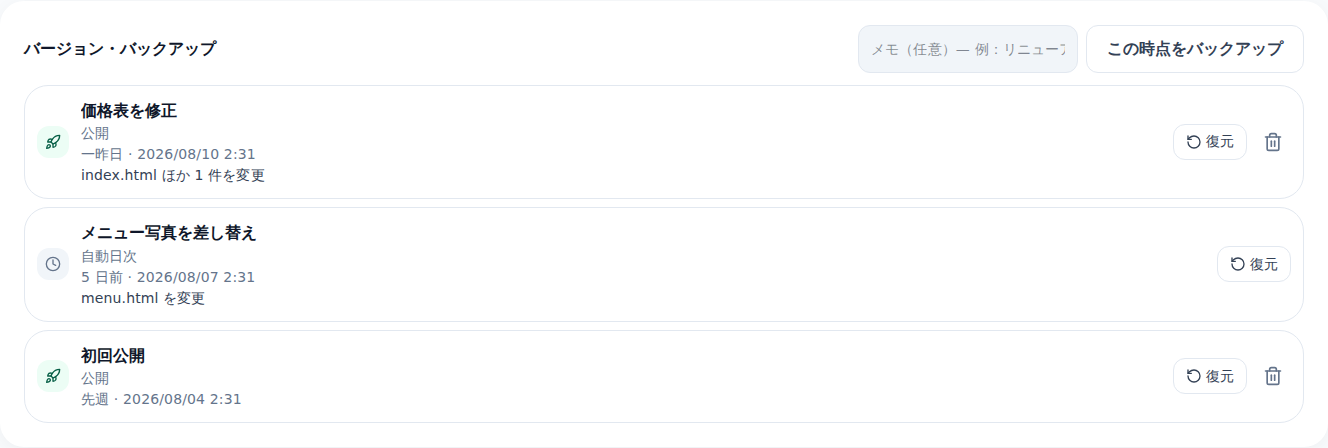
公開のたびにスナップショットが1行ずつ増えます。復元はここから1回で済みます。 - 2
以前のバージョンに復元する
一覧から戻したい時点を選んで「復元」を押すと確認ダイアログが表示され、もう一度確認するとそのバージョンが現在の下書き(draft)に復元されます。復元が変えるのは下書きだけなので、訪問者に見えているライブ画面はそのままで、実際に反映するには別途「公開」を押す必要があります。もし作業中の内容があった場合は、復元したバージョンで上書きされます。
設定 › バージョン › 復元このバージョンに復元しますか? 8月8日 11:05(手動・リニューアル前)上書きされるもの 現在の下書き(draft)ライブへの反映 公開を押すまで反映されません - 3
復元も取り消せます — もう一度だけ戻せます
復元した直後に気が変わっても大丈夫です — 「バージョン」パネルの「ロールバックを取り消す」ボタンを押すと、復元する直前の状態にもう一度戻せます。この取り消しは1段階分だけ対応しているので、復元後に別の保存や編集をすると「ロールバックを取り消す」は使えなくなります。復元した結果を確認して、気に入らなければすぐに「ロールバックを取り消す」を押すのが安全です。
設定 › バージョン › ロールバックを取り消すロールバックを取り消す 復元する直前の状態に戻す対象 直近の復元1件のみ再度保存すると 取り消しボタンは消えます - 4
今ライブ中のバージョンは、自動整理の対象に絶対なりません
古いバージョンはプランごとの保管数を超えると、古いものから自動で整理されます。ただし、今訪問者に実際に表示されているライブのバージョンは、この整理の対象から常に外れます — 整理によって今配信中のスナップショットが消えてサイトが壊れることはありません。保管数自体はプランによって異なり、プランが上がるほど多くのバージョンを長く残せます。
設定 › バージョン現在配信中のバージョン 8月9日 14:20(公開)・保護中整理の対象 対象外 — ライブのバージョンは常に保護されます保管数 プランによって異なる・プランが上がるほど多く保管
よくある質問
無料プランでもバージョンは残りますか?
はい。直近の保存1件と、直近3日分の日次バージョンが自動で残ります。ただし手動でバックアップを残す機能は有料プランからです。
以前のバージョンに戻すと、今作業している内容は消えますか?
今作業中の下書き(draft)がそのバージョンで上書きされます。ただし、その復元自体も一度だけ取り消せるので安心してください。
今訪問者が見ているバージョンが自動整理で消えることはありますか?
いいえ、今配信中のバージョンは常に整理の対象から外れます。
バージョンはいくつまで保管されますか?
プランによって異なります。プランが上がるほど多く保管されます。
何度でも復元できますか?
はい。残っているバージョンの中から、好きな時点に何度でも復元できます。
あわせて読みたい
- エディタのAI編集アシスタント、言葉で伝えるとコードまで直してくれます エディタのAI編集アシスタントの使い方 — 言葉で伝える・クリックで指定・公開して反映、元に戻す仕組みまで(日本語)
- サイト管理 — フォルダ・名前変更・削除と復元 /sitesダッシュボードでサイトをフォルダに整理し、名前を変更し、削除しても7日間は復元できる方法(日本語)
- 監査ログ — 誰が何をいつ変更したか確認する /auditで自分のアカウントの監査ログを確認し、CSVで書き出す方法 — 個人ログは全プラン無料、チームログはTeam・Ultraから(日本語)
- サイトに複数ページを追加する 1つのサイトに複数のHTMLページ(ファイル)を追加する方法と、無料・Starterプランの違い(日本語)