
MCPでAIツールからそのままサイトを公開する
最終更新: 2026-11-11
結論から — アカウント設定でトークンを発行し、AIツールのMCPサーバー設定に貼り付ければ、会話で「このページを公開して」と頼むだけでサイトが作られて公開されます。コピー&貼り付けもサーバーも不要で、無料プランでも使えます。
ひと目でわかる
- 所要時間
- 約5分
- 必要なプラン
- 無料プランでOK
- コードの知識
- 不要
- 操作する場所
- アカウント
手順
- 1
アカウント設定でトークンを発行します
[アカウント管理] から「アカウント設定」を開き、[AIツール連携] タブへ進みます。「API アクセストークン」カードでトークン名(例: Claude Desktop)を入れて [確認コードを受け取る] を押すと、メールに6桁のコードが届きます。コードを入力して [トークンを発行] を押すと、トークンが一度だけ表示されるので、[コピー] して安全な場所に保管してください。
アカウント設定 › AIツール連携 › API アクセストークントークン名 Claude Desktopメールで届いた6桁のコード 000000トークンを発行 hts_pat_… → コピー - 2
接続画面で使うツール用の設定をコピーします
同じタブの [接続方法 →] を押すと、「AI ツールからそのまま公開 (MCP)」画面が開きます。MCPエンドポイントと、Claude Desktop・Claude Code・Cursor 用の設定が並んでいるので、使うツールの [コピー] を押すだけです。この画面はログインしなくても見られます。
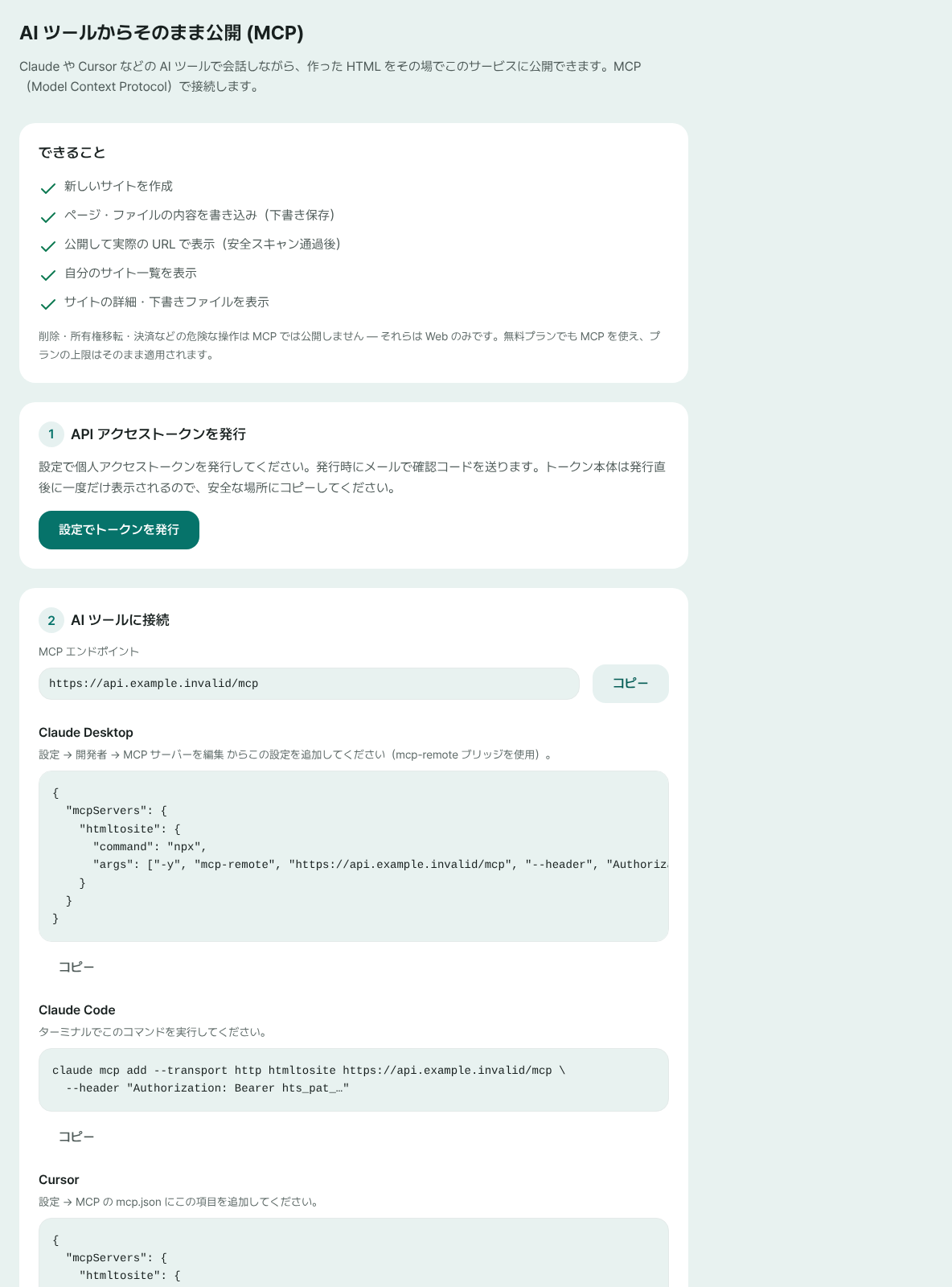
エンドポイントとツール別の設定が1画面にまとまっています。トークンの部分(hts_pat_…)だけ自分の値に置き換えます。 - 3
AIツールに貼り付けて、トークンを入れます
コピーした設定をツールのMCPサーバー設定に貼り付け、hts_pat_… の部分に手順1のトークンを入れます。Claude Code はターミナルで1行、Claude Desktop の設定は Node.js が必要な npx 方式です。保存してツールを再起動すると、htmltosite サーバーにつながります。
mcp.json{ "mcpServers": { "htmltosite": { "url": "/mcp 画面でコピーしたアドレス", "headers": { "Authorization": "Bearer hts_pat_…" } } }} - 4
会話で公開を頼みます
いつも通りページを作りながら「HTMLtoSITE に公開して」と伝えてください。AIが新しいサイトを作り、ファイルの内容を下書きに書き込んで、公開を依頼します。公開前に安全チェックを通り、問題なければ実際のアドレスがすぐ開きます。
Claude Desktopカフェモモの紹介ページを作って、HTMLtoSITE に公開して。 公開しました。myname.html2site.com で開けます。 - 5
アドレスを確認し、使わないトークンは失効します
AIが教えてくれたアドレスが、そのままサイトのアドレスです。自分のサイト一覧にも並び、エディターでさらに直せます。そのツールを使わなくなった、またはトークンが漏れたときは、同じタブで [トークンを失効] を押してください。そのトークンを使っていたツールはすぐに切断されます。
myname.html2site.com 公開中AIから公開すると、このようなアドレスがすぐできます。独自ドメインは Plus から接続できます。
よくある質問
無料プランでもMCPで公開できますか?
はい、無料プランでも使えます。ただし、サイト数や保存容量などのプランの上限はWebと同じように適用されます。上限に達すると、AIがプランの案内をそのまま伝えてくれます。
ChatGPTやclaude.aiのWeb版でもつながりますか?
まだ対応していません。アドレスと Bearer トークンのヘッダーを設定できる MCP 対応ツール(Claude Desktop・Claude Code・Cursor など)で使えます。それ以外のAIは、コードブロックのコピーボタンでHTMLをコピーし、最初の画面で貼り付けて公開してください。
AIが私のサイトを削除したり、支払いをしたりできますか?
いいえ。MCPでできるのは、サイトの作成・ファイルの書き込み・公開・自分のサイトの一覧と詳細の表示だけです。削除・所有権の移転・支払いのような危険な操作はWebでしかできません。
トークンをなくしました。もう一度見られますか?
もう一度は見られません。トークンは発行した瞬間にしか表示されないためです。新しいトークンを発行してツールの設定に差し替え、古いトークンは [トークンを失効] で無効にしてください。有効なトークンには上限があるので、使わないものは失効しておきましょう。
画像などのファイルもMCPでアップロードできますか?
MCPで書き込めるのは HTML・CSS・JS などのテキストファイルだけです。画像のようなファイルは、Webのエディターからアップロードしてください。