
共有リンクではなく自分のURLへ:AIが作ったページを移す方法
最終更新: 2026-11-11
結論から言うと、AIツールの共有リンクや内蔵の公開機能は、一般にそのサービスのURLに留まるため、そこから自分のドメインにそのまま載せるのは難しいです。ページのHTMLをコピーして、トップ画面の「ページを貼り付ける」に貼り付け、「公開する」を押せば、無料で自分のURLができ、編集や巻き戻しも自分の手元でできます。
ひと目でわかる
- 所要時間
- 約2分
- 必要なプラン
- 無料プランでOK
- コードの知識
- 不要
- 操作する場所
- トップの入口カード
手順
- 1
移すタイミングを決めます
ちょっと見せるだけなら共有リンクで十分です。名刺やSNSに載せるURL、お客様に渡すページ、自分のドメインで運用するサイトなら、移すほうが向いています。いちばん大きな違いは、下の比較のとおり、URLを誰が握っているかです。
共有リンク ▸ 自分のURLURLの持ち主 そのサービス → 自分独自ドメインの接続 たいてい難しい → Plusからあとから編集 そのサービス内 → エディター前の状態に戻す ツールごとに違う → バージョンタブ - 2
ページのHTMLをコピーまたはダウンロードします
必要なのは共有リンクのURLではなく、ページのコードです。コードブロックのコピーボタンを押すか、ファイルとしてダウンロードできるならそうしてください。部品の断片でしか出てこない場合は、AIに「スタイルとスクリプトも入れたHTML1ファイルで出し直して」と頼みます。何をどこまで取り出せるかはツールごとに違うので、そのツールの中で確認してください。
Claude · ChatGPT · Gemini · Copilot
このページを、CSSとスクリプトも含めたHTML1ファイルにして出し直して。index.html コピー<!doctype html><html lang="ja"> <title>私のページ</title> …</html> - 3
「ページを貼り付ける」に貼り付けます
htmltosite.com のトップ画面で、「ページを貼り付ける」カードにコードを貼り付けるとプレビューが開きます。ファイルで受け取ったなら、「ファイルを選ぶ」カードにHTMLかZIPを置いても同じ流れです。サーバーもGitHubも要りません。
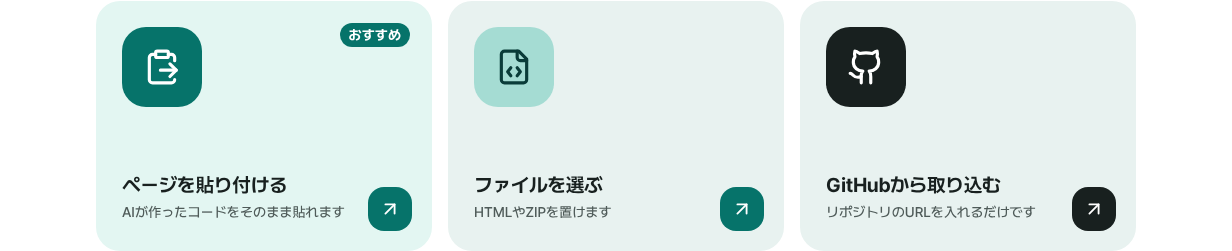
コピーしたコードは「ページを貼り付ける」カードに貼り付けます。 - 4
URLを決めて「公開する」を押します
「自分のURL」欄の名前はページのタイトルから先に入り、「使えます」と出ればそのまま使えます。「公開する」を押すと、初回だけメールアドレスで登録する画面が出て(パスワードなし)、終わると続けて公開されます。公開前にはマルウェア検査も通ります。
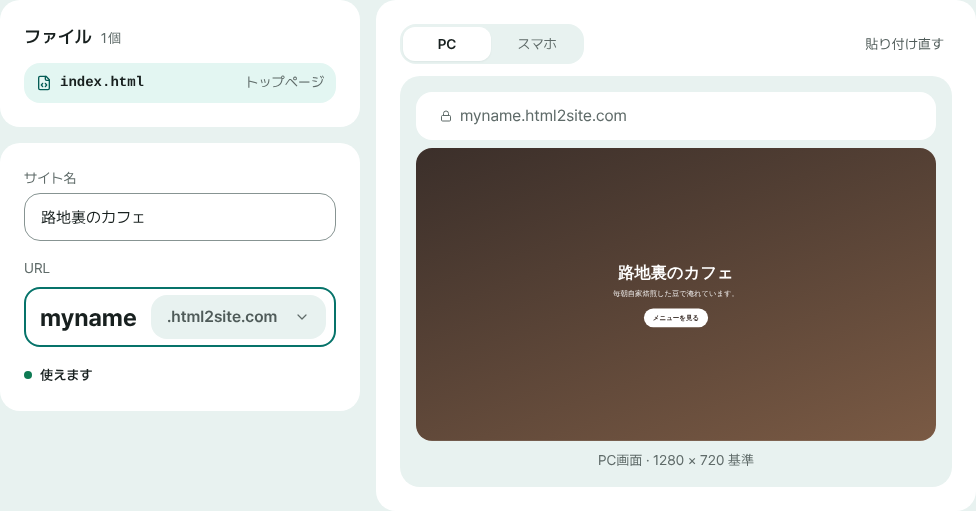
プレビューを確かめ、URLを決めて「公開する」を押します。 - 5
新しいURLを共有し、古いリンクは差し替えます
「公開しました」の画面で「URLをコピー」を押して、新しいURLを使います。以前の共有リンクは引き続きそのサービスのものなので、すでに貼ってある場所があれば新しいURLに差し替えてください。そのあとは「編集する」で直し、うまくいかなければ「バージョン」タブの「戻す」で元に戻せます。
myname.html2site.com 公開中自分のドメインに載せたい場合は、Plusから接続できます。
よくある質問
AIツールの共有リンクと自分のURLは何が違いますか?
共有リンクは一般にそのサービスのURLに留まり、ページもそのサービスに結びついています。自分のURLは html2site.com か自分のドメインで開き、編集やバージョンの巻き戻しも自分で決められます。ちょっと見せるだけなら共有リンクで十分ですが、長く使うURLなら移したほうが楽です。
Claudeのアーティファクトを自分のウェブサイトに載せられますか?
コードをコピーできるなら載せられます。HTML・CSS・JavaScriptのページはそのまま貼り付ければ動きます。ビルドが必要な部品の断片なら、Claudeに「HTML1ファイルで出し直して」と頼んでください。共有リンクのURLだけをコピーしても使えず、必要なのはコードです。
ChatGPTの中で公開したページを自分のURLに移せますか?
サービス内の公開機能は、一般にそのサービス上でホスティングされ、使える条件もそのサービスが決めます。現在の条件はそちらで確認してください。自分のURLに置きたいなら、ページのコードをコピーしてHTMLtoSITEに貼り付けます。両方に置いておくこともできます。
共有リンクの代わりに独自ドメインを接続できますか?
共有リンク自体には、たいてい接続できません。HTMLtoSITEに移せば無料で html2site.com のURLができ、独自ドメインの接続はPlusからです。無料サイトの隅には小さな「Made with HTMLtoSITE」バッジが付きます。
サーバーやGitHub、ホスティングのアカウントは必要ですか?
いりません。コピーしたコードを貼り付けて公開するだけです。登録はメールアドレスだけで、パスワードもカードも不要です。無料でサイト5つ、保存容量100MBまで使えます。
移したあとで直したり、元に戻したりするにはどうしますか?
「編集する」でエディターを開いてコードを直し、「公開する」を押すと同じURLに反映されます。公開のたびにバージョンが残り、「バージョン」タブの「戻す」で前の状態に戻せます。AIに直してもらった新しいコードは、同じURLの新しいバージョンとして貼り付ければ大丈夫です。
あわせて読みたい
- 手元のHTMLファイルを、自分のURLで公開する方法 手元のHTMLファイルを、サーバー・GitHub・ホスティング契約なしで無料で自分のURLに公開する手順ガイド(日本語)
- ChatGPTで作ったページを、自分のURLで公開する方法 ChatGPTで作ったHTMLを、サーバーやGitHubなしで貼り付けるだけで無料の自分のURL(html2site.com)に公開する手順ガイド(日本語)
- Claudeで作ったページを、自分のURLで公開する方法 Claudeで作ったHTMLを、サーバーやGitHubなしで貼り付けるだけで無料の自分のURL(html2site.com)に公開する手順ガイド(日本語)
- 無料URLで始めて、独自ドメインはあとから追加する方法 無料URLで始めて、あとから独自ドメインをつなぐ方法 — どちらが必要か、ドメインは別に取得、Plusから接続、DNSの値2つ、反映待ち、HTTPS自動(日本語)